
目录导读
- 页眉页脚基础概念与入口
- 新建与编辑页眉页脚(三步法)
- 进阶技巧:奇偶页不同与首页取消
- 常见疑难问答(TOP10)
- 避坑技巧:如何避免重复劳动
页眉页脚基础概念与入口
很多用户第一次接触WPS文字时,常被“页眉”和“页脚”这两个术语搞晕。页眉是文档页面顶部的那一小块区域,通常用来放章节标题、公司Logo或文档标题;页脚则是页面底部的区域,最常见的用途就是插入页码、版权声明或日期。
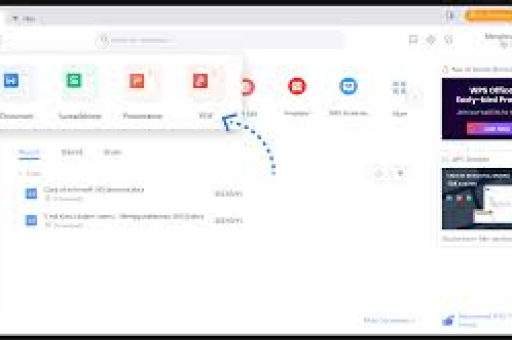
在WPS文字中,进入页眉页脚编辑状态有三种方式:
- 鼠标直接双击页面顶部或底部的空白区域
- 点击顶部菜单栏的“插入”选项卡,在“页眉和页脚”分组中选择
- 按下快捷键Alt + Shift + P(部分版本有效)
小贴士:进入编辑模式后,文档正文会变淡,页眉页脚区域会出现虚线框和专门的“页眉页脚”工具栏,此时正文无法编辑,需点击“关闭”按钮或双击正文区域才能退出。
新建与编辑页眉页脚(三步法)
步骤1:插入页眉
打开WPS文字文档后,点击插入 → 页眉和页脚 → 页眉,此时弹出一个下拉菜单,提供了多种预设样式,如“空白”、“标题”、“传统型”等,建议新手直接选择“空白”,然后自行输入文字。
选中预设样式后,光标会自动定位到页眉区域,输入内容(2025年度工作总结”),并可以使用“开始”选项卡中的文字格式功能,调整字体、大小、颜色、对齐方式等。
步骤2:插入页脚(含页码)
继续编辑页脚,直接在页眉编辑完成后,点击工具栏中的“页脚”按钮(或在页面底部双击),插入页码是最常见的操作:
- 点击页码 → 选择位置(页面底部居中/外侧等)
- 还可以设置页码格式:右键点击页码 → 设置页码格式,可以选择数字类型(1,2,3或I,II,III)
步骤3:完成编辑
在页眉页脚工具栏最右侧,点击关闭按钮,或直接双击正文区域退出。
注意:如果文档已经有多页,编辑某页的页眉页脚会自动应用到所有页面(除非设置了分节符或奇偶页不同)。
进阶技巧:奇偶页不同与首页取消
技巧1:首页不显示页眉页脚
学术论文或报告封面通常需要“首页无页眉页脚”,操作路径:
- 进入页眉页脚编辑状态
- 勾选工具栏中的“首页不同”选项(位于“选项”分组)
- 此时首页页眉页脚变为空白,您也可以单独为首页设置不同内容(如版权信息)
技巧2:奇偶页设置不同页眉
书籍类文档常要求奇数页显示章节名,偶数页显示书名,操作:
- 进入页眉编辑状态
- 勾选“奇偶页不同”选项
- 此时页面顶部会显示“奇数页页眉”或“偶数页页眉”的标签
- 分别编辑不同内容即可
技巧3:利用分节符实现“各章不同”
这是职场最需要的功能,例如第一章页眉写“第一章 绪论”,第二章写“第二章 文献综述”:
- 在每章结尾插入分节符(布局 → 分隔符 → 下一页分节符)
- 在新章节的页眉编辑区,取消勾选“同前节”(页眉页脚工具栏中的按钮)
- 此时该节的页眉独立,可输入该章标题
常见疑难问答(TOP10)
Q1:为什么我的页眉有一条横线,怎么去掉? 答:那条横线是页眉自带的段落边框,进入页眉编辑状态 → 全选页眉内容(Ctrl+A)→ 点击“开始”选项卡中的“边框”按钮(段落分组)→ 选择“无边框”即可,更快捷的方法:选中页眉文字,在“页面布局”中设置“下框线”为“无”。
Q2:如何让首页页眉不同且第二页开始连续编号? 答:第一步:进入页眉编辑,勾选“首页不同”,第二步:勾选“页码”中的“续前节”选项,这样首页无页码,第二页自动从1开始。
Q3:页眉文字总是自动加粗或变大,怎么保持原样? 答:通常是样式问题,在页眉中粘贴文字后,点击“开始”选项卡的“样式”组 → 选择“清除格式”或“正文”样式,然后再手动调整字体属性。
Q4:不同章节的页眉如何断开关联? 答:在需要断开的章节开头插入“分节符(下一页)”,然后在新节的页眉编辑区,点击工具栏中的“同前节”按钮使其处于未选中状态(灰色),此时该节页眉独立,不会继承前一节。
Q5:页码从第3页开始编号为1怎么办? 答:在需要重新编号的页面插入分节符,然后在页脚编辑状态下,右键点击页码 → “设置页码格式” → 选择“起始页码”并输入1。
Q6:如何让页眉在特定页面后消失? 答:在希望消失的页面之前插入分节符,然后取消该节页眉的“链接到前一条页眉”设置,并清空页眉内容,后续页面不受影响。
Q7:页眉页脚中的日期如何自动更新? 答:在插入日期时,勾选“自动更新”选项,这样每次打开文档,日期都会变为当天日期,路径:插入 → 日期和时间 → 勾选“自动更新”。
Q8:为什么我的页眉文字与正文重叠? 答:可能是页眉区域设置过高,双击页眉 → 调整“页眉顶端距离”数值(在工具栏的“位置”分组中),默认值为1.5厘米,可适当增大到2厘米。
Q9:如何批量删除所有页眉页脚? 答:按Ctrl+A全选文档 → 进入页眉页脚编辑状态 → 全选页眉内的所有内容(包括框线)→ 按Delete删除 → 对页脚执行同样操作,若文档有分节,需逐节操作。
Q10:插入的图片在页眉中不显示或显示不全? 答:检查图片的“文字环绕”方式是否为“嵌入型”,如果不是,右键图片 → “环绕文字” → 设置为“嵌入型”,同时调整页眉区域高度以适应图片。
避坑技巧:如何避免重复劳动
- 使用模板:创建含页眉页脚的模板(.dps格式),公司统一格式时直接使用模板,避免每次重新设置。
- 利用“域代码”:在页眉中插入“域”可以实现动态内容(如总页数、章节编号)。
路径:插入 → 文档部件 → 域 → 选择“Page”或“Section”
- 批量替换:如果需要修改所有页眉中的公司名称,可以使用查找替换功能,但需要进入页眉编辑状态后再替换。
- 分节符的巧妙运用:分节符是页眉页脚独立的关键,建议在撰写长文档时,先规划好章节结构,再插入分节符。
- 快捷键记忆:
- 进入页眉页脚:Alt + Shift + R
- 跳转至下一节页眉:Alt + Shift + Down
- 链接/断开节链接:Alt + Shift + N
掌握WPS文字的页眉页脚设置,不仅能提升文档的专业度,还能在职场中节省大量时间,从简单的页码插入到复杂的奇偶页不同、分节独立,每个功能都有其适用场景,建议您打开一份旧文档,按照本文步骤实操一次,遇到问题直接参考问答部分,熟能生巧,在反复实践中形成自己的操作肌肉记忆,最终达到“闭着眼也能搞定页眉页脚”的境界。
如果您有更多实用技巧,欢迎在评论区分,共同进步!





