
📚 目录导读
- 为什么自动保存如此重要? —— 数据丢失的惨痛教训
- WPS Office 自动保存的核心原理 —— 它是如何工作的?
- Windows版WPS开启自动保存(3种方法)
- 通过“选项”菜单设置(最全面)
- 通过“备份中心”设置(最直观)
- 通过“云服务”设置(最安全)
- 手机版WPS开启自动保存(Android/iOS)
- 常见问题解答(FAQ)
- 进阶技巧:让自动保存更智能
为什么自动保存如此重要?
“我写了三个小时的方案,突然断电了……”“电脑蓝屏,文档还没保存……”这些场景是不是很熟悉?据调查,超过60%的用户曾因未及时保存文档而丢失重要数据,WPS Office的自动保存功能,正是为了解决这个痛点而设计。
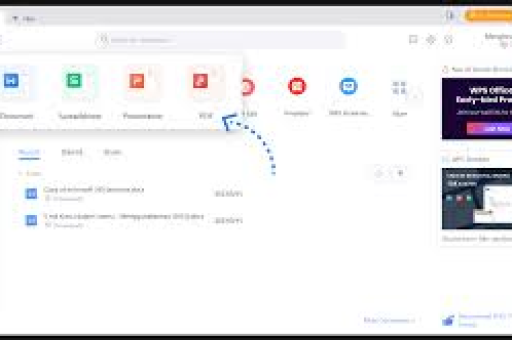
自动保存的核心价值:
- ✅ 实时备份:每隔几分钟自动保存一次
- ✅ 故障恢复:崩溃后自动恢复上次编辑状态
- ✅ 版本管理:可回溯查看历史版本
我们详细讲解如何在不同设备上开启这个救命的“安全网”。
WPS Office 自动保存的核心原理
在开始设置之前,理解自动保存的工作机制,能帮你更好地使用它。
自动保存的三种模式:
| 模式 | 存储位置 | 适用场景 | 安全等级 |
|---|---|---|---|
| 本地自动保存 | 本地磁盘 | 离线办公 | |
| 云端自动保存 | WPS云文档 | 多设备协作 | |
| 备份中心 | 本地备份文件夹 | 意外关闭恢复 |
注意:这三种模式可以同时开启,互不冲突。
Windows版WPS开启自动保存(3种方法)
通过“选项”菜单设置(最全面)
这是最传统也是最完整的设置方法,适合所有WPS版本。
操作步骤:
- 打开任意WPS文档(文字、表格或演示均可)
- 点击左上角 “WPS图标” (或“文件”菜单)
- 选择 “选项” (在菜单底部)
- 在弹出的窗口中,点击左侧 “保存”
- 在右侧找到 “保存自动恢复信息时间间隔”
- 勾选该选项,并将时间设置为 1-5分钟(建议3分钟)
- 设置自动恢复文件的位置(建议保持默认)
- 点击“确定”保存
💡 专业建议: 时间间隔不要设置过短(如1分钟),否则频繁保存会消耗系统资源,3分钟是最佳平衡点。
通过“备份中心”设置(最直观)
WPS Office内置了“备份中心”,专门用于管理自动保存的文档。
操作步骤:
- 打开WPS文档,点击左上角 “文件”
- 选择 “备份与恢复” → “备份中心”
- 在备份中心窗口,点击右上角 “设置” 图标(齿轮状)
- 勾选 “开启自动备份”
- 设置 “自动备份时间间隔” (建议3-5分钟)
- 设置备份文件保留天数(建议7天以上)
- 点击“应用”保存
💡 小技巧: 在备份中心,你可以查看所有自动保存的历史版本,甚至可以恢复几天前的版本。
通过“云服务”设置(最安全)
如果你使用WPS云服务,云端的自动保存能实现“实时同步”,比本地保存更安全。
操作步骤:
- 登录WPS账号(点击右上角“登录”)
- 点击左上角 “WPS图标” → “选项”
- 选择 “云服务”
- 勾选 “开启云同步”
- 确保 “自动同步编辑内容” 已开启
- 设置同步频率(建议“实时同步”)
💡 云同步的优势: 即使本地文件损坏,也能在云端找回最新版本,适合经常在多设备间切换的用户。
手机版WPS开启自动保存(Android/iOS)
移动办公越来越普遍,手机版WPS同样需要开启自动保存。
Android版操作步骤:
- 打开WPS App,点击右下角 “我的”
- 点击右上角 “设置” (齿轮图标)
- 选择 “文档设置”
- 找到 “自动保存” 选项
- 开启 “自动保存” 开关
- 设置保存间隔(建议3分钟)
iOS版操作步骤:
- 打开WPS App,点击底部 “我”
- 点击 “设置”
- 选择 “编辑设置”
- 开启 “自动保存”
- 设置保存频率
💡 移动版注意事项:
- 耗电量:频繁自动保存会增加耗电,建议设置5分钟间隔
- 网络:云同步需要网络连接,建议在WiFi环境下使用
常见问题解答(FAQ)
❓ Q1:自动保存的文件存在哪里?
A: 本地保存在“备份中心”指定的文件夹(默认在C盘用户目录);云端保存在WPS云文档。
❓ Q2:如何恢复自动保存的文档?
A: 打开WPS → “文件” → “备份与恢复” → “备份中心”,选择需要恢复的版本。
❓ Q3:自动保存会影响性能吗?
A: 间隔设置过短(如1分钟)会占用CPU资源,建议设置3-5分钟,对性能影响极小。
❓ Q4:关闭文档后自动保存的文件还在吗?
A: 如果没有手动保存就关闭,自动保存的文件会保留在备份中心,但建议手动保存一次以确保安全。
❓ Q5:如何彻底关闭自动保存?
A: 在“选项” → “保存”中取消勾选“保存自动恢复信息时间间隔”即可。
❓ Q6:WPS自动保存和手动保存有什么区别?
A: 自动保存是系统定时保存的临时版本,手动保存是用户主动保存的正式版本,建议两者结合使用。
进阶技巧:让自动保存更智能
技巧1:设置黄金保存间隔
- 保守建议: 3分钟
- 性能优先: 5分钟
- 关键文档: 1分钟(如投标书、毕业论文)
技巧2:开启“版本管理”
在“备份中心”可以查看和管理历史版本,建议保留至少7天的版本记录。
技巧3:使用“云+本地”双保险
同时开启本地自动保存和云同步,即使硬盘损坏也无需担心。
技巧4:定期清理备份文件
备份文件会占用磁盘空间,建议每月清理一次,只保留重要版本。
技巧5:配合“一键保存”快捷键
养成习惯:编辑重要内容后,按 Ctrl+S(Windows)或 Command+S(Mac)手动保存。
开启你的“文档保险箱”
自动保存功能就像文档的“保险箱”,在关键时刻能帮你挽回无数心血,通过本文介绍的3种方法,你可以根据自身需求选择最适合的设置方式。
最佳实践组合:
- 本地自动保存(3分钟间隔)
- 云端实时同步
- 备份中心保留7天版本
这样设置后,无论是突然断电、系统崩溃还是误操作,你的文档都能得到全方位保护,现在就打开WPS,花2分钟设置好自动保存,让你的办公生涯多一份安心。
自动保存只是最后一道防线,养成 Ctrl+S 的肌肉记忆才是王道。
标签: 数据丢失





