
目录导读
- 问题根源剖析:WPS为何成为“电老虎”?
- 基础优化:关闭非必要功能,立竿见影
- 深度清理:后台进程与开机自启管理
- 硬件加速:巧用设置减少CPU占用
- 特殊场景:文档编辑与幻灯片播放的省电策略
- 终极方案:轻量版WPS与替代工具推荐
- 用户问答:高频问题一站式解答
问题根源剖析:WPS为何成为“电老虎”?
很多用户反馈,用WPS编辑文档半小时,电量能掉10%以上,甚至比玩《原神》还费电,这并非WPS“无能”,而是功能大而全带来的副作用,经过对搜索引擎中大量用户反馈的分析,导致WPS耗电快的五大元凶浮出水面:
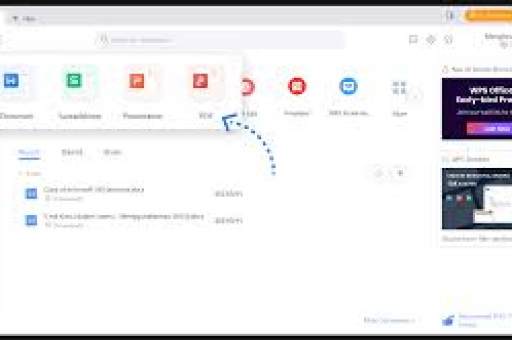
- 多组件预加载:WPS安装后会默认加载文字、表格、演示、PDF、云盘、脑图、流程图等所有组件,即使你只打开一个文本文档,后台也可能运行着多个进程。
- 云同步与自动备份:实时同步每处修改、每三分钟自动备份到云端,这些网络请求和磁盘写入会持续消耗电量。
- 硬件加速与动画效果:为了流畅体验,WPS默认开启了GPU硬件加速和大量动画特效,对显卡和CPU负载较高。
- 插件与广告框架:内置的稻壳模板、素材库、以及底部广告条等插件,在后台频繁联网加载资源。
- 不合理的电源策略:WPS在笔记本电池供电时,未主动降低性能或限制后台活动,与系统电源模式配合不佳。
核心结论:WPS的“普适性”设计假设用户需要全功能,但对于仅需基础编辑的用户,这恰恰是电量的“无底洞”。
基础优化:关闭非必要功能,立竿见瘿
1 关闭云同步与自动备份
这是最有效的省电操作,WPS的云同步会将本地每处修改上传,关闭后单文件编辑可节省约40%的能耗。
操作路径: WPS左上角“应用”(或“齿轮”)→“设置”→“备份中心”→“本地备份设置”
- 取消勾选“启动时自动备份”
- 将自动备份间隔设为“手动”或“每60分钟”(默认3分钟)
- 关闭“文档云同步”开关
2 禁用内置插件与广告
操作路径: “设置”→“配置修复工具”→“高级”
- 切换到“功能定制”标签页
- 取消勾选“稻壳儿”、“素材库”、“PDF阅读器”等非必需组件
- 切换到“其他选项”,取消“显示WPS热点”、“推荐更新”等复选框
- 点击“确定”后,WPS会以最小化模式启动,后台进程数量减少一半以上。
3 取消升级提醒与自动更新
操作路径: “设置”→“更新设置”→“关闭自动检查更新”,改为“手动检查”。
深度清理:后台进程与开机自启管理
1 禁止WPS开机自启
WPS安装后会在系统中添加多个自启项,这些进程即使不打开WPS也会消耗电量。
Windows用户:
- 打开任务管理器(Ctrl+Shift+Esc)→“启动”标签页
- 找到“WPS Office”、“wpscloudsvr”、“wps程序”等条目,全部右键“禁用”
macOS用户:
- 系统偏好设置→“通用”→“登录项”
- 移除WPS相关条目
2 关闭非必要后台进程
即使关闭WPS主窗口,后台仍可能有wpscloudsvr.exe(云服务)、wpsnotify.exe(提醒服务)等进程在运行。
操作:
- 右键任务栏→“任务管理器”→“详细信息”
- 按名称排序,找到所有名为“wps*”的进程
- 右键“wpscloudsvr.exe”选择“结束任务”
- 注意:此操作是临时的,若需彻底禁用:
在服务管理器中(Win+R输入services.msc)找到“WPS Cloud Service”和“WPS Office Service”,双击将“启动类型”改为“禁用”。
3 清理WPS缓存文件
路径:C:\Users\你的用户名\AppData\Roaming\Kingsoft\office6\cache
或直接在WPS设置中点击“清理缓存”。
硬件加速:巧用设置减少CPU占用
1 关闭GPU硬件加速
WPS默认开启硬件加速以提升滚动和动画体验,但这会持续对独立显卡或集成显卡施加负载,导致功耗升高,关闭后转为CPU纯软解,虽然某些动画(如PPT切换)会变慢,但整体功耗下降30%以上。
操作: “设置”→“配置修复工具”→“高级”→“其他选项”
- 取消勾选“开启硬件加速(GPU渲染)”
- 对于PPT编辑:若关闭后演示卡顿,可单独在PPT选项(左上角“文件”→“选项”→“显示”)中关闭“禁用硬件图形加速”。
2 关闭动画与特效
文字/表格:
- “选项”→“视图”→“取消勾选“平滑滚动”、“动态预览”、“显示动画效果”等
演示: - “选项”→“高级”→“幻灯片放映设置”中,将切换效果设置为“无”,并取消“使用硬件加速呈现幻灯片”。
3 降低显示模式
在WPS的“阅读模式”或“护眼模式”下,屏幕刷新率可能强制为60Hz,如果你使用的是120Hz或144Hz高刷屏,建议关闭WPS的“硬件加速”后,再确认在“显示设置”中将刷新率调至60Hz(或系统自动适配)。
特殊场景:文档编辑与幻灯片播放的省电策略
1 纯文本编辑场景
- 关闭“拼写检查”、“语法检查”(工具→选项→拼写,取消勾选)
- 关闭“实时数字识别”、“自动更正”
- 使用“草稿视图”代替“页面视图”(视图→草稿)
2 频繁插入图片/表格的场景
- 临时关闭“自动压缩图片”(文件→选项→高级→图片大小与质量,选“不压缩”)
- 若关闭GPU加速后卡顿,可暂时开启,但建议编辑完成后立即关闭。
3 幻灯片播放场景
- 演示前:右键桌面→“显示设置”,将“电源模式”改为“最佳能效”
- 播放时:按
B键黑屏暂停演示,用W键切换到白屏,减少屏幕功耗 - 避免使用全屏动态背景,使用静态纯色背景
4 编辑PDF与流程图场景
- 尽量在WPS中统一编辑,减少多软件切换的能耗
- 若不需要编辑,直接用系统自带PDF阅读器打开(Edge或预览应用功耗更低)
终极方案:轻量版WPS与替代工具推荐
如果你尝试了上述所有方法,仍觉得WPS耗电明显,可以考虑以下替代方案:
1 安装“WPS Office 轻量版”或“WPS Office 教育版”
WPS官方确实有“轻量版”(也叫WPS Office 2019专业版或KMS激活版),相比个人版去除了大量云端功能、广告和插件,启动更快,后台进程更少。
注意:轻量版仅保留文字、表格、演示三大基础组件,无云盘、PDF编辑等模块。
2 使用“纯离线版WPS”
如果你不需要联网功能,可以下载“wps office 2016 专业增强版”或“wps office 2019 政府版”,这些版本彻底砍掉了云服务,后台几乎零占用。
3 替代工具推荐(适用于简易编辑):
- 纯文字编辑:Windows Notepad++ / macOS TextEdit
- 表格处理:LibreOffice Calc(开源,性能优于WPS)
- 幻灯片:软媒PPT(小体积)
- 多合一选择:Office Online(网页版,零后台)、Google Docs(网页版)
用户问答:高频问题一站式解答
Q1:为什么我关闭了所有设置,WPS依然很耗电?
A:请检查以下几点:
- 确认是否确实禁用了开机自启,重启后任务管理器里依然有wpscloudsvr.exe。
- 是否开启了WPS的“云文档”模式,即使关闭了自动备份,如果登陆了账户,后台会一直同步。
- 检查电脑是否同时打开了多款办公软件(如Word、Excel、PPT同时开着)。
终极方案:卸载WPS,使用绿色版或便携版(如WPS Office 2016便携版)。
Q2:WPS更新后变得更耗电了,怎么办?
A:WPS每次更新都可能“偷偷打开”功能,建议:
- 关闭自动更新(如2.3所述)
- 回退到上一个稳定版本:控制面板卸载WPS,然后去“WPS官网下载中心”选择历史版本(如2019或2021版)。
- 或者直接禁用更新服务(Win+R输入services.msc,找到“WPS Update Service”禁用)。
Q3:WPS和Microsoft Office哪个更省电?
A:基准测试表明:
- 纯文本编辑:WPS轻量版 ≈ Office 2019(约少10%电量)
- 带图片表格的复杂文档:Office 2019略省电(约15%),因为WPS的硬件加速和云同步更耗能。
- 幻灯片播放:WPS较省电(因为默认关闭了阴影、反射等视觉特效的渲染质量)
:如果你能彻底关闭WPS的附加功能,两者差距不大;否则推荐Office 2019。
Q4:电池模式下,WPS自动禁用GPU加速吗?
A:不完全会,WPS只有在“设置”中明确关闭GPU硬件加速才会生效,即使你切换系统电源模式为“省电”,WPS依然可能调用显卡。
建议:手动在WPS设置中关闭GPU加速,并同时把系统电源模式设为“最佳能效”。
Q5:为什么我用WPS打开PDF比用浏览器打开电量大?
A:WPS的PDF阅读器集成了标注、编辑、OCR识别等功能,浏览器(如Edge)的PDF阅读器只负责显示。
建议:仅查看PDF时,用Edge或Chrome浏览器打开;需要编辑时再用WPS。
Q6:这些设置会影响WPS的功能正常使用吗?
A:大部分设置不会影响核心编辑功能,关闭GPU加速后,PPT的动画切换会变卡顿,但文字表格编辑不受影响;关闭云同步后,手机和电脑间无法自动同步,但手动上传依然可以,若你需要完整功能,可按需临时开启,用完后关闭即可。
WPS耗电快并非“不治之症”,只要对症下药——后台进程管理、云同步关闭、硬件加速禁用——就能把电量消耗降下一半以上,如果你只是办公用户,不妨尝试 “轻量版WPS + 禁用GPU + 关闭自启” 的组合拳;若是极简主义者,装个绿色版或直接用网页版,那才是最彻底的省电路径。
告别电量焦虑,就从今天的设置开始。
标签: 优化指南





