
📚 目录导读
- WPS卡顿的常见原因分析
- 基础优化:软件设置与清理
-
- 1 更新WPS至最新版本
- 2 关闭后台无用的进程与插件
- 3 清理WPS缓存与临时文件
- 4 禁用不必要的Office加载项
- 进阶优化:性能调优与系统配合
-
- 1 调整WPS硬件加速与图形设置
- 2 优化文档打开方式(分区、预览、修复)
- 3 关闭文档云同步与实时备份(必要时)
- 4 调整Windows虚拟内存与电源计划
- 疑难解决:重装与修复
-
- 1 使用WPS自带的“配置工具”修复
- 2 完全卸载后重新安装
- 3 多版本共存时的冲突处理
- Q&A 常见问题解答
- 总结与终极建议
WPS卡顿的常见原因分析
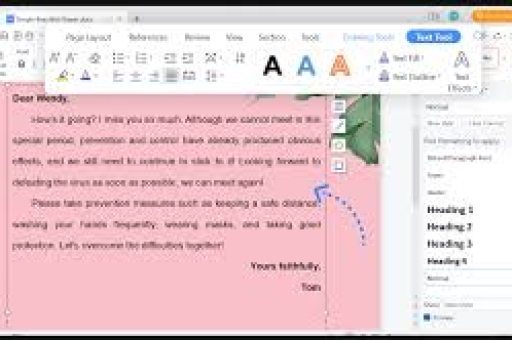
很多用户在使用WPS Office打开大文档、进行复杂排版或插入大量图片时,都会遇到卡顿、未响应甚至崩溃的问题,这背后往往不是单一原因造成的,而是软件、系统、文档质量三者共同作用的结果。
常见原因包括:
- 软件版本过旧或Bug:老版本可能存在内存泄漏或性能缺陷。
- 插件与加载项冲突:第三方工具栏、PDF转换器、OCR插件等容易拖慢启动速度。
- 缓存文件堆积:WPS编辑时生成的临时文件(如~$Temp)若不定期清理,会占用大量磁盘I/O。
- 硬件加速与显卡驱动不兼容:部分老旧显卡或核显在开启硬件加速后反而导致界面刷新卡顿。
- 文档本身“病态”:超级大的Excel文件(>50MB)、含数千张图片的PPT、带有大量链接的Word文档。
- 系统环境问题:磁盘碎片、虚拟内存不足、同时运行太多程序等。
搞清楚原因后,我们就可以对症下药,下面从最简单到最深入的优化方法逐一讲解。
基础优化:软件设置与清理
1 更新WPS至最新版本
这是最容易被忽略却最有效的一步,WPS官方几乎每月都会发布更新,修复已知卡顿和崩溃问题,操作路径:
- 打开WPS任意组件 → 点击右上角“菜单” → “关于WPS” → “检查更新”。
也可以从官网下载最新安装包覆盖安装。
注意:如果你的WPS是政府版或企业定制版,更新可能受限,建议改用个人免费版。
2 关闭后台无用的进程与插件
WPS启动时会加载很多后台服务,WPS Office工具”、“WPS云服务”、“WPS网盘同步”等,如果不需要云端功能,可以禁用它们:
- 按
Ctrl+Shift+Esc打开任务管理器 → “启动”标签下,找到WPS相关项(如“WPSOfficeService”、“WPSCloudService”),右键“禁用”。 - 在WPS中点击“设置”(齿轮图标)→ “高级设置” → “启用云服务”取消勾选。
- 关闭“WPS热点”、“WPS日历”等附加功能。
小提示:部分用户安装了“WPS助手”或“稻壳儿”插件,它们会占用CPU和内存,建议在“加载项管理”中禁用不必要的插件。
3 清理WPS缓存与临时文件
WPS在编辑文档时会生成大量临时文件,默认存放在以下位置:
C:\Users\你的用户名\AppData\Local\Kingsoft\WPS Office\版本号\office6\cache可以手动删除该文件夹中的所有内容(放心,不会影响正式文档)。
更简单的方法:使用WPS自带的“垃圾清理”工具:
- 打开“WPS配置工具”(开始菜单中搜索)→ “高级” → “清理缓存”。
4 禁用不必要的Office加载项
就像Microsoft Office一样,WPS也支持COM加载项,如果你安装了Adobe Acrobat的PDF插件、翻译插件或其他第三方工具,它们可能导致WPS启动变慢。
禁用方法:
- 打开WPS文字/表格/演示 → “文件” → “选项” → “加载项” → 在“管理”下拉框中选择“COM加载项” → 点击“转到” → 取消勾选不需要的加载项。
进阶优化:性能调优与系统配合
1 调整WPS硬件加速与图形设置
如果WPS界面刷新缓慢、滚动文档时卡顿,可能是硬件加速惹的祸,尝试关闭硬件加速:
- 打开WPS → “设置” → “高级设置” → “显示” → 勾选“禁用硬件图形加速”。
对于集成显卡(如Intel UHD Graphics)或老旧独立显卡,关闭后反而更流畅。
Windows的“图形设置”中也可以将WPS设置为“节能”模式(避免占用过多GPU资源)。
2 优化文档打开方式
- 分区打开:不要一次性打开几十个文档,WPS默认会在一个窗口内打开多个标签页,当标签过多时,可以考虑将不同文档分开到独立窗口(设置→“切换窗口管理”)。
- 禁用预览窗格:在WPS中,点击“视图” → 取消“预览窗格”,加载大文档时能显著减少卡顿。
- 修复损坏文档:如果某个特定文档卡顿,可以用WPS的“文档修复”功能:打开WPS → “文件” → “打开” → 选择文件后点击右下角下拉箭头 → “打开并修复”。
3 关闭文档云同步与实时备份(必要时)
WPS默认会自动将文档同步到云端(如金山文档、WPS云盘),这会在后台持续占用网络和磁盘资源,如果不需要实时同步,可以:
- 在WPS设置中关闭“自动同步至云端”。
- 或者将重要文档手动备份,然后取消WPS云服务的登录状态(点击头像 → “退出登录”)。
4 调整Windows虚拟内存与电源计划
- 虚拟内存:如果内存不足(≤8GB),建议将虚拟内存设置为物理内存的1.5倍,右键“此电脑” → “属性” → “高级系统设置” → “性能设置” → “高级” → “更改” → 自定义大小(例如16GB内存则设置初始24000MB,最大32000MB)。
- 电源计划:在“控制面板” → “电源选项”中选择“高性能”模式,笔记本用户请确保插入电源时使用高性能,避免CPU降频。
疑难解决:重装与修复
1 使用WPS自带的“配置工具”修复
如果上述方法都无效,可以尝试官方修复工具:
- 开始菜单搜索“WPS Office 工具” → 打开“配置工具” → 点击“高级” → 找到“重置设置”或“修复功能”。
该工具可以重置WPS的配置文件、修复注册表关联,解决大部分因设置错误导致的卡顿。
2 完全卸载后重新安装
注意:不要直接在控制面板中卸载,推荐使用“Geek Uninstaller”或WPS自带的“卸载工具”彻底清除残留。
- 卸载后手动删除以下文件夹(如果有):
C:\Program Files (x86)\KingsoftC:\Users\用户名\AppData\Roaming\KingsoftC:\Users\用户名\AppData\Local\Kingsoft
- 重新启动电脑,从官网下载最新版WPS安装。
3 多版本共存时的冲突处理
有些用户同时安装了WPS 2019和WPS 2023,或者WPS个人版与企业版混装,容易导致服务冲突,建议只保留一个版本,如果你想测试新版本,可以使用绿色版或便携版,不要与正式版同时运行。
Q&A 常见问题解答
Q1:为什么WPS打开Excel特别卡,而Word却正常?
A:Excel文件如果包含大量公式、数据透视表、条件格式或图片,计算量会非常大,建议:
- 关闭“自动计算”改为手动计算(公式→计算选项→手动);
- 删除不必要的格式(使用“清除格式”功能);
- 将大表格拆分为多个工作表。
Q2:WPS总是自动进入“未响应”状态,怎么快速恢复?
A:尝试按下Esc键或Ctrl+Alt+Del打开任务管理器,找到WPS进程右键“结束任务”,之后重新打开文档时,WPS通常会弹出“上次异常关闭,是否恢复”的提示,如果频繁出现,建议进行配置修复(见4.1)。
Q3:我已经更新了WPS,关闭了云同步和插件,为什么还是卡?
A:请检查你的硬盘剩余空间是否不足(建议至少保留20%),磁盘碎片整理也很重要——对于机械硬盘,定期整理碎片;对于SSD(固态硬盘),不要使用碎片整理,而是执行“优化驱动器”(Windows自带),注意杀毒软件实时扫描也可能拖慢WPS,可将WPS添加至杀软白名单。
Q4:关闭硬件加速后,WPS的文字显示变模糊了怎么办?
A:可以在Windows的“显示设置”中尝试调整缩放比例(100%或125%),或者开启“ClearType”文本调谐器,也可以返回WPS设置,尝试将“渲染引擎”从“DirectWrite”改为“GDI+”模式(部分版本有此选项)。
Q5:有没有一劳永逸的解决方法?
A:没有绝对的一劳永逸,但遵循“定期更新+定期清理缓存+关闭无用加载项+合理控制文档大小”这四点,就能让WPS长期保持流畅,如果电脑配置过低(如4GB内存、机械硬盘),建议升级硬件(加内存条、换SSD),效果立竿见影。
总结与终极建议
WPS Office卡顿是一个综合性问题,很少由单一原因引起,按照本文的优化路线,先从最简单的“更新版本”和“关闭后台服务”入手,再依次进行“清理缓存”、“禁用加载项”、“调整硬件加速”,最后才考虑重装或修复,绝大多数用户执行到第3步就能明显改善。
最后的提醒:不要盲目相信“优化软件”或“清理大师”,它们往往删掉重要配置反而导致卡顿,手动操作时注意备份关键文件,如果你使用的是WPS抢鲜版或测试版,建议换回正式版,稳定性更好。
保持WPS轻装上阵,配合良好的电脑使用习惯(定期重启、不安装过多流氓插件),你的WPS就能长期保持丝滑流畅,如果还有具体问题,欢迎在评论区留言,看到后会第一时间回复。
(文章完结)
标签: 优化教程





