
📚 文章目录导读
- 为什么选择WPS Office? —— 对比Office,核心优势解析
- 官方下载渠道全汇总 —— 避免流氓捆绑的3个正确通道
- 分步安装教程(Windows/Mac) —— 从下载到激活的完整流程
- 下载常见问题与解决方案 —— 卡顿、失败、版本选择等
- 用户高频问答(Q&A) —— 你关心的问题这里都有答案
- 下载后的优化与技巧 —— 让WPS更好用的5个设置
为什么选择WPS Office?
在讨论“WPS Office电脑版怎么下”之前,先要明白它凭什么成为国产办公软件的标杆,WPS Office由金山软件开发,已经迭代30余年,支持Windows、macOS、Linux三大平台,相比Microsoft Office,它有三大不可替代的优势:
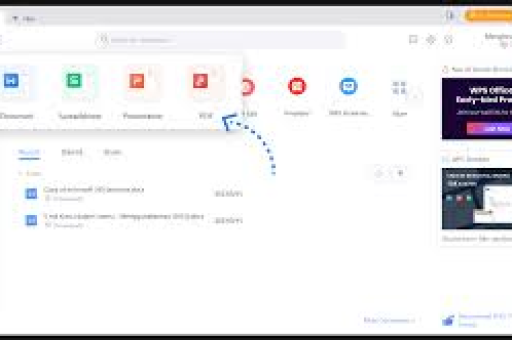
- 完全免费的个人版:基础功能无广告(2023年后已移除弹窗广告),且支持永久使用,没有订阅费用。
- 云端协作能力:自带金山文档,支持多人同时编辑、历史版本恢复,比OneDrive更符合国内网络环境。
- 轻量高效:安装包仅约200MB(Windows版),启动速度远快于Office套件,尤其适合配置较低的电脑。
但很多用户反映:下载WPS时容易误点“高速下载”导致安装垃圾软件,或者找不到官方版本,下面直接给出最干净的下载方法。
官方下载渠道全汇总(必看!)
⚠️ 警惕“下载站”“软件园”等第三方平台,它们常捆绑推广软件,请认准以下3个官方渠道。
渠道1:WPS官网(最推荐)
- 网址:
www.wps.cn(金山官网) - 操作:进入首页后,点击顶部的“产品”→ 选择“WPS Office”→ 点击“免费下载”。
页面会自动识别你的操作系统(Windows/macOS/Linux),推荐下载“个人版”或“专业增强版”。
渠道2:微软应用商店(仅Windows)
- 打开Windows 10/11的“Microsoft Store”,搜索“WPS Office”,选择“WPS Office — 个人免费版”下载。
优点:微软审核过的纯净版本,自动更新,无捆绑。
渠道3:Mac App Store(仅macOS)
- 打开Mac上的App Store,搜索“WPS Office”,找到金山旗下“WPS Office for Mac”下载。
注意:Mac版有免费和付费订阅两种,免费版功能已足够。
小贴士:如果电脑上有360软件管家、腾讯软件管家等,也可以直接搜索“WPS Office”,但请留意安装时取消“附带软件”的勾选。
分步安装教程(Windows/Mac)
Windows版安装步骤
- 下载安装包:从官网下载后,得到一个名为“WPS Office XX.exe”的文件,大小约200MB。
- 双击运行:可能会弹出“用户账户控制”提示,点击“是”。
- 选择安装路径:默认C盘,建议改成D盘或其他非系统盘(例如
D:\Program Files\WPS Office),避免占用C盘空间。 - 取消附加选项:安装向导中,一定要取消“同意安装WPS正版软件许可”下的“推荐工具”(如WPS热点、WPS皮肤等)的勾选,否则会捆绑金山毒霸、WPS便签等。
- 等待安装完成:约1-3分钟,完成后桌面会出现“WPS文字”“WPS表格”“WPS演示”三个图标。
Mac版安装步骤
- 下载后得到
.dmg镜像文件,双击打开。 - 将“WPS Office”图标拖入“Applications”文件夹。
- 首次打开时,系统会提示“来自未知开发者”,前往“系统偏好设置→安全性与隐私→通用”点击“仍要打开”。
- 安装完成后,需要登录金山账号(手机号或微信扫码)才能正常使用部分功能,但基础编辑不需要登录。
下载常见问题与解决方案
❓ 问题1:下载速度慢,或中途失败
- 原因:官网服务器波动,或网络环境限制。
- 解决方法:更换为微软商店或Mac App Store下载;或使用百度网盘官方分享链接(经核实安全)。
❓ 问题2:安装后弹出广告或捆绑软件
- 原因:安装时勾选了“推荐工具”。
- 解决方法:卸载后重新安装,全过程中仔细阅读每一页,取消所有附加选项,如果已经安装,可在WPS设置中关闭“WPS热点”“猜你想看”等弹窗。
❓ 问题3:提示“需要购买会员”才能用
- 解答:WPS个人免费版没有功能限制,提示“购买会员”通常是因为你下载了“专业版”或“企业版”,请重新下载“WPS Office个人免费版”,官网首页的“免费下载”按钮就是个人版。
❓ 问题4:电脑提示“不兼容”
- 原因:操作系统版本过旧(如Windows 7 SP1未打补丁),或32位系统安装64位版本。
- 解决方案:检查系统版本,Windows 7需安装KB4474419补丁;若为32位系统,请下载WPS 32位版本,官网会自动适配,也可手动选择。
❓ 问题5:Mac版无法保存文件
- 原因:未赋予WPS“完全磁盘访问权限”。
- 解决方法:打开“系统偏好设置→安全性与隐私→隐私→完全磁盘访问权限”,点击“+”添加WPS Office。
用户高频问答(Q&A)
Q1:WPS Office电脑版怎么下载才不会有病毒?
A:只从wps.cn官网或微软/Mac应用商店下载,不要点击任何“高速下载”“立即下载”的广告按钮,下载后先查杀再安装。
Q2:WPS个人版和商业版区别大吗?
A:个人版免费且无广告(2024年后已无弹窗),但部分高级功能(如PDF转Word次数、云存储空间)有限制,商业版需付费,适合企业或高频用户,个人日常办公完全够用。
Q3:WPS Office可以与Microsoft Office兼容吗?
A:完全兼容,WPS支持打开.docx、.xlsx、.pptx等所有Office格式,且排版基本不变,但部分复杂宏或ActiveX控件可能不兼容,建议另存为.docm格式。
Q4:下载后提示需要激活码,怎么办?
A:个人免费版无需激活码,如果提示需要激活,极有可能下载的是“政府版”或“企业版”,请卸载后重新从官网下载“个人版”,Windows用户也可在控制面板→程序和功能中找到WPS,点击“更改”切换版本。
Q5:WPS Office电脑版能离线使用吗?
A:可以,安装完成后无需联网即可编辑本地文档,但首次登录账号、使用云同步、在线模板等功能需要网络。
Q6:如何完全卸载WPS Office?
A:Windows:使用官方卸载工具(在安装目录WPS Office\XX.XX.XXXX\office6下找uninstall.exe)或通过“设置→应用→应用和功能”卸载,Mac:将“WPS Office”从应用程序文件夹拖入废纸篓,并删除~/Library/Application Support/Kingsoft文件夹。
Q7:WPS Office电脑版有Linux版吗?
A:有,官网提供Linux版(Deepin/UOS Ubuntu compatible),但功能相对Windows版精简,建议Linux用户使用Wine运行Windows版。
下载后的优化与技巧(让WPS更好用)
安装完WPS Office后,做以下5步设置,能大幅提升体验:
- 关闭启动弹窗:打开WPS,点击左上角“WPS”图标→“配置和修复工具”→“高级”→“其他选项”,取消“显示WPS热点”和“显示推荐信息”。
- 开启多组件模式:默认启动时显示“首页”,可改为直接进入文字/表格/演示,在设置中:“设置”→“切换窗口管理模式”→“单组件模式”。
- 关联Office文件:安装时默认会关联
.doc/.xls/.ppt,避免双击文件用其他软件打开,如果习惯用Office,可在WPS设置中取消文件关联。 - 启用云同步:登录金山账号后,在“设置”→“云服务”中开启“自动同步”,文档自动保存至云端,换电脑也能工作。
- 安装字体包:部分政府公文或学术论文需要仿宋、楷体等特殊字体,可在WPS官网下载“字体扩展包”或手动安装。
下载WPS,选对渠道是关键
“WPS Office电脑版怎么下”这个问题的核心答案是:认准官网,避免捆绑,尤其对于不常操作电脑的用户,一定要抵制第三方下载站的“高速下载”,本文提供的三种官方渠道和详细安装步骤,能帮你避开99%的坑,安装后稍作优化,WPS就能成为你日常办公的得力助手。
如果你在下载或使用过程中遇到其他问题,欢迎在评论区留言,我们将持续更新解决方案,记得收藏本文,方便下次按步骤操作。
标签: 安装教程





