
📚 目录导读
- WPS云端空间为何总是“爆满”? — 揭秘空间占用的本质原因
- 一键查看空间总览 — 快速掌握云端存储现状
- 空间占用明细分类查看全流程 — 按文件类型、文件夹、大小三维度拆解
- 六大常见文件类型占用分析 — 文档、表格、PPT、PDF、图片、压缩包逐一排查
- 高效清理策略 — 删除重复文件、历史版本与回收站深度清理
- Q&A 常见问题解答 — 用户最关心的10个云端空间问题
- 总结与最佳实践 — 让云端空间管理成为日常习惯
WPS云端空间为何总是“爆满”?
在日常办公中,许多用户都会遇到一个尴尬的场景:打开WPS准备保存文档时,突然弹出“云端空间不足”的提示,WPS免费用户通常拥有1GB~5GB不等的云端存储容量,而付费会员则享有更大的空间,但无论容量大小,云端空间占用明细分类查看的能力,是每个用户都必须掌握的技能。
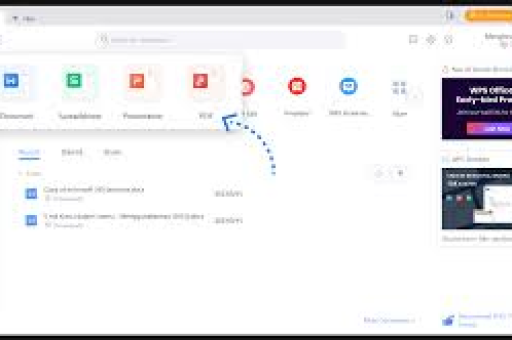
核心原因分析:
- 重复上传同一文件的多个版本
- 未清理的回收站文件
- 大量PDF和图片文件堆积
- 多人协作产生的中间版本文件
只有通过 WPS云端空间占用明细分类查看,才能精准定位“空间杀手”。
一键查看空间总览
在进入分类查看之前,先了解如何快速查看云端空间的总使用情况。
操作路径:
- 打开WPS Office客户端(PC端或移动端均可)
- 点击左上角“云服务”图标(或“我的云文档”)
- 在页面底部或侧边栏找到“存储空间”或“云存储”入口
- 系统会显示:已用空间 / 总空间 / 剩余空间
数据示例:
总空间:5GB | 已用空间:3.2GB | 剩余空间:1.8GB
这只是一个总览,要真正释放空间,必须进行 WPS云端空间占用明细分类查看。
空间占用明细分类查看全流程
1 按文件类型分类查看
这是最直观的分类方式,WPS云端支持按以下文件类型筛选:
| 文件类型 | 典型后缀 | 占用特点 |
|---|---|---|
| 文字文档 | .docx, .wps, .txt | 体积小,但数量多 |
| 表格文件 | .xlsx, .et | 含公式和图表时体积较大 |
| 演示文稿 | .pptx, .dps | 含图片和动画时占用大 |
| PDF文件 | 扫描件通常较大 | |
| 图片文件 | .jpg, .png, .gif | 高清图片占用显著 |
| 压缩包 | .zip, .rar | 单个文件大,但数量少 |
操作步骤:
- 进入“我的云文档”
- 点击右上角“排序/筛选”按钮
- 选择“按类型筛选”
- 勾选需要查看的文件类型
- 系统会显示该类型文件的总数量和总占用空间
⚠️ 重要提示:很多用户只关注文件个数,却忽略了单个大文件,通过 WPS云端空间占用明细分类查看,你会发现90%的空间可能被10%的大文件占据。
2 按文件夹结构查看
如果你的云文档结构清晰,按文件夹查看效率更高。
操作路径:
- 在云文档列表顶部点击“按文件夹查看”
- 每个文件夹右侧会显示“文件夹大小”
- 点击文件夹进入,逐层查看子文件夹的占用情况
- 特别关注“未分类”或“临时文件”文件夹
3 按文件大小降序排列
这是最直接、最有效的方法。
操作步骤:
- 在云文档列表中找到“大小”列(若未显示,右键列标题勾选“大小”)
- 点击“大小”列标题进行降序排列
- 最大的文件会出现在列表最上方
- 逐一检查这些大文件,判断是否需要保留或删除
实战案例:
用户小张通过 WPS云端空间占用明细分类查看 发现,一个3GB的PDF扫描件占用了60%的空间,删除该文件后,空间立即释放。
六大常见文件类型占用分析
| 文件类型 | 平均单文件大小 | 空间占比(典型用户) | 清理优先级 |
|---|---|---|---|
| 演示文稿(含多媒体) | 5-50MB | 30% | |
| 高清图片合集 | 2-20MB | 25% | |
| PDF扫描件 | 1-50MB | 20% | |
| 表格文件(含数据) | 500KB-5MB | 10% | |
| 文字文档 | 100KB-2MB | 10% | |
| 压缩包 | 10-100MB | 5% |
通过 WPS云端空间占用明细分类查看,你可以快速锁定“吃空间”的大户。
高效清理策略
1 清理重复文件
WPS云端有时会因同步异常产生重复文件,手动查找效率低,建议:
- 使用“最近修改”排序
- 关注文件名带有“副本”、“Copy”或数字后缀的文件
- 对比文件大小和修改时间,删除冗余版本
2 清理历史版本
WPS云文档默认保存文件的历史版本,这些版本会占用额外空间。
- 操作路径:右键文件 → 历史版本 → 管理版本
- 删除不重要的中间版本
- 保留最终版本和关键修改节点
3 清空回收站
很多用户删除文件后以为空间已释放,但回收站中的文件仍占用空间。
- 进入“回收站”或“最近删除”
- 全选 → 永久删除
- 确认空间已释放
核心方法:WPS云端空间占用明细分类查看 是清理的第一步,只有知道谁占了空间,才能精准删除。
Q&A 常见问题解答
Q1:WPS云端空间占用明细在哪里查看?
A:进入“我的云文档”,点击右上角“存储空间”图标,再选择“空间明细”或“存储分析”,不同版本位置略有差异,但核心路径一致,这就是 WPS云端空间占用明细分类查看 的入口。
Q2:为什么我删除了文件,空间没有释放?
A:最常见的原因是回收站未清空,请进入回收站执行永久删除操作,共享文件夹中的文件可能同步到他人空间,需确认归属。
Q3:有哪些文件类型最容易占用大量空间?
A:高清图片、PDF扫描件、含多媒体的演示文稿是三大“空间杀手”,通过 WPS云端空间占用明细分类查看 可以快速定位这些文件。
Q4:免费用户和会员用户的空间查看功能一样吗?
A:基础的空间明细查看功能对所有用户开放,但会员用户享有更高级的分析工具,如自动识别重复文件、一键清理建议等。
Q5:如何防止云端空间再被占满?
A:养成定期查看习惯,每月至少进行一次 WPS云端空间占用明细分类查看,建议设置自动备份规则,只同步重要文件。
Q6:WPS云端空间占用明细能否导出为报表?
A:目前WPS客户端不直接支持导出报表,但你可以手动截图或使用第三方工具抓取数据,企业版用户可通过管理后台查看详细报表。
Q7:如何按时间筛选空间占用文件?
A:在云文档列表中使用“修改时间”排序,重点关注30天前未修改的文件,这些文件大概率可以归档或删除。
Q8:共享文档占用的空间算谁的?
A:共享文档占用的是创建者的云端空间,如果你创建了大量共享文档,它们会占用你的空间,通过 WPS云端空间占用明细分类查看 可以清楚看到这些文件。
Q9:不同设备的WPS空间占用明细同步吗?
A:完全同步,WPS云端是一个统一的存储系统,无论你在PC端、手机端还是Web端进行的删除或清理操作,都会实时同步。
Q10:空间明细显示的数据与实际文件大小不符?
A:可能有延迟,刷新页面或重新登录后即可显示最新数据,部分文件因加密或压缩,实际占用可能与显示略有差异。
总结与最佳实践
掌握 WPS云端空间占用明细分类查看 的能力,是高效使用WPS云服务的基础,通过本文介绍的三种查看方式(按文件类型、按文件夹、按大小排序),结合六大文件类型的占用分析,你可以快速、精准地释放云端空间。
最佳实践建议:
- 每月执行一次 WPS云端空间占用明细分类查看 和清理
- 清理时优先处理:回收站 → 重复文件 → 历史版本 → 大文件
- 养成良好习惯:重要文件本地备份,云端保留最新版本即可
- 如果免费空间不够,考虑清理而非扩容,效率更高
通过这篇文章,你已经掌握了从“查看”到“清理”到“预防”的完整闭环,现在就去检查你的WPS云端空间,看看哪些文件占了你的宝贵容量吧。
标签: 空间分类





