
目录导读
-
WPS启动首页与常用文档列表简介
- 什么是WPS启动首页
- 常用文档列表的功能价值
-
为什么需要自定义常用文档列表
- 提升日常办公效率
- 减少重复搜索时间
- 打造个性化工作流
-
详细步骤:自定义WPS启动首页常用文档列表
- 打开WPS并进入启动首页
- 定位“常用文档”区域
- 手动固定/取消固定文档
- 调整列表排序与显示数量
- 同步设置到多设备
-
高级技巧与注意事项
- 利用云文档自动同步常见文件
- 结合WPS便签管理待办文档
- 清理冗余列表保持清爽
- 常见卡顿与解决方法
-
常见问题问答(FAQ)
- Q1:为什么我无法固定某些文档?
- Q2:常用文档列表最多能显示多少个?
- Q3:更换电脑后列表如何同步?
- Q4:能否隐藏或禁用常用文档列表?
- Q5:WPS免费版是否支持此功能?
-
让WPS成为你的效率引擎
WPS启动首页与常用文档列表简介
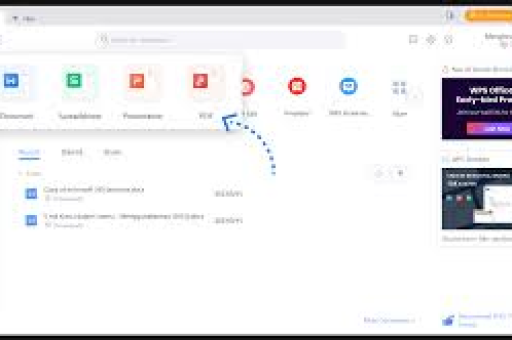
WPS Office作为国内最主流的办公套件之一,其启动首页(又称“开始页”或“首页”)是用户每次打开软件时最先看到的界面,这个页面不仅集成了新建文档、模板推荐、最近打开文件等核心入口,还包含了一个极其实用的模块——常用文档列表,该列表默认会展示用户近期频繁使用或手动固定的文件,以缩略图或列表形式呈现,让用户一眼就能找到最需要的内容。
常用文档列表并非简单的“最近文件”翻版,而是允许用户主动“固定”特定文件,使其始终显示在列表顶端,不受时间流逝或打开其他文件的影响,这种“常驻”特性非常适合处理项目核心文档、日常报表、合同模版等高频使用的文件,很多用户反馈,合理配置这个列表后,每天办公时至少能节省3-5次手动翻找文件夹的操作,累计下来效率提升显著。
为什么需要自定义常用文档列表
许多WPS用户长期忽略这一功能,默认使用系统自动推荐的最近文件,最近文件列表会随着时间推移不断变化,一旦你数天未打开某个重要文档,它就会被挤到后面甚至消失,迫使你重新通过文件夹路径或搜索功能查找,自定义常用文档列表的价值正在于此:
- 提升日常办公效率:将每周必用的周报模板、客户通讯录、报销单等固定下来,一键打开,无需记忆路径。
- 减少重复搜索时间:根据Google的一项研究,职场人平均每天花在“找文件”上的时间多达18分钟,自定义常用列表可以直接将这部分时间压缩到几乎为零。
- 打造个性化工作流:不同岗位的常用文档差异巨大——会计可能需要固定财务报表和税表,设计师需要固定品牌规范和素材库,而项目经理则需要固定甘特图和需求文档,自定义列表让每个人都能拥有专属的工作台。
详细步骤:自定义WPS启动首页常用文档列表
以下操作基于WPS Office 2023及以上版本(Windows/Mac端通用,部分界面细节可能因版本略有差异),请按照步骤操作:
打开WPS并进入启动首页
双击桌面WPS图标,默认会自动显示启动首页,如果你已设置了“直接进入文档”,可以在WPS窗口左上角点击“首页”图标(一个小房子形状)返回启动页,启动首页顶部区域通常是“新建”和“模板”,下方则是“和“常用文档”两个区域。
定位“常用文档”区域
在启动首页中部或右侧,你能看到一个标题为“常用文档”的模块(部分旧版可能叫“固定文档”或“常驻文件”),如果该区域是空的,说明你尚未固定任何文件,若列表中已有文件,它们可能是系统自动推荐的(带有一个小图钉图标表示已固定,或者只是普通的最近文件)。
手动固定/取消固定文档
- 固定文档:在“或“文件列表”中找到你想要固定的文档,鼠标悬停在文件名上,右侧会出现一个图钉图标(📌),点击该图钉,图标变为实心状态,该文档即被加入“常用文档”列表,你也可以从资源管理器中直接拖拽文件到“常用文档”区域进行固定。
- 取消固定:在“常用文档”列表中,点击已固定文档右侧的实心图钉,变为空心后该文档即从列表中移除,但不会从电脑中删除。
调整列表排序与显示数量
- 排序:常用文档列表默认按固定时间倒序排列(最新固定的在最前),你可以直接拖拽列表中的文档缩略图或文件名,手动调整顺序,将最重要的拖到最前面。
- 显示数量:点击常用文档区域右上角的“设置”齿轮图标(⚙️),在弹出的菜单中可以选择“显示常用文档的数量”,可选范围通常是4、6、8、12或更多,根据屏幕分辨率和个人习惯选择,建议不超过12个,否则列表过长影响视觉效率。
同步设置到多设备
如果你使用WPS账号登录,并且开启了云同步功能,那么自定义的常用文档列表会自动同步到你的所有设备(电脑、手机、平板),注意:需要固定的是存储在“WPS云文档”或“本地同步文件夹”中的文件,如果固定的是纯本地文件(未上传至云端),则在另一台设备上无法直接打开,但列表仍会显示文件名和路径,点击时会提示“文件未找到”,因此建议将高频文档存放在WPS云文档中,实现无缝切换。
高级技巧与注意事项
利用云文档自动同步常见文件
WPS云文档不仅是一个存储空间,更是一个“智能文件库”,你可以将多个部门的常用文件(如公司制度、模板库)保存在云文档的特定文件夹内,然后在启动首页上固定该文件夹的链接(注意:不是固定文件夹内的单个文件,而是整个文件夹),这样点击后就能直接进入该文件夹,查看所有子文件,特别适合需要定期访问大量相关文档的场景。
结合WPS便签管理待办文档
WPS便签可以创建待办事项并关联文档,你可以在便签中写下“本周需要完成的报告”,然后关联常用文档列表中的核心文档,每次打开便签时,点击链接即可直接跳转,形成“任务-文档”的闭环管理。
清理冗余列表保持清爽
随着项目更替,之前固定的文档可能不再高频使用,建议每月清理一次:在常用文档列表中,右键点击不再需要的文档选择“取消固定”,或将长期不用的文件从列表中移除,保持列表精简,确保一眼就能找到当前最重要的文件。
常见卡顿与解决方法
- 问题:启动首页加载缓慢,常用文档列表显示延迟。
- 原因:可能是WPS缓存文件过多,或固定了超大体积文件(如超过1GB的PDF/视频)。
- 解决:进入WPS设置 → 文件管理 → 清理缓存;或取消固定大文件,改用快捷方式代替。
常见问题问答(FAQ)
Q1:为什么我无法固定某些文档?
回答:可能原因有三:一是该文档正被其他程序独占打开(如已用其他软件锁定),请关闭后重试;二是该文档存储在只读位置(如光盘、受限制的网络共享),请复制到本地后再固定;三是WPS版本过低,建议升级到最新版,WPS教育版/政府定制版可能取消了此功能,改用“最近文件”替代。
Q2:常用文档列表最多能显示多少个?
回答:通常最多可以固定并显示20个常用文档(具体数量随版本微调),但为了兼顾视觉效率和加载速度,官方推荐控制在10个以内,若你固定超过20个,列表会自动隐藏部分较旧的固定项,但仍会保留在设置中,当你取消固定其他文档后,隐藏项会重新出现。
Q3:更换电脑后列表如何同步?
回答:确保新旧电脑均使用同一WPS账号登录,并在WPS设置中开启“云同步”功能(设置 → 账号与同步 → 开启同步),登录后,启动首页的常用文档列表会在网络畅通时自动同步,注意:同步内容仅包含文件路径和固定状态,不包含文件本身,若文件未存储在WPS云文档中,新电脑上点击该文件时会提示“路径无效”,需要手动重新链接到本地副本。
Q4:能否隐藏或禁用常用文档列表?
回答:可以,在WPS启动首页,点击右上角“设置”齿轮图标 → “启动首页设置” → 找到“显示常用文档列表”,取消勾选即可完全隐藏该区域,禁用后,最近文件区域仍会显示,若想彻底关闭整个启动首页(直接进入空白文档界面),可以在设置 → 启动登录 → 启动时直接进入空白文档,但那样会失去常用文档的便捷性,不推荐。
Q5:WPS免费版是否支持此功能?
回答:完全支持,WPS个人免费版(即基础版)包含启动首页和常用文档列表的全部功能,无需付费或开通会员,部分高级功能(如云文档无限空间、多端同步加速)需要WPS会员或超级会员,但固定常用文档本身不收费,Mac版WPS(2024年后的版本)也完整支持此功能,界面与Windows版基本一致。
让WPS成为你的效率引擎
通过自定义WPS启动首页的常用文档列表,你等于拥有了一张“办公快照”——所有亟待处理、反复查阅、核心参考的文件都整齐排列在一屏内,无需再穿梭于层层文件夹,这不仅仅是一个UI优化,更是一种工作方式的升级:你不再被动地“寻找”文件,而是主动地“调用”文件。
结合云同步、便签、文件夹固定等高级技巧,你甚至可以输出一个跨设备、跨团队的文档访问体系,建议在接下来的工作中,花5分钟认真设置你的常用文档列表,并坚持使用一周,届时你会发现,曾经每天浪费在“翻文件夹”上的十几分钟,已经悄然转化为额外处理两个任务、喝杯咖啡休息的时间窗口,WPS的潜力,往往就藏在这些看似微小的自定义设置之中。
标签: 常用文档列表





