
目录导读
- 为什么需要批量合并PDF?——办公场景痛点分析
- WPS Office PDF合并功能详解
- 1 准备工作:确保WPS版本与文件规范
- 2 操作步骤:从打开到合并的完整流程
- 3 高级设置:排序、删除与页面范围调整
- 常见问题与解决方案(Q&A)
- Q1:合并后页码错乱或丢失怎么办?
- Q2:PDF文件过大导致合并失败如何处理?
- Q3:能否合并不同方向(横/竖)的PDF?
- Q4:合并后的PDF如何加密或压缩?
- WPS合并PDF与其他工具的优劣对比
- 进阶技巧:批量合并+其他PDF编辑的组合玩法
- 让WPS成为你的PDF管理中枢
为什么需要批量合并PDF?——办公场景痛点分析
在日常办公中,我们常常需要将多个PDF文档合并成一个完整的文件,将多份合同扫描件汇总为一份电子档案;把不同章节的标书合并成完整投标书;或者将多个发票、报表整理成单一文件用于存档或提交,手动逐一复制粘贴不仅效率低下,还容易出错,而WPS Office自带的“PDF合并”功能,正是为解决这一痛点而生——无需安装任何第三方插件,只需几个点击即可完成批量合并多个PDF完整文档的操作。
WPS Office PDF合并功能详解
1 准备工作:确保WPS版本与文件规范
- 版本要求:WPS Office 2019及以上版本(个人免费版即可使用),建议更新至最新版以获得最佳体验。
- 文件规范:所有待合并的PDF文件应尽量统一页面尺寸(如A4),避免因尺寸不一导致排版混乱,若存在不同方向(如横向表格与纵向文字),合并时可借助“旋转页面”功能预先调整。
- 文件命名:建议按顺序重命名文件(如“1-封面.pdf”“2-目录.pdf”),这样在添加时自动按名称排序,减少手动调整步骤。
2 操作步骤:从打开到合并的完整流程
第一步:进入PDF合并入口
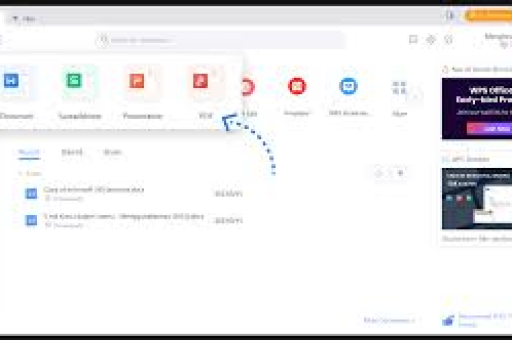
打开WPS Office,点击左上角“应用中心”→在“PDF处理”栏目中找到“PDF合并”图标(或直接搜索“PDF合并”)。
注意:若找不到入口,可在桌面右键新建WPS文档,然后在顶部菜单栏选择“特色应用”→“PDF合并”。
第二步:添加待合并的PDF文件
点击“添加文件”按钮,从本地文件夹中一次性选中多个PDF(按住Ctrl键可多选,Shift键可连续选),WPS支持同时添加数十个文件而不卡顿,添加后,文件列表会显示名称、大小和页数。
第三步:调整顺序与删除多余页面
- 排序:用鼠标拖拽文件列表中的项,即可自由调整合并顺序,例如将封面放在首位,附录放在末尾。
- 删除:若某个PDF中包含不需要的页面,可点击文件右侧的“页面管理”图标,进入后勾选要删除的页面(支持多选),确认后即可移除。
- 页面范围:若只想合并PDF中的部分页面,可在“页面范围”输入框指定,1-5,7,9-12”表示取第1-5页、第7页、第9-12页。
第四步:执行合并
点击右下角“开始合并”按钮,WPS会弹出进度条,合并速度取决于文件数量和大小(一般10个100KB的文件只需几秒),合并完成后,自动生成一个新的PDF文件,并提示“是否打开查看”,点击“打开”即可预览合并后的完整文档。
3 高级设置:排序、删除与页面范围调整
除了基础合并,WPS还提供一些隐蔽但实用的选项:
- 合并为PDF/A格式:在合并设置中勾选“输出为PDF/A”,适合长期存档的规范性文件。
- 保留书签:若原PDF包含目录书签,合并后WPS会自动整合书签层级,方便跳转。
- 添加空白页:在文件列表右键,可选择“插入空白页”,用于分隔不同章节。
常见问题与解决方案(Q&A)
Q1:合并后页码错乱或丢失怎么办?
A:这种情况通常有两种原因:
- 原PDF存在未正确编码的字体或图像,导致WPS解析异常,解决方案:先使用WPS的“PDF压缩”功能(无损模式)对异常文件进行重编码,再合并。
- 合并时不小心勾选了“删除页面”或“指定范围”,建议重新添加文件,确保“页面范围”为默认“全部”,且不要误操作删除按钮,若已合并完成,可用WPS“PDF编辑”中的“重新排列页面”功能手动调整顺序。
Q2:PDF文件过大导致合并失败如何处理?
A:超大PDF(如超过500MB)容易导致内存溢出,推荐以下方法:
- 先用WPS的“PDF压缩”功能将大文件压缩至20MB以内(选择“适合打印”或“适合网页”模式)。
- 或者将超大文件拆分成多个小文件,分批合并后再用“PDF合并”将结果文件二次合并。
- 注意:合并过程中不要运行其他占用内存的软件,如大型浏览器或设计软件。
Q3:能否合并不同方向(横/竖)的PDF?
A:可以,WPS在合并时不会自动旋转页面,但合并后可以在WPS“PDF编辑”中全选页面,然后使用“旋转页面”功能统一调整为一致方向(如全部竖排),更高效的办法:在合并前,单独打开每个方向不一致的PDF,使用WPS的“页面旋转”工具提前调整,再执行合并。
Q4:合并后的PDF如何加密或压缩?
A:合并完成后,直接点击WPS顶部的“保护”选项卡,即可设置“密码加密”(支持文档打开密码和权限密码),若需要压缩体积,点击“文件”→“优化PDF”,选择“缩小文件大小”即可,建议在合并前先压缩单个文件,合并后再次压缩可以进一步减小体积,但两次压缩可能损失少量画质。
WPS合并PDF与其他工具的优劣对比
| 工具 | 优点 | 缺点 |
|---|---|---|
| WPS Office | 免费无广告(个人版);与Word/Excel深度集成;支持批量+页面范围+排序;操作直观,无需学习成本 | 大文件合并效率略低于专业软件;偶尔出现字体渲染差异 |
| Adobe Acrobat Pro | 功能最全面,支持OCR、表单、数字签名等;合并速度快且稳定 | 价格高昂(订阅制);操作界面复杂,新手入门困难 |
| 在线PDF工具(如SmallPDF) | 无需安装,即用即走;支持多种格式相互转换 | 有文件大小限制(通常2GB);上传下载慢,隐私风险大;网速要求高 |
| 开源软件(如PDFsam) | 完全免费;支持拆分、合并、旋转等核心功能 | 界面简陋,需手动下载Java运行环境;无法直接编辑内容 |
对于90%的日常办公用户,WPS的批量合并功能完全够用,且零成本、零学习门槛,如果你需要处理超大型档案或对安全性有极高要求,可考虑Adobe Acrobat Pro。
进阶技巧:批量合并+其他PDF编辑的组合玩法
- 合并前先拆分:从同一份多页PDF中提取特定页面,并与其他PDF合并,形成定制化文档,例如将50页合同中的第10-20页与附件合并。
- 合并后自动添加水印:使用WPS“水印”功能,在合并好的PDF上统一添加“机密”“已归档”等字样。
- 批量合并多个文件夹中的PDF:若文件分散在不同文件夹,可先用Windows搜索功能将文件名排序,然后一次性拖入WPS合并界面。
- 结合宏或快捷键:WPS支持VBA脚本,高级用户可录制宏实现一键合并指定路径下的所有PDF(需一定的编程基础)。
让WPS成为你的PDF管理中枢
WPS Office早已不只是文字处理工具,它的PDF组件在批量合并多个PDF完整文档方面表现出色:免费、稳定、易用,且与办公生态无缝衔接,无论你是职场新人还是资深行政,掌握这一技能都能大幅提升工作效率,下次遇到一堆散乱的PDF文件时,不妨打开WPS,花30秒完成整合,告别手动粘贴的繁琐,现在就试试看吧——你会发现,原来办公可以如此轻松。
标签: PDF合并





