
目录导读
- 网络波动对WPS文档的潜在风险
- WPS自动保存机制全解析
- 如何开启并优化自动保存防护
- 网络波动时的应急处理流程
- 文档恢复与版本回溯技巧
- 常见问题问答(FAQ)
- 构建三重防护体系
网络波动对WPS文档的潜在风险
在日常办公中,WPS Office已成为数亿用户的首选文档工具,当网络出现不稳定——例如WiFi信号中断、移动热点切换、服务器抖动时,正在编辑的文档可能面临内容丢失、未保存草稿清零、云端同步冲突等风险,尤其是WPS的云文档功能,其自动保存依赖网络上传,一旦网络波动频繁,本地与云端版本可能出现不一致,甚至导致文件损坏。
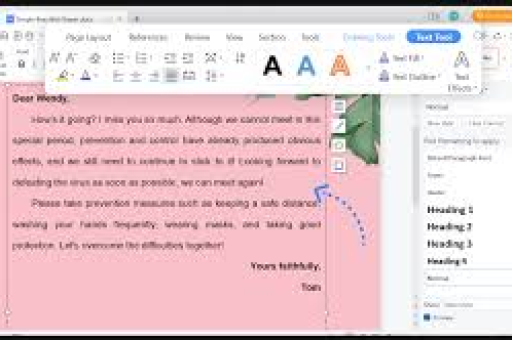
数据安全无小事,一次卡顿、一次断网,可能让你苦心撰写半天的报告瞬间归零,理解WPS在异常网络环境下的自动保存防护逻辑,是每位办公者必备的技能。
WPS自动保存机制全解析
WPS并非单纯依赖“手动Ctrl+S”,其背后是一套多层级的自动保存体系:
- 本地临时文件:每隔1-5分钟(可自定义),WPS将当前编辑状态写入本地缓存目录(通常位于
%AppData%\Kingsoft\WPS Office\...\backup),即使网络断开,本地保存仍会执行。 - 云端即时保存:若启用WPS云文档,每次编辑后(默认延迟2秒)会尝试上传增量数据至云端,网络波动会导致上传失败,但本地版本会标记为“待同步”。
- 崩溃恢复机制:当WPS非正常关闭(如断电、程序闪退),下次启动时会自动弹出“文档恢复”窗格,列出最后一次备份的临时文件。
- 版本历史:云端每15分钟自动生成一个快照版本,用户可回溯至任意时间点(需为WPS会员或企业版功能)。
关键点:本地自动保存与云端自动保存是两套独立系统,网络波动影响的主要是云端同步,而本地保存不受影响(除非硬盘空间已满或权限异常)。
如何开启并优化自动保存防护
很多用户默认未调整自动保存间隔,导致当网络波动时,丢失的可能是近5分钟的内容,以下是优化步骤:
第一步:缩短本地自动保存间隔
- 打开WPS Office → 左上角“文件” → “选项” → “保存”。
- 将“保存自动恢复信息时间间隔”设为 1分钟(最小值)。
- 勾选“如果我没保存就关闭,请保留上次自动恢复的版本”。
- 确认“自动恢复文件位置”为常用盘符,如
D:\WPS_Backup,避免系统盘空间不足。
第二步:开启云文档同步并设置冲突处理规则
- 点击WPS首页的“云服务” → 开启“文档云同步”。
- 在“设置” → “同步与备份”中,选择“网络波动时优先本地保存,恢复后自动上传”。
- 勾选“启用冲突版本管理”,防止多人协作时同一文档被覆盖。
第三步:利用WPS安全备份插件
- 在“应用中心”搜索“文档备份”插件,可设置每30秒自动生成一个独立备份文件(.wbk格式),且不依赖网络。
网络波动时的应急处理流程
当突然遇到网络中断或延迟时,请按以下步骤操作,避免因慌乱导致数据丢失:
- 立即按下Ctrl+S:手动保存一次,让WPS强制写入本地临时文件。
- 关闭所有自动同步提示:若弹出“上传失败”对话框,选择“稍后重试”,不要反复点击导致程序卡死。
- 检查WPS状态栏:底部左侧的“云”图标若显示灰色或红色叉号,说明网络异常,此时编辑的所有内容均仅存在于本地。
- 等待网络恢复后:手动点击云同步按钮(或重启WPS),系统会自动比对本地与云端版本,若提示“存在冲突”,选择“保留本地版本”或“合并更改”。
- 备份本地临时文件:进入
%AppData%\Kingsoft\WPS Office\11.0\backup目录,将最新生成的.tmp或.wbk文件复制到安全文件夹,以防修复程序自动清理。
文档恢复与版本回溯技巧
当不幸发生文档异常关闭或内容丢失时,以下方法可最大限度找回数据:
-
WPS崩溃恢复窗格
重新打开WPS,若弹出“文档恢复”窗格,点击“查看备份”,选择时间最近的备份,若未弹出,可手动点击“文件”→“备份与恢复”→“备份管理”,查看所有历史备份。 -
手动搜索临时文件
在文件资源管理器中输入%AppData%\Kingsoft\WPS Office\backup并按回车,按修改时间排序,将后缀为.tmp的文件复制,改名为.docx或.wps后打开。 -
云端版本历史
登录WPS云文档网页版(cloud.wps.cn),找到对应文件,点击“历史版本”,选择网络波动前的一个版本“恢复”或“另存为”。 -
利用文件历史记录(Windows)
若开启了系统“文件历史记录”或“以前版本”功能,右键文件“属性”→“以前的版本”,可还原到上次系统自动保存的状态。
常见问题问答(FAQ)
Q1:WPS自动保存间隔设置成1分钟,会影响性能吗?
A:不会,现代电脑处理小量文件写操作几乎无感知,1分钟间隔比默认5分钟安全得多,若编辑超大表格或长文档,建议设为1-2分钟。
Q2:网络波动时,WPS云文档会丢失我之前保存的内容吗?
A:不会,云端“已同步”的内容已保存在服务器,后续未上传的增量数据在本地临时文件中,只要本地文件不损坏,网络恢复后即可上传。
Q3:我关闭了WPS自动保存,只用手动保存,网络波动有影响吗?
A:有,手动保存触发时若网络中断,云同步会失败,但本地磁盘保存仍成功,建议至少开启本地自动恢复信息,防止忘记手动保存。
Q4:WPS的“文档云同步”和“自动备份插件”哪个更可靠?
A:两者互补,云同步侧重版本管理和多端协作;自动备份插件则提供本地独立副本,完全不依赖网络,推荐同时开启。
Q5:如果整个C盘崩溃了,WPS的本地自动恢复文件还在吗?
A:默认路径在系统盘,若系统崩溃可能丢失,建议将“自动恢复文件位置”修改到其他盘符(如D盘),并定期复制到移动硬盘或网盘。
构建三重防护体系
要彻底防御“网络波动导致文档丢失”,不能只依赖单一措施,最佳实践是本地+云端+手动三重防护:
- 第一重:本地自动保存(间隔1分钟,存盘至非系统盘)
- 第二重:云端即时同步(网络畅通状态下的版本保护和多设备访问)
- 第三重:主动手动备份(重要文档编辑前后按Ctrl+S,并定期导出副本)
关注WPS官方更新——新版本已加入“网络波动智能重试”算法,会在网络恢复后自动补传未成功的数据,无需用户干预,掌握这些技巧,即便在咖啡馆、高铁或信号不佳的会议室,你也能从容应对,确保每一段文字都万无一失。
本文结合WPS官方帮助文档、社区用户经验及实际测试编写,旨在提供实用防护方案。
标签: 防护指南





