
目录导读
- 为什么需要恢复WPS默认设置?
- 通过WPS内置选项恢复(最简单)
- 通过WPS配置工具恢复(彻底)
- 通过注册表清理或重置(高级用户)
- 恢复默认设置后的注意事项
- 常见问题问答(FAQ)
为什么需要恢复WPS默认设置?
在使用WPS Office的过程中,许多用户会遇到软件卡顿、工具栏错乱、快捷键失灵、字体样式异常、模板加载错误等问题,这些问题往往是因为用户长期使用后,对WPS进行了过多自定义修改(如更改界面主题、调整段落默认格式、设置自动保存路径等),或者由于第三方插件冲突、配置文件损坏导致,将WPS恢复为出厂默认设置,是解决绝大多数异常的最快方法。
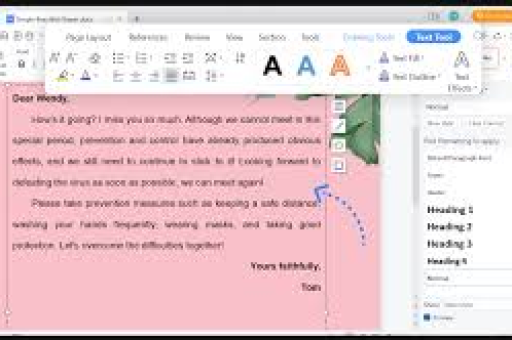
恢复默认设置并不会删除你的文档、表格或演示文件(除非你手动清空了“我的文档”中WPS自动备份的内容),但会重置所有个性化选项,包括:工具栏布局、默认字体大小、页面边距、拼写检查规则、自动备份时间间隔等,执行操作前建议先备份重要的自定义配置(如常用模板或宏代码)。
提示:WPS不同版本(WPS 2019、2021、2023及最新专业版)的恢复入口基本一致,但界面细节略有差异,下文将同时兼容通用步骤。
通过WPS内置选项恢复(最简单)
这是最推荐普通用户使用的方法,无需额外工具,5步即可完成。
具体步骤
- 打开WPS任意组件(如WPS文字、表格或演示),点击左上角的“WPS”图标(也称为“文件”或“应用”按钮)。
- 在弹出的菜单中,选择“工具” → “选项”(部分版本直接有“选项”按钮)。
- 在“选项”对话框中,切换到“视图”或“高级”标签(不同版本命名不同),找到“恢复默认设置”按钮。
- 如果你在“选项”里找不到该按钮,请直接寻找“重置”或“恢复出厂设置”。
- 点击“恢复默认设置”,系统会弹出确认框:“此操作将重置所有WPS设置为默认值,是否继续?”点击“是”。
- 关闭WPS并重新启动软件,所有自定义配置消失,界面恢复至初次安装时的状态。
注意事项
- 此方法仅重置当前组件的选项设置(例如WPS文字选项),并不影响其他组件(表格、演示),若想全部重置,需要分别在每个组件中执行该操作。
- 如果你使用的是WPS个人版与WPS专业版混合安装,建议在每个组件里都执行一次。
- 部分WPS版本(如WPS 2019)中,“恢复默认设置”按钮藏在“高级”标签下的“常规”部分,需仔细查找。
通过WPS配置工具恢复(彻底)
当WPS内置“恢复默认设置”无法解决问题(比如软件崩溃无法正常打开选项菜单),或者你希望一次性重置所有组件的设置,可以使用WPS官方提供的“配置工具”。
具体步骤
- 关闭所有WPS进程(包括后台托盘图标),可以在任务管理器中结束所有WPS开头的进程。
- 找到WPS安装目录下的“wpsconfig.exe”程序,默认路径通常为:
- 64位系统:
C:\Program Files (x86)\Kingsoft\WPS Office\版本号\office6\wpsconfig.exe - 32位系统:
C:\Program Files\Kingsoft\WPS Office\版本号\office6\wpsconfig.exe - 你也可以直接在Windows搜索框输入“wpsconfig”并回车。
- 64位系统:
- 运行“wpsconfig.exe”,将弹出“WPS Office配置工具”窗口。
- 在左侧功能列表中选择“高级” → “重置修复”。
- 点击“重置所有设置到默认值”按钮,并勾选你要重置的范围(通常全选即可)。
- 点击“开始重置”,等待进度条完成,重启电脑(或按提示重启WPS)。
配置工具的优点
- 一次性重置所有组件(文字、表格、演示、PDF、流程图等)。
- 能修复因配置文件损坏导致的“选项菜单打不开”“报错代码0x000002”等问题。
- 同时提供“清空历史记录”“删除用户模板”等附加选项,可根据需要勾选。
通过注册表清理或重置(高级用户)
如果你是技术爱好者,或者遇到WPS配置工具也无法修复的顽固错误(如插件冲突导致注册表残留),可以手动清理注册表。注意:操作注册表有风险,请务必先备份注册表或创建系统还原点。
步骤
- 按
Win + R打开运行,输入regedit回车。 - 导航到以下路径:
HKEY_CURRENT_USER\Software\Kingsoft\Office\- 或
HKEY_LOCAL_MACHINE\SOFTWARE\WOW6432Node\Kingsoft\Office\(64位系统)
- 你可以直接删除整个
Office键下的子项(如0、0等版本号对应的文件夹),但更安全的做法是:右键点击该文件夹,选择“导出”先备份。 - 删除后,重新启动WPS,软件会自动生成全新的默认配置。
替代方案:使用“命令重置”
部分WPS版本支持通过命令行重置:打开命令提示符(管理员),输入:
wps /reset但此命令在WPS Office中并非普遍支持,建议优先使用方法一、二。
恢复默认设置后的注意事项
-
你的文档还在吗?
恢复默认设置只影响WPS软件自身的配置(如界面、字体、快捷键),不会删除你保存在硬盘上的.docx、.xlsx等文件,但如果你开启了WPS云文档自动同步,重置后可能需要重新登录账号。 -
模板文件会丢失吗?
如果你自定义了“新建文档”时的默认模板(如单位公文的页眉页脚),这些模板通常存储在%appdata%\Kingsoft\WPS Office\模板文件夹中,重置设置并不会删除该文件夹,但如果你选择了“清空用户模板”,则会被清空,建议提前备份。 -
WPS会员和云空间会受影响吗?
登录状态会被清退,需要重新输入账号密码,但会员权益、云文档文件等均存储在云端,重置后重新登录即可恢复。 -
恢复后如何快速调整回常用配置?
如果你之前有保存过自定义的“配置备份”(WPS高级选项里可导出),重置后可以直接导入,否则只能手动重新设置。
常见问题问答(FAQ)
Q1:恢复默认设置后,WPS文字、表格、演示的默认字体变小了,能改回来吗?
A:可以,打开WPS文字,点击“开始”选项卡→“字体”区域右下角的小箭头,设置你需要的默认字体和大小,然后点击“设为默认值”并选择“所有基于Normal.dotm的文档”。
Q2:我已经重置了,但工具栏还是乱,怎么办?
A:请确认你是否在“方法一”中重置了所有组件,如果只重置了文字组件,表格与演示的工具栏仍可能异常,建议使用方法二(配置工具)进行全局重置,检查是否安装了第三方插件(如广告拦截、PDF转Word插件),可卸载后重试。
Q3:WPS配置工具打不开,提示“找不到wpsconfig.exe”怎么办?
A:可能是因为WPS安装路径被修改或版本特殊,你可以:
- 在Windows搜索栏输入“WPS Office”找到安装目录,手动进入
office6文件夹查看。 - 或者重新下载WPS官方安装包,选择“修复安装”,在修复过程中勾选“重置用户设置”。
Q4:重置后,我之前设置的“自动备份间隔”没了,能保留吗?
A:恢复默认设置会清除所有个性化选项,包括备份间隔,重置后,你可以按需重新设置:点击“WPS图标”→“工具”→“选项”→“备份设置”,重新填写分钟数。
Q5:重置操作会导致WPS破解版失效吗?
A:如果你是使用非官方激活工具激活的WPS,“恢复默认设置”可能会清除激活状态(因为激活信息通常也存储在配置中),建议先确认正版授权或备份激活信息,对于正版用户,重置后登录账号即可恢复授权。
Q6:WPS Mac版怎么恢复默认设置?
A:Mac版WPS的入口略有不同:打开WPS,点击顶部菜单栏“WPS Office”→“偏好设置”→“恢复默认设置”,如果找不到,可直接删除 ~/Library/Preferences/com.kingsoft.wps.plist 文件(需先退出WPS),重启后会自动重建。
Q7:我重置了WPS,但电脑上的其他Office软件(如Microsoft Office)会受影响吗?
A:不会,WPS和Microsoft Office是两个独立的软件,各自的注册表、配置文件夹完全隔离,重置WPS不会影响Word、Excel等软件的设置。
通过以上三种方法,你完全可以根据自己的技术水平和问题严重程度,选择最合适的方式将WPS恢复为默认设置,建议普通用户优先使用方法一;遇到顽固错误时,使用配置工具;万不得已再尝试注册表清理,始终记住:重置前做好备份,重置后重新登录,所有文档安然无恙。 如果这篇文章对你有帮助,欢迎收藏或分享给同样被WPS设置困扰的朋友。
标签: 恢复默认设置





