
目录导读
为什么要关闭WPS自动超链接?
在日常使用WPS办公软件时,很多用户都会遇到一个“小麻烦”:当你输入网址、邮箱地址或文件路径时,WPS会自动将其转换为蓝色带下划线的超链接,虽然对部分场景(如制作网页链接汇总)有一定帮助,但在绝大多数文档中,这一功能反而会带来诸多困扰:
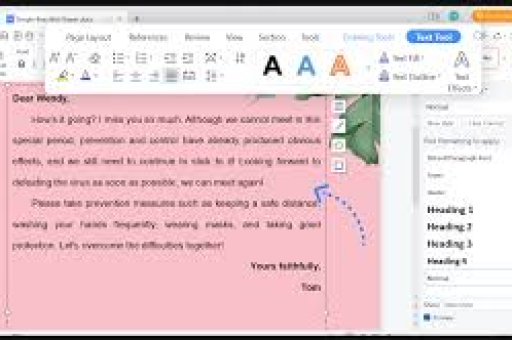
- 破坏排版美观:超链接的蓝色字体和下划线容易干扰阅读专注力,尤其在正式报告、合同或论文中,突兀的链接会显得不专业。
- 误操作风险:点击超链接时可能意外跳转到网页或启动外部程序,打断工作流,甚至引发安全风险(如误点钓鱼链接)。
- 打印问题:打印文档时,超链接通常以蓝色+下划线显示,浪费墨粉且降低可读性;部分打印机甚至会忽略下划线,造成格式错乱。
- 批量编辑困难:若想统一修改文档中的链接文本,必须手动取消超链接,费时费力。
掌握WPS关闭自动超链接功能的方法,是提升办公效率、优化文档质量的基本技能,下面针对不同WPS版本(包括个人版、专业版、企业版)给出三种最实用的解决方案。
WPS关闭自动超链接的3种核心方法
通过“自动更正选项”关闭(通用性最强)
此方法适用于WPS Office 2019、2021及以上版本(包括Windows和Mac平台),修改一次后永久生效。
操作步骤:
- 打开任意WPS文档(文字、表格或演示皆可),点击左上角 “文件” → “选项”。
- 在弹出的“选项”窗口中,选择左侧栏的 “校对” → 右侧找到 “自动更正选项” 按钮,点击进入。
- 在“自动更正”对话框中,切换到 “键入时自动套用格式” 选项卡。
- 找到下方的 “键入时自动替换” 列表,取消勾选 “Internet及网络路径替换为超链接”(部分版本显示为“Internet及网络路径超链接”)。
- 点击“确定”保存设置,并关闭所有对话框。
效果验证:重新输入 www.baidu.com 或 https:// 开头的网址,此时将保持纯文本格式,不再自动变蓝。
提示:若你使用的是WPS移动版(手机/平板),可在“设置”→“编辑设置”中找到类似开关(部分版本无此选项,建议使用电脑版操作)。
利用“粘贴选项”临时禁用(适合单次操作)
如果你只是偶尔需要粘贴一段带链接的文本,不希望自动生成超链接,无需修改全局设置,可以:
- 使用“只保留文本”粘贴后,在WPS中右键点击,选择 “粘贴选项” 下的 “只保留文本”(图标是一个带A的剪切板),所有格式包括超链接都会被清除。
- 快捷键:
Ctrl+Shift+V(部分版本支持)可直接无格式粘贴。
此方法不改变原始粘贴行为,适合快速处理少量内容。
修改注册表(适用于企业批量设置)
对于IT管理员或需要同时配置多台电脑的企业用户,可通过修改Windows注册表来强制关闭WPS的自动超链接功能。
操作步骤:
- 按
Win+R输入regedit打开注册表编辑器。 - 定位到路径:
HKEY_CURRENT_USER\Software\Kingsoft\Office\6.0\wpp\Common\AutoCorrect(wpp代表WPS文字,路径可能因版本略有差异)。 - 在右侧空白处右键 → 新建 “DWORD (32位)值”,命名为
InternetHyperLink。 - 双击该值,将“数值数据”改为
0(0表示禁用,1表示启用),点击确定后退出。 - 重启WPS,设置生效。
警告:注册表操作有风险,请提前备份;非专业用户建议使用方法一。
常见问题问答(FAQ)
Q1:为什么我按照方法一操作后,依然有部分链接自动生成?
A:请检查两点:① 确认你是在“键入时自动套用格式”中取消勾选,而非“自动套用格式”;② 如果文档中已存在的超链接,关闭功能后不会自动消除,需要手动选中链接 → 右键 → “取消超链接”(或按 Ctrl+Shift+F9)。
Q2:我只想关闭网址自动链接,但保留邮箱地址自动链接,能做到吗?
A:在WPS当前版本中,自动超链接设置是统一开关,无法单独针对网址/邮箱/路径进行细分,但你可以通过“方法二”对特定内容进行手动过滤。
Q3:WPS表格和演示中是否也有此功能?如何关闭?
A:是的,WPS表格和演示同样存在自动超链接,设置路径与文字类似:文件→选项→校对→自动更正选项→键入时自动套用格式,三项软件分别设置,互不冲突。
Q4:关闭后,能否恢复默认设置?
A:可以,按相同方法进入“自动更正选项”,重新勾选“Internet及网络路径替换为超链接”即可,若使用注册表,将数值改为1。
Q5:Mac版WPS如何关闭?
A:Mac版WPS(最新版)的操作路径:WPS菜单栏 → “WPS Office” → “偏好设置” → “自动更正” → 取消勾选“自动创建超链接”,注意Mac版界面与Windows略有不同。
Q6:我关闭功能后,手动添加超链接(比如通过插入菜单)还会保留吗?
A:完全不受影响,此设置仅禁用“自动识别并转换”,你通过“插入”→“超链接”或快捷键 Ctrl+K 手动添加的链接依然正常生效,且可自由编辑样式。
总结与建议
关闭WPS自动生成超链接功能,看似是一个小设置,却能显著提升文档的专业性和编辑流畅度,推荐普通用户优先使用 “自动更正选项” 永久关闭;需要偶尔粘贴网址时,配合 “只保留文本”粘贴 灵活应对,对于企业环境,注册表批处理可以快速统一部署,避免每个员工手动修改。
提醒一点:如果你经常需要在线引用资源,不妨将相关链接统一放在文档末尾的“参考链接”区域,并手动设置为文本格式,既保持正文整洁,又方便读者访问,掌握这些技巧,WPS办公将更加得心应手。
标签: 自动生成超链接





