
目录导读
- 第一章:基础操作流程——如何正确连接U盘并在WPS中打开、编辑和保存文档
- 第二章:常见问题与解决方案——U盘无法识别、文件打不开、保存失败等高频故障排查
- 第三章:高效办公技巧——自动备份、云同步、多文档切换等提升效率的方法
- 第四章:安全与维护——数据防丢失、病毒防护、正确弹出U盘等注意事项
- 常见问答(FAQ)——收录用户最关心的5个典型问题及详细解答
第一章:基础操作流程——三步实现U盘文档的本地编辑
1 连接与识别
将U盘插入电脑USB接口后,系统会自动识别并分配盘符(如D盘或E盘),打开WPS Office任意组件(如文字、表格或演示),点击左上角“文件”→“打开”,在左侧导航栏选择“计算机”,找到对应U盘盘符并双击进入,此时WPS会直接读取U盘中的文件列表,支持.docx、.xlsx、.pptx以及WPS自有格式(.wps、.et、.dps)等。
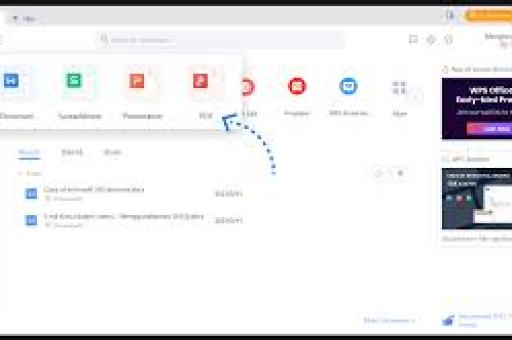
2 读取与编辑
建议直接双击U盘内的文档,WPS会以“只读模式”或“可编辑模式”打开,若文档属性为“只读”,可先另存到本地硬盘再编辑;大部分情况下,WPS允许直接在U盘上编辑,但为了数据安全,推荐将文件复制到本地硬盘后再操作,编辑完成后再保存回U盘。
3 保存与同步
编辑完成后,按Ctrl+S或点击“保存”,WPS默认保存至原U盘路径,若需要同步到云端(如WPS云文档),可点击“文件”→“另存为”→“WPS云文档”,实现多设备跨平台访问。
【小提示】:避免在U盘读写指示灯闪烁时拔出,否则可能导致文件损坏。
第二章:常见问题与解决方案——U盘办公的“救急手册”
1 U盘插入后WPS没有显示
- 原因:U盘未正确挂载、盘符冲突或WPS缓存异常。
- 解决:
- 检查电脑“此电脑”中是否有U盘图标,若无则重新插拔或换USB接口。
- 打开WPS,点击“文件”→“选项”→“文件位置”,确保“默认文件存储路径”不指向不可用盘符。
- 重启WPS或电脑,若仍无显示,尝试在WPS中按Ctrl+O手动输入U盘盘符(如E:\)。
2 提示“文件格式不支持”
- 原因:U盘中可能包含老旧格式(如.old、.wps 2003版)或加密文件。
- 解决:
- 右键文件→“属性”→“更改打开方式”,手动选择WPS Office组件。
- 若为加密文档,需输入密码;若为损坏文件,可使用WPS自带的“文档修复”功能(打开WPS→“文件”→“打开”→“打开并修复”)。
3 保存时提示“磁盘已满”或“写入失败”
- 原因:U盘空间不足、文件系统错误或U盘写保护。
- 解决:
- 清理U盘冗余文件,或压缩文档图片(选中图片→“图片工具”→“压缩图片”)。
- 检查U盘物理写保护开关(部分老款U盘侧面有滑块)。
- 对U盘进行错误检查:右键U盘→“属性”→“工具”→“检查”。
4 编辑时WPS突然卡死
- 原因:U盘读写速度过慢(尤其USB 2.0接口)或文件体积过大。
- 解决:将文档复制到电脑本地硬盘编辑,完成后复制回U盘,这是最稳妥的方法,尤其适合超过100MB的文档或包含大量图片的PPT。
第三章:高效办公技巧——让U盘编辑快人一步
1 开启“自动恢复”功能
WPS默认每10分钟自动保存一次文档快照到本地,在“文件”→“选项”→“备份设置”中,可调整时间间隔(建议设为5分钟)并指定备份路径,即使U盘意外断电,也能从本地找回最近版本。
2 利用“WPS云同步”实现无缝切换
在U盘编辑文档时,点击“文件”→“另存为”→“WPS云文档”,即可将文件同步至云端,之后在手机、平板或另一台电脑上登录同一账号,即可继续编辑。注意:云同步需要网络,但能有效避免U盘丢失导致数据全无的风险。
3 快速定位U盘中的文档
如果U盘内文件众多,可在WPS的“打开”对话框中点击右上角搜索图标,输入文件名关键字(支持模糊搜索),建议按“类型”或“修改日期”排序,快速找到最新编辑的文档。
4 快捷键提升操作流畅度
- Ctrl+O:快速打开文件(会弹出资源管理器,直接定位U盘)
- Ctrl+S:保存(无需点击菜单)
- Ctrl+Shift+S:另存为(方便复制到本地或云端)
- F12:打开“另存为”对话框
第四章:安全与维护——保护你的数据不受损
1 正确弹出U盘
编辑完成后,务必先关闭WPS中的所有文档,再点击任务栏右下角“安全删除硬件”图标,选择“弹出”U盘,直接拔插容易导致文件系统错误,甚至使U盘无法识别。
2 防范病毒与恶意程序
公共场所电脑(如图书馆、打印店)的U盘极易感染病毒,建议:
- 在WPS中关闭宏自动运行:文件→选项→信任中心→宏设置→禁用所有宏。
- 插入U盘前先使用杀毒软件扫描(如360、火绒)。
- 不要在U盘中保留“.exe”或“.vbs”等可执行文件。
3 定期备份U盘核心数据
U盘属于易损介质,建议每周将重要文档备份至电脑硬盘或云端,WPS提供“备份中心”(文件→备份与恢复→备份中心),可查看所有曾打开过的文档历史版本,即便U盘遗失,也能从本地找回之前编辑过的副本。
常见问答(FAQ)
Q1:为什么WPS打开U盘里的文档时,字体和排版都变了?
A:这通常是字体缺失导致,U盘文档依赖本机安装的字体,若电脑无对应字体,WPS会使用默认字体替代,解决方案:编辑时尽量使用常见字体(如宋体、微软雅黑、Times New Roman),或提前将字体文件复制到U盘同目录下进行嵌入(WPS“文件”→“选项”→“常规与保存”→“将字体嵌入文件”)。
Q2:U盘中的文档被误删了,还能恢复吗?
A:若未进行格式化,可尝试使用WPS自带回收站(WPS文字→“文件”→“备份与恢复”→“历史版本”),或第三方数据恢复软件(如Recuva),但前提是误删后没有写入新数据覆盖U盘存储空间。紧急操作:立即停止使用U盘,用恢复软件扫描。
Q3:如何在WPS中直接设置文件保存到U盘为默认路径?
A:点击“文件”→“选项”→“文件位置”,在“默认文件存储路径”中输入U盘盘符(如E:\),注意:这将导致所有新建文档自动存到U盘,建议根据实际需求设置,避免U盘不慎拔出导致保存失败。
Q4:WPS能否同时编辑U盘中的多个文档?
A:可以,WPS支持多标签页模式,分别打开不同文档即可,但需注意内存占用,若U盘读写速度慢,同时编辑多个大文件可能出现卡顿,建议一次只编辑1-2个文档。
Q5:U盘拔出后,WPS提示“文件未保存”,如何找回?
A:立即重新插入U盘,打开WPS,点击“文件”→“备份与恢复”→“备份中心”,查找最近自动保存的版本,WPS通常会在本地C盘(默认路径:C:\Users\用户名\AppData\Local\Kingsoft\Office6\backup)保留未保存的临时文件,文件名以“~$”开头,可尝试用WPS打开恢复。
掌握WPS外接U盘读取编辑本地文档的技巧,不仅能提升移动办公效率,还能有效规避数据丢失风险,核心原则是:优先复制到本地编辑,频繁按Ctrl+S,养成云端备份习惯,无论你是学生、职场白领还是自由职业者,这套流程都能让你的U盘办公更安全、更流畅,实践时建议先从简单文档开始,逐步熟悉“复制→编辑→保存→同步→安全弹出”的完整链路,真正做到随时随地,高效办公。
标签: U盘





