
目录导读
- 什么是WPS AI问答上下文记忆时长?
- 为什么需要调整记忆时长?
- 如何在WPS Office中设置上下文记忆时长?(分步骤)
- 不同场景下的最佳记忆时长推荐
- 常见问题与解答(Q&A)
- 注意事项与技巧
什么是WPS AI问答上下文记忆时长?
WPS AI是金山办公推出的人工智能助手,嵌入在WPS Office(Word、Excel、PPT、PDF等组件)中,能够理解用户连续提问的上下文。上下文记忆时长,指的是WPS AI在对话过程中,记住前几轮问答内容的时间窗口或轮次数量,通俗讲,就是你问完第一个问题后,AI能“这个对话,当你接着问第二个相关问题时,它不会把前一个问题完全忘掉,而是基于之前的对话逻辑来回答。
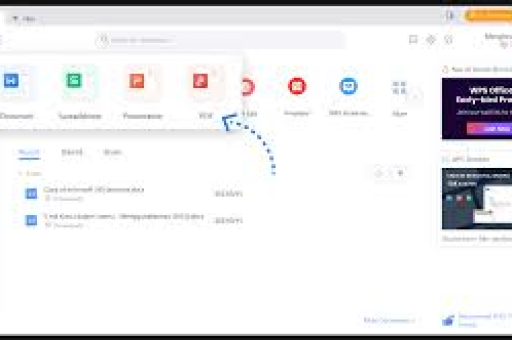
在WPS AI的早期版本中,默认的上下文记忆长度一般为5~10轮对话(具体视版本更新而定),且默认开启了连续对话模式,但很多用户并不知道,这个记忆时长其实是可以手动调节的——通过隐藏设置或特定参数,你可以让AI记住更长的历史(比如20轮),或者完全关闭上下文(每次对话都像第一次一样回答)。
为什么需要调整记忆时长?
很多人会遇到这种情况:写一篇长文档时,连续问了WPS AI几个关联问题,帮我拟一份会议通知的标题”“再把正文写出来”“加上参会人员名单”,如果记忆时长太短,AI回答第三个问题时可能会忘记前面已经生成过标题和正文,导致输出内容之间缺乏连贯性,反之,如果记忆时长太长,AI又可能被前面无关的对话干扰,回答变得啰嗦或偏离主题。
调整记忆时长的核心收益:
- 提升连贯性:长文档、数据分析、代码生成等连续任务,需要AI记住前因后果。
- 减少冗余:短平快的单次问答,不需要记忆历史,应关闭上下文以节省算力、获得更精准的回答。
- 适配不同工作流:写周报时希望AI记住上周做了什么,而写应急预案时希望每次提问都从零开始。
如何在WPS Office中设置上下文记忆时长?(分步骤)
目前WPS AI的上下文记忆时长设置入口并非直接显示在界面主菜单,而是通过WPS AI的“设置/偏好”或“高级设置”进行调整,不同版本(Windows/Mac/移动端)略有差异,以下以Windows版WPS Office 2024(AI版本V3.0)为例:
步骤1:打开WPS AI面板
在任意WPS文档中,点击右上角的“WPS AI”图标(或按快捷键Ctrl+J),弹出侧边对话栏。
步骤2:进入设置菜单
在对话栏的右上角,点击三个点(更多) → 选择 “AI设置”(部分版本显示为“偏好设置”)。
步骤3:找到“上下文记忆”选项
在设置页面中,找到 “对话上下文” 或 “记忆时长” 滑块/下拉菜单,注意:该选项可能命名为“连续对话轮次”“上下文轮数”或“历史记忆长度”。
步骤4:调整具体参数
你可以选择:
- 关闭上下文:选择“0轮”或“无记忆”,每次提问独立。
- 短记忆:3~5轮,适合简单问答。
- 中记忆:10~15轮,适合中等复杂度的文档写作。
- 长记忆:20~30轮(部分版本支持自定义输入数字),适合长文、代码、数据分析。
步骤5:保存并测试
点击“保存”后,返回对话栏,连续提问几个关联问题(“写一篇关于新能源的论文摘要”“再写第一章引言”“给出两个参考文献格式”),观察AI是否维持了逻辑连贯性。
提示:如果找不到该选项,可能是版本过旧,请更新WPS Office至最新版(建议2024年11月后版本),或尝试在WPS AI对话框输入指令“/settings”调出隐藏菜单。
不同场景下的最佳记忆时长推荐
| 使用场景 | 推荐记忆时长 | 原因 |
|---|---|---|
| 单次查询(如问某个词的解释) | 0轮(关闭) | 避免历史干扰,回答最精准 |
| 短文章写作(300~500字) | 5~8轮 | 足够记住标题、开头、正文要求 |
| 长文档/报告撰写(3000字以上) | 15~20轮 | 需保持多段内容的前后一致 |
| 代码调试(连续修改函数) | 10~15轮 | 记住变量、逻辑和之前的结构 |
| 多轮头脑风暴(讨论多个方案) | 3~5轮 | 适度记忆,防止方案混在一起 |
| 教学/学习场景(连续追问知识点) | 10~12轮 | 建立知识链路,避免重复讲解 |
常见问题与解答(Q&A)
Q1:我已经设置了长记忆,但AI还是忘记前几轮说了什么,怎么办?
A:首先确认是否成功保存设置,部分版本在重启WPS后会恢复默认值,建议检查,长记忆模式下,如果对话轮次超过20轮,AI的“遗忘”可能是由于底层模型上下文窗口限制(类似ChatGPT的4K/8K token限制),此时可以手动总结历史对话,或开启“记忆强化”功能(需联网更新模型)。
Q2:关闭上下文记忆后,AI还能记住我之前设置的偏好(比如语气、格式)吗?
A:不能,关闭上下文意味着每次提问都是全新的会话,如果你希望AI记住风格偏好,建议在每次提问的开头统一提示(如:“请用正式语气写一段……”),或者使用WPS AI的“角色/指令预设”功能(在设置中可自定义系统提示词)。
Q3:移动端(WPS手机版)可以设置吗?
A:可以,在手机WPS文档中,点击右下角“AI”图标 → 对话栏右上角“设置”齿轮 → 找到“上下文轮次”进行调整,但移动端默认隐藏较深,搜索“记忆”关键词可直接跳转。
Q4:调整记忆时长会影响AI的生成速度吗?
A:有一定影响,记忆轮次越多,AI需要处理的前文信息量越大,响应时间可能增加10%~30%(取决于网络和模型),对速度敏感的用户建议使用3~8轮的中等记忆。
Q5:我的WPS AI设置里没有“上下文记忆”选项,是什么原因?
A:可能是以下情况之一:
- 版本过旧:请升级到WPS AI V2.5以上。
- 企业/教育定制版:部分管理员禁用了高级设置。
- 功能未开放:当前WPS AI尚在灰度测试,部分用户暂无该功能入口,可通过反馈渠道申请。
注意事项与技巧
- 合理搭配“清洗记忆”:即使设置了长记忆,当对话偏离主题时,也可以手动点击对话栏的“清空历史”或发送“/reset”指令,让AI重新开始,避免杂音累积。
- 利用“关键词唤醒”:对于长记忆模式,如果希望AI精准回忆某一句历史内容,可以在新提问中引用关键词(刚才你说的第三点数据来源是什么?”),成功率更高。
- 版本差异提醒:WPS AI每周都在迭代,部分设置名称可能变化,例如2025年1月版本中,“上下文记忆时长”被整合进“对话引擎高级设置”,需要先开启“专家模式”才能看到。
- 隐私安全:长记忆模式下,WPS AI会暂存更多对话数据,如果涉及敏感信息(如商业合同),建议使用后手动清空历史,或选择0记忆模式。
掌握WPS AI问答上下文记忆时长的设置,就像给AI装了一个“记忆力开关”,不同的工作流需要不同的记忆长度,学会灵活调整,才能让WPS AI真正成为你的高效办公搭档,如果你在设置过程中遇到其他问题,欢迎在评论区留言,我们将持续更新解决方案。
标签: 工作效率





