
目录导读
- 为什么需要批量转换PDF?——场景与痛点分析
- WPS批量转换PDF的四步操作法——从零到一实战
- 进阶技巧:设置、合并与压缩——提升转换质量与效率
- 常见问题与专家问答——解决90%用户的疑惑
为什么需要批量转换PDF?
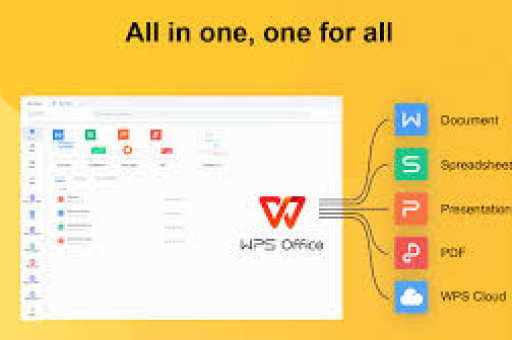
在日常办公中,我们经常需要将多个Word、Excel、PPT文档统一转为PDF格式,提交项目报告、发送合同附件、归档电子文档,手动一个一个打开“另存为”不仅效率低,还容易遗漏或出错。WPS Office自带的批量转换功能正是为解决这一痛点而生——无需安装第三方插件,直接在软件内完成多文档格式转换,且完全免费(个人版)。
小贴士:批量转换不仅节省时间,还能保持原有排版、字体和超链接,避免格式错乱。
WPS批量转换PDF的四步操作法
打开批量转换工具
- 启动WPS Office(建议使用最新版)。
- 点击顶部菜单栏的 “应用” → “PDF转换”(如果找不到,可在搜索框输入“PDF转换”)。
- 在弹出的功能面板中,选择 “文档转PDF”(也可选“图片转PDF”等其他类型)。
添加待转换文件
- 点击 “添加文件” 按钮,支持一次性选取多个文档(按住Ctrl或Shift多选)。
- 支持格式:.doc/.docx、.xls/.xlsx、.ppt/.pptx、.txt等常见格式。
- 也可以直接拖拽文件夹或文件到指定区域。
设置输出选项(关键)
- 输出目录:默认保存到原文件夹,建议单独新建一个“PDF输出”文件夹,避免混乱。
- 合并选项:若勾选“合并为单个PDF”,所有文档会按添加顺序合并成一个PDF文件(适合制作整本手册)。
- 水印与密码:高级设置中可添加水印或设置PDF打开密码(保护机密文档)。
开始转换
- 确认设置后,点击 “开始转换”,转换速度取决于文件数量和大小,通常几十个文档只需几秒到十几秒。
- 转换完成后,点击“打开文件夹”即可查看所有生成的PDF文件。
进阶技巧:设置、合并与压缩
✨ 技巧1:利用“全能PDF工具”批量处理
在WPS首页点击 “PDF工具” → “批量转换”,除了文档转PDF,还能实现 PDF转Word、Excel转PDF、PPT转PDF 等反向操作,甚至支持图片转PDF。
✨ 技巧2:批量转换时保留超链接与书签
如果原文档包含目录超链接,转换时默认保留,但若需要生成书签(类似PDF侧边栏目录),需在WPS Word中预先设置好标题样式1”“标题2”),转换后PDF会自动生成书签。
✨ 技巧3:压缩PDF文件大小
批量转换后若PDF体积过大,可使用WPS的 “PDF压缩” 功能(同样在PDF工具中),选择“普通压缩”或“极致压缩”,确保清晰度的同时减小文件尺寸,便于邮件发送。
✨ 技巧4:配合“文档对比”功能
若多次转换同一批文档,利用WPS的“文档对比”功能可快速找出修改点,避免重复转换。
常见问题与专家问答
Q1:WPS免费版可以用批量转换功能吗?
A:可以,WPS个人免费版完全支持批量转换PDF,无次数限制,但部分高级功能(如批量加水印、设置密码)可能需要会员,如果只是简单转换,免费版足够。
Q2:转换后的PDF字体丢失或排版错乱怎么办?
A:请确保原文档中使用的字体已在电脑上安装,若字体特殊,建议在WPS Word中点击 “文件” → “选项” → “保存”,勾选 “嵌入字体” 后重新转换,WPS的转换引擎对中文字体支持优于多数第三方工具。
Q3:如何将多个不同格式文档(Word+Excel+PPT)批量合并成一个PDF?
A:在批量转换界面的“输出设置”中,勾选 “合并为单个PDF”,然后按顺序添加文件(WPS会自动按添加顺序合并,可拖动调整顺序),注意:合并后每个文档会从新页面开始。
Q4:转换速度很慢怎么办?
A:首先检查是否同时运行大量程序,如果文件数量极大(如上千个),建议分批处理,WPS的批量转换本质上是单线程处理,可尝试关闭其他软件释放内存。
Q5:WPS批量转换是否支持Mac版?
A:WPS Mac版目前功能相对精简,暂时没有独立的批量转换入口,建议Mac用户使用WPS网页版(wps.cn)的PDF转换工具,或暂时借助虚拟机运行Windows版。
Q6:转换后PDF中的超链接失效了?
A:请确认原文档中的超链接格式正确(Ctrl+K添加的链接),且WPS版本较新,若仍失效,可在WPS Word中选中链接后按 Ctrl+Z 撤销再重新生成,或使用“更新域”功能。
掌握WPS文档批量转换PDF的技巧,能够大幅提升办公效率,尤其适合经常处理大量文档的行政、财务、教师和商务人士,从本文的步骤到进阶设置,再到常见问题解答,相信你已经能独立完成批量转换任务,如果遇到文中未提到的问题,欢迎留言交流。
关注我,获取更多WPS办公自动化与效率提升技巧。(完)
标签: PDF格式





