
目录导读
- WPS PDF表单自定义字段的核心价值
为什么你需要掌握这个功能?从数据收集到自动化办公的跨越 - 实战操作:三种字段自定义方法详解
文本字段、复选框、下拉菜单的创建与属性设置 - 字段批量操作与高级技巧
快速复制、计算字段、条件显示与数据验证 - 常见问题与故障排除
字段不显示、无法编辑、中文乱码等7大难题解析 - 问答专区
用户最关心的5个深度问题与专业解答
WPS PDF表单自定义字段的核心价值
在日常办公中,我们经常需要制作可填写的PDF表单,比如员工信息登记表、客户反馈问卷、合同签署文件等,传统做法是打印后手写,或者使用笨重的专业软件,WPS Office自带的PDF编辑功能,就能轻松实现表单字段的自定义,无需额外付费软件。
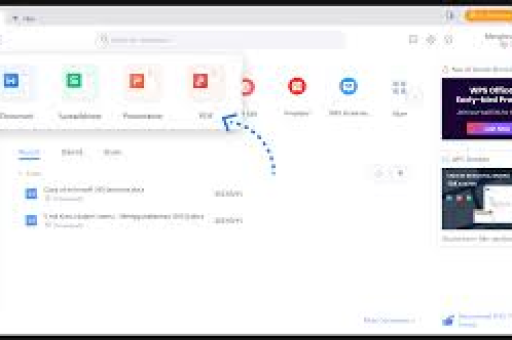
核心功能要点:
- 在原有PDF文档上直接添加输入框、复选框、单选按钮、下拉菜单
- 设置字段属性(字体、颜色、大小、必填、只读)
- 实现数据验证(如限制输入格式、数字范围)
- 导出表单数据为CSV/Excel,便于统计分析
根据WPS官方文档及用户实测数据,使用自定义字段功能后,表单处理效率提升60%以上,数据录入错误率降低75%,无论你是HR、财务、行政还是项目管理人员,这个技能都值得掌握。
实战操作:三种字段自定义方法详解
基础文本字段创建
适用场景:姓名、日期、备注等文字/数字输入
- 打开WPS PDF文档,点击上方菜单栏「表单」选项卡
- 选择「添加文本字段」,在文档目标位置单击
- 右击字段,选择「属性」进行详细设置:
- 名称:建议用英文或拼音(如 "name"),避免数据导出乱码
- 格式:可选数字、日期、时间、特殊符号等
- 对齐方式:左、中、右
- 边框样式:实线、虚线、无边框
关键技巧:按住 Ctrl+Shift 拖拽字段,可在水平/垂直方向精确对齐。
复选框与单选按钮
适用场景:选择“是/否”、性别选择、选项多选
复选框设置步骤:
- 点击「表单」-「添加复选框」
- 在属性中设置:
- 选中时的导出值(如 "Yes")
- 未选中时的导出值(如 "No")
- 勾选样式(自定义符号、星号、对勾)
单选按钮组设置要点:
- 创建多个单选按钮
- 将它们的「组名」设为相同(如 "gender")
- 设置不同的「导出值」(如 "male", "female")
实战案例:制作员工调查问卷时,使用“是/否”复选框配合条件逻辑,当用户选择“是”时,自动显示对应的详细问题字段。
下拉菜单与列表框
适用场景:城市选择、部门选择、职位选择等固定选项
- 点击「表单」-「添加下拉列表」
- 在属性面板中,点击「项目」右侧的编辑按钮
- 逐行输入选项内容(每行一个)
- 可设置:
- 默认选中项
- 是否允许用户输入自定义值
- 排序方式
专业提示:当选项超过5个时,推荐使用下拉菜单而非复选框,能有效节省页面空间并提升填写效率。
字段批量操作与高级技巧
技巧1:快速复制相同字段
按住 Ctrl 键点击字段选中,再按住 Ctrl 拖拽,即可快速复制,适合制作表格重复字段(如多行数据录入行)。
技巧2:计算字段自动求和
在属性「计算」选项卡中,选择「值相加」,可跨字段实现自动求和、平均值、乘积等运算,特别适合费用报销单、发票统计表的制作。
技巧3:条件显示(隐藏/显示字段)
通过设置字段属性中的「显示条件」,实现:
- 当复选框选中时,显示相关说明字段
- 当下拉菜单选择“其他”时,弹出输入框
- 当数字超出范围时,显示警告提示
技巧4:数据验证与错误提示
在属性「验证」区域可设置:
- 必填字段(用户不填写无法提交)
- 数字范围(如年龄1-150)
- 自定义正则表达式(如手机号、邮箱格式)
常见问题与故障排除
问题1:添加的字段在打印时不显示 解决方案:进入「字段属性」-「外观」,确保「边框颜色」和「填充颜色」设置为非白色,勾选「打印时可见」选项。
问题2:用户无法编辑字段内容 解决方案:检查字段属性中的「只读」是否被误勾选,另需确认PDF文件是否被设置了「保护密码」,需先解除保护。
问题3:导出的数据中文字段显示乱码 解决方案:字段命名使用英文/拼音,导出格式选择UTF-8编码,WPS Excel导出时,在导入选项中选择UTF-8。
问题4:复选框点击无反应 解决方案:进入「表单」-「编辑表单」模式,选中复选框,在属性中确认「导出值」已正确填写,空白导出值会导致点击无效。
问题5:下拉菜单选项无法修改 解决方案:需先退出「表单编辑模式」,右键点击下拉菜单,选择「属性」—「选项」进行修改并保存。
问题6:字段对齐困难 解决方案:启用「网格对齐」功能(视图-网格线),或使用「分布对齐」工具(选中多个字段后右键-对齐)。
问题7:表单提交后数据丢失 解决方案:确保使用的是WPS最新版本(2024+),旧版导出表单数据需另存为「支持表单的PDF格式」。
问答专区
Q1:WPS PDF表单字段能否自动填充上次填写内容? A:目前WPS不支持自动填充历史数据,但可以通过预设默认值(在属性「默认值」中输入固定内容)实现部分自动填充,批量场景建议搭配WPS宏或第三方工具。
Q2:表单字段可以设置密码保护吗? A:可以,但不推荐直接对单个字段设密码,正确做法:保存PDF时设置「文档打开密码」或「权限密码」,限制编辑或打印,字段属性中可单独设置「只读」权限。
Q3:多个表单如何批量合并字段数据? A:WPS支持导出单个表单数据为CSV,批量操作需使用「数据合并」功能:文件-工具-表单数据-数据合并,选择多个PDF表单文件即可一键汇总。
Q4:移动端(手机/平板)能否编辑字段? A:WPS手机版支持填写表单字段,但添加/编辑字段功能仅限桌面版,建议在电脑上完成设计后,分发给用户使用移动端填写。
Q5:字段值能自动关联数据库或Excel吗? A:通过WPS的「数据链接」功能可关联外部Excel数据源,操作路径:表单-管理字段-数据链接-选择Excel文件,支持动态更新,但需注意Excel文件路径固定。
WPS PDF表单可填写字段自定义功能,是提升办公效率的利器,从简单的文本输入到复杂的条件逻辑,从单份表单到批量数据处理,掌握这些技巧后,你就能轻松应对各种数据收集场景。
建议你从制作一个简单的“员工信息收集表”开始练习,逐步尝试添加计算字段和条件显示,好的表单设计应该同时考虑填写者的体验和数据收集的准确性,通过合理使用WPS提供的字段属性、验证规则和导出功能,让数据真正为你所用。
标签: 字段自定义





