
目录导读
- 为什么需要WPS离线模板包?
- WPS离线模板包是什么?包含哪些内容?
- 如何下载WPS离线模板包?(官方渠道+第三方资源)
- WPS离线模板包本地安装与使用详解
- 常见问题解答(FAQ)
- 离线模板包的价值与使用建议
为什么需要WPS离线模板包?
在日常办公中,WPS Office以其丰富的模板库深受用户喜爱——无论是简历、合同、汇报PPT,还是毕业设计、活动策划,都能一键套用,许多用户都遇到过这样的尴尬:临时需要修改一份标书或制作一份课程表,但网络不稳定或完全没有网络,在线模板加载失败,只能从头排版,效率大打折扣。
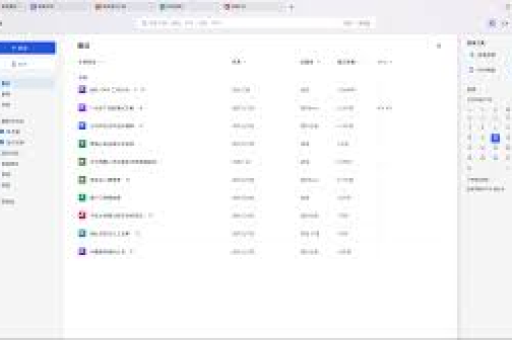
离线模板包正是为了解决这一痛点而生,它允许你将WPS官方或第三方提供的优质模板提前下载到本地,即使在没有互联网的环境下,也能像在线一样快速调用,对于经常出差、在封闭会议室办公、或工作网络受限的用户来说,这无疑是提升效率的“秘密武器”。
WPS离线模板包是什么?包含哪些内容?
WPS离线模板包是一个包含大量模板文件(.wpt、.potx、.xltx等格式)的压缩包或安装程序,这些模板覆盖了WPS文字、表格、演示三大组件,按场景细分为:
- 文字模板:公文、信函、简历、合同、海报、学术论文等
- 表格模板:考勤表、财务报表、项目甘特图、数据透视表模板等
- 演示模板:商务PPT、教育课件、竞赛路演、相册模板等
每个模板都预设了排版样式、字体配色、甚至部分数据样例,用户只需直接修改内容即可,离线模板包通常分为官方版和第三方版,官方版由WPS官方提供,兼容性最佳;第三方版则由设计师或社区整理,风格更个性化(需注意安全风险)。
如何下载WPS离线模板包?(官方渠道+第三方资源)
1 官方下载渠道(最推荐)
WPS内置“离线模板包”功能
打开WPS任意组件(如文字),点击左上角“首页”→“新建”→“模板库”,在右上角搜索框旁边找到“离线下载”按钮(部分版本显示为“使用本地模板”),点击后,系统会列出可下载的官方模板包,通常按类别打包,行政公文包”“商务PPT包”等,每个包大小约5~30MB,下载后自动解压至本地。
WPS官网VIP专区
若你是WPS会员,登录官网(vip.wps.cn)后,在“会员权益”中找到“专属模板库”,可批量下载VIP模板包(带版权水印的除外),非会员也能下载少量免费模板。
2 第三方资源(需谨慎)
- 搜索引擎指令:在百度或必应搜索“WPS 离线模板包 下载 免费”,注意避开广告链接,优先选择知名网站如“脚本之家”“办公资源网”等。
- 论坛/贴吧:如“WPS吧”“Office教程网”,常有用户分享自用模板包。
- GitHub:一些开发者会上传模板集合,但需注意文件格式是否被WPS识别。
⚠ 安全提示:第三方模板包可能携带宏病毒或恶意代码,下载后务必用杀毒软件扫描,并只从可信来源获取。
WPS离线模板包本地安装与使用详解
步骤1:下载并解压模板包
- 若通过官方渠道获取,下载后通常是一个可执行文件(.exe)或自解压包,双击运行即可完成安装,模板自动进入WPS模板库的“本地模板”分类。
- 第三方资源多是.zip或.rar压缩包,请先解压到任意文件夹(如“D:\WPS离线模板”)。
步骤2:将模板导入WPS
方法A:直接复制到系统模板文件夹
- 打开WPS,点击左上角“文件”→“选项”→“文件位置”。
- 查看“用户模板”文件夹路径(
C:\Users\用户名\AppData\Roaming\Kingsoft\Office6\Templates)。 - 将解压后的模板文件(.wpt、.potx等)直接复制到该文件夹。
- 重启WPS,在“新建”页面“本地模板”下即可看到导入的模板。
方法B:通过“导入模板”功能
- 在WPS首页,点击“新建”→“本地模板”→“导入模板”。
- 弹出文件选择窗口,导航到模板文件夹,选中需要的文件(可多选),点击“打开”。
- 之后模板会出现在“本地模板”列表中,支持按名称搜索。
步骤3:使用离线模板
- 在WPS首页点击“新建”→选择“本地模板”选项卡→点击任意模板即可创建新文档。
- 也可以在“我的模板”中管理:重命名、删除不用的模板、或导出模板给其他人。
步骤4:备份与迁移
将整个模板文件夹(如设置中的“用户模板”路径)备份到U盘或云盘,重装系统后直接覆盖即可一键恢复所有离线模板。
常见问题解答(FAQ)
Q1:离线模板包下载后无法使用,提示“文件损坏”怎么办?
A:首先检查下载是否完整(对比文件大小是否与网站标注一致),若多次下载均失败,可能是压缩包版本不兼容,尝试更换浏览器或使用专有下载工具,第三方模板可用“格式工厂”等工具转为WPS支持的格式(如.wpt)。
Q2:WPS离线模板与在线模板功能完全一样吗?
A:功能一致,但离线模板无法自动更新,若在线模板有新版(如新增动效、配色优化),需重新下载离线包更新,部分VIP在线模板强调互动元素(如动态图表),离线后静态效果不变,但部分动态功能可能丢失。
Q3:如何自己制作一个WPS离线模板包分享给同事?
A:将自己制作的文档另存为模板格式(.wpt/.potx/.xltx),然后打包成zip,同事按上述导入方法操作即可,注意:若模板中引用了特殊字体或外部图片,请一并打包或使用通用字体。
Q4:非会员能下载官方离线模板包吗?
A:可以下载部分免费模板,在WPS模板库中筛选“免费”类别,点击下载按钮,会员则能下载全部VIP模板(含精品商务、节日专题等),注意:免费模板包数量有限,但日常办公场景已基本覆盖。
Q5:离线模板包会占用大量硬盘空间吗?
A:每个模板包通常不超过100MB,若担心空间,可只下载常用类别(如“简历模板包”约15MB)或定期清理不用的模板,WPS的“本地模板”管理功能支持一键删除。
离线模板包的价值与使用建议
在移动办公和断网场景日益普遍的今天,WPS离线模板包不仅是应急工具,更是提升效率的长期策略,通过提前下载并合理管理本地模板,你可以:
- 彻底摆脱网络依赖:高铁上、地下室、机房中,随时开工。
- 避免在线加载卡顿:模板秒开,无需等待进度条。
- 标准化团队文档:将公司公文、报表模板打包后分发给同事,保证格式统一。
- 保护版权素材:部分在线模板有使用次数限制,离线后永久使用。
最佳实践建议:
- 每月更新一次官方免费模板包(WPS通常会在节假日或版本更新时推出新模板)。
- 将经常使用的模板(如周报、请假单)收藏到“我的模板”置顶。
- 分类存放:按“文字/表格/演示”建立子文件夹,或按场景(工作/学习/生活)划分。
立即行动吧:打开WPS,找到“离线模板下载”,花10分钟订阅你需要的类别,从此告别“断网就断创作”的烦恼!
(全文完)
标签: 离线下载





