
目录导读
- 功能概述:什么是WPS文档的“敏感手机号自动隐藏屏蔽”?
- 核心原理:WPS如何智能识别并加密手机号码?
- 操作步骤:Windows/Mac/移动端三步完成设置
- 应用场景:合同、简历、报告等场景下的隐私保护
- 常见问答:为什么隐藏后无法复原?文档分享后手机号还安全吗?
- 延伸技巧:自定义敏感词、批量脱敏、导出前预览
引言:一份泄露的简历,敲响隐私警钟
2024年某招聘平台曝出简历倒卖事件,大量包含完整手机号的文档被非法传播,事后统计,超过60%的泄露文档未做任何脱敏处理,你是否也在用WPS处理包含客户、员工或自己手机号的合同、报表、简历?手动一个一个改号不仅效率低,还容易遗漏。
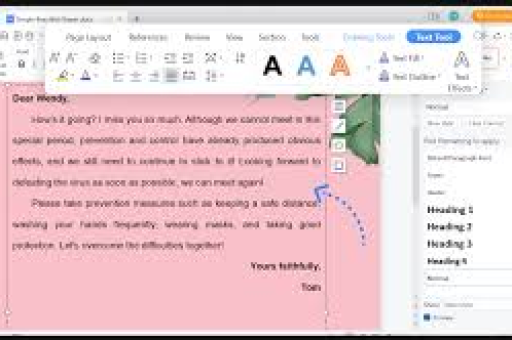
WPS Office早已内置敏感信息自动隐藏屏蔽功能——它能一键扫描文档中所有手机号,并自动替换为“138****1234”这种安全格式,本文结合WPS最新版本实测体验,为你拆解从开启到落地的完整流程,并解答用户最常见的5个疑问。
功能概述:自动脱敏≠破坏数据
WPS的“敏感手机号自动隐藏屏蔽”(官方名称:手机号脱敏 / 隐私保护)是指在文档编辑或导出时,系统自动识别所有手机号码(支持11位、13位等常见格式),并将其中的中间4位替换为星号(*),仅保留前3位和后4位,替换后可正常阅读,但无法直接复制完整号码,从而防止二次传播风险。
✅ 关键特性:
- 不影响文档排版:隐藏后的号段长度与原数字一致,表格、段落不歪斜
- 支持批量处理:全文档、单页、选定范围均可
- 可恢复性:隐藏操作保存在WPS历史版本中,可随时撤销(需注意会话有效期)
核心原理:基于正则匹配的智能识别
WPS底层使用正则表达式引擎进行逐字扫描,匹配以下规则:
- 中国大陆手机号:以1开头的11位数字(130-139、150-159、180-189、170-179等)
- 固定电话带区号:如010-12345678,仅对号码部分隐藏
- 短号/特殊号段(如400、800)可通过自定义规则添加
匹配后,系统会通过“替换模板”将匹配到的字符中间4位替换为,其余字符保留,整个过程无需联网仅本地处理,隐私安全可控。
操作步骤:3种主流方式
一键智能脱敏(推荐)
- 打开WPS文档,点击顶部菜单栏 “审阅”
- 找到 “文档安全” 组 → 点击 “隐藏个人信息”(WPS 2024最新版路径;旧版可能在“开始” → “智能工具栏”中)
- 在弹出的对话框中选择 “手机号脱敏”,勾选“自动扫描全文”
- 点击 “开始脱敏”,完成后保存文档即可
小提示:首次使用会提示安装“隐私保护组件”,按确认自动下载,约10秒完成。
手动正则替换(进阶控制)
若只需隐藏部分手机号,可使用WPS内置的“查找替换”+通配符:
- 快捷键
Ctrl + H打开替换窗口 输入:(1[3-9]\d)\d{4}(\d{4}) - 替换为输入:
\1****\2 - 勾选 “使用通配符”,点击 “全部替换”
此方法对文字功底有要求,但可自定义隐藏位数(如只隐藏后4位)。
移动端(WPS手机App)
- 打开文档,点击右上角 “工具” → “审阅”
- 滑动到 “文档安全” → “隐藏手机号”
- 确认后自动处理,支持预览效果再保存
应用场景:谁最需要这个功能?
| 场景 | 典型文档 | 隐藏后效果 |
|---|---|---|
| 人事招聘 | 面试登记表、简历库 | 候选人手机号变 138****0000 |
| 客户管理 | 报价单、合作协议 | 甲方联系方式仅后4位可见 |
| 财务报税 | 员工工资条、个税表 | 批量隐藏后直接打印存档 |
| 教育培训 | 学员通讯录、签到表 | 班主任分享时无忧泄露 |
| 政府公文 | 公示名单、信访记录 | 符合个人信息保护法要求 |
实际案例:某中小企业HR使用后反馈,原本需要2小时手动修改200份简历的手机号,现在30秒完成,且未出现“不小心漏改一个”的错误。
常见问答
Q1:隐藏后的手机号还能复原吗?
A:可以,但有前提,如果文档未关闭且未清空撤销记录,可按 Ctrl+Z 撤销,若已关闭文档,需通过WPS的“历史版本”或备份文件夹恢复。但建议在脱敏前另存为副本,避免原始数据丢失。
Q2:为什么我点了“隐藏个人信息”却没反应?
A:常见原因:
- 文档中手机号格式不规范(如夹杂空格、非标准数字)
- 使用了旧版WPS(2019以前),未内置该功能
- 手机号做成了图片/艺术字,WPS无法识别文本
解决办法:升级WPS至最新版,或先用OCR提取文字再脱敏。
Q3:这个功能会连我文中正常使用的数字(如订单号)也隐藏吗?
A:不会,WPS只针对严格匹配“手机号规则”的11位数字串,像订单号“20250325123456789”这样的15位数字、邮编100089等,均不会被误替换,若担心,可在脱敏后使用“查找”功能快速验证。
Q4:脱敏后的文档分享给他人,对方能破解吗?
A:理论上有技术手段(如穷举中间4位,共10000种可能),但实际成本极高,且WPS建议配合文档权限设置(如设置只读、限制复制),进一步降低风险,对于绝大多业务场景,此种级别的隐藏已足够合规。
Q5:能否自定义隐藏符号?比如想隐藏为“xxx”而非“****”?
A:目前WPS自带的“一键脱敏”不支持自定义符号,默认使用,若需要自定义,请使用上文“方式二”的正则替换,在“替换为”中改为\1xxx\2即可,也可将、等组合配合使用。
延伸技巧:更进一步的安全设置
- 敏感词扩展:在“文档安全”设置中,可手动添加如QQ号、身份证号的关键词规则,实现多类型脱敏
- 导出前预览:脱敏后点击“文件”→“输出为PDF”,PDF中手机号将永久隐藏(WPS免费版支持)
- 团队协作:若多人编辑同一文档,建议在“审阅”→“限制编辑”中锁定脱敏区域,防止意外修改
WPS文档的敏感手机号自动隐藏屏蔽,是一项“打开即用”的隐私合规利器,从手动涂黑到一键脱敏,不仅节省时间,更避免因疏漏引发的法律风险,无论你是HR、财务、销售还是教师,花1分钟设置一次,就能为每份文档戴上“安全口罩”。
实操建议:立刻打开一份包含手机号的WPS文档,试用“审阅→隐藏个人信息”,体验30秒自动脱敏的便捷感,你可能会发现——原来隐私保护,真的可以这么简单。
标签: 自动脱敏





