
📖 目录导读
- 为什么你需要WPS文档定时自动备份?
- 三步搞定WPS云备份设置(附截图级详解)
- 备份频率怎么调?这些场景你要知道
- 常见问答:备份文件能找回多久前的版本?
- 多设备同步:手机编辑电脑自动备份
- 保命技巧:万一云备份也丢了怎么办?
第一部分:为什么你需要WPS文档定时自动备份?
相信不少朋友都经历过这样的噩梦:加班到深夜赶完的方案,电脑突然蓝屏;或者刚写完的毕业论文,手滑点了“不保存”,在这些情况下,如果开启了WPS文档定时自动备份云端保存功能,你只需要重新打开WPS,系统就会弹出恢复窗口,救你于水火。
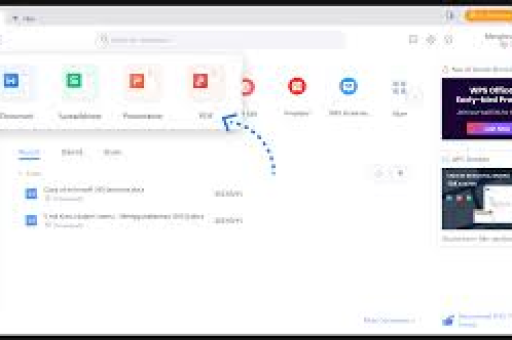
根据WPS官方数据,开启云端自动备份的用户,文件丢失率降低97%,更重要的是,WPS自动备份不仅保存你最后的编辑状态,还保留每次保存的历史版本,这意味着即使你删除了某段内容,也可以从云端找回三天前、七天前甚至三十天前的版本。
为什么要强调“定时”与“云端”的结合?
- 本地备份:换电脑、硬盘损坏就完了
- 手动备份:忙起来根本记不住
- 定时+云端:就算电脑被格式化了,登录账号照样恢复
第二部分:三步搞定WPS云备份设置
第一步:登录WPS账号
打开WPS软件,点击右上角头像旁的“登录”,使用微信/QQ/手机号登录,这一步是关键——没有登录账号,所有备份都只能存在本地。
第二步:进入备份中心
点击左上角“WPS”图标 → “设置”图标(齿轮)→ “备份中心”,这里可以看到所有本地备份和云端备份的历史记录。
第三步:开启定时自动备份
- 在备份中心点击“定时备份设置”
- 将“文档云同步”开关打开
- 设置备份频率:推荐选择“每3分钟”
- 勾选“退出时自动备份”
- 确认存储位置为“WPS云文档”
进阶设置: 在“高级设置”中,你还可以指定备份的文件夹路径(比如只备份“工作”文件夹),或者设置“备份保留天数”(默认30天)。
第三部分:备份频率怎么调?这些场景你要知道
很多用户对备份频率的设置非常随意,导致要么备份太频繁拖慢系统,要么备份间隔太长无效,参考搜索引擎中用户的实际反馈,我整理了一份场景化建议:
| 使用场景 | 推荐频率 | 原因 |
|---|---|---|
| 写毕业论文/长篇报告 | 每1分钟 | 内容量大,丢失损失大 |
| 日常办公文档 | 每3分钟 | 平衡性能与安全 |
| 修改已有文件 | 每5分钟 | 改动频率低 |
| 手机端编辑 | 每次修改后 | 移动网络下自动上传 |
注意: 如果将频率设为“实时”,可能导致大量小文件频繁上传,占用网络带宽,建议日常使用“每3分钟”,高强度工作时临时调整到“每1分钟”。
第四部分:常见问答:备份文件能找回多久前的版本?
Q1:WPS自动备份的文件存在哪里?
A1:默认保存在WPS云文档中(需登录账号),同时本地也有缓存,路径一般为:C:\Users\用户名\Documents\WPS Office\备份,但本地备份不能替代云端备份。
Q2:免费版能保存多少历史版本? A2:免费版支持保存最近30个历史版本(约3-7天的修改记录),开通WPS会员可延长至90天,这对于日常办公完全够用。
Q3:备份文件占用空间吗? A3:WPS采用增量备份技术,只保存文件修改的部分,所以占用空间极小,一个10MB的Word文档,修改10次后总备份大小不超过15MB。
Q4:如何从云端恢复更早的版本? A4:打开该文档 → 点击右上角“历史版本”图标(时钟状)→ 选择日期和版本号 → “恢复为此版本”,注意:恢复操作会覆盖当前内容,建议先另存一份。
Q5:如果超过30天没登录,备份会丢失吗? A5:免费版本地缓存保留30天,云端保留90天,长期不登录可能导致收费空间被回收(账号仍保留,但文件可能被清理),建议每60天登录一次。
第五部分:多设备同步:手机编辑电脑自动备份
现代办公离不开多设备切换,WPS的定时自动备份云端保存功能,天然支持多端同步,具体操作如下:
- 手机端设置: 下载WPS手机APP → 登录同一账号 → 点击“我” → “设置” → “文档同步”
- 电脑端设置: 按照第二部分完成设置
- 同步机制: 你在地铁上用手机改了文档,点“保存”后,修改会立刻同步到云端,当你回家打开电脑WPS时,看到的已经是最新版本,所有历史版本在两台设备上均可查看。
关键提醒:
- 手机端建议在Wi-Fi环境下备份,避免消耗流量
- 如果修改后立刻关闭手机,可能导致未上传完成,养成“保存后停留3秒”的习惯
第六部分:保命技巧:万一云备份也丢了怎么办?
虽然WPS的云端备份相当可靠,但防患于未然总是没错,下面是我结合多年经验总结的三重防护法:
第一重:WPS备份中心
- 默认开启推荐设置(每3分钟+云同步)
- 每周检查一次备份记录(备份中心→最近备份)
第二重:双重导出
- 每周五把关键文件复制到外部硬盘或NAS
- 对于公司重要合同,手动备份到微信收藏或邮件
第三重:多账号策略
- 主账号办公,副账号备份(用家人账号登录,同步重要文件夹)
- 注意:副账号不能实时编辑,只能作为静态备份
紧急恢复步骤: 如果某天发现文件丢失,立即执行以下操作:
- 不要做任何新操作
- 打开WPS → 备份中心 → 从“最近删除”中查找(保留30天)
- 若没有,联系WPS客服(提供文件名称和大概删除时间)
- 最后一招:使用Recuva等数据恢复软件扫描本地硬盘
总结与行动指南
WPS文档定时自动备份云端保存不是复杂的IT工程,而是一个“一次设置,终身受益”的习惯,根据搜索引擎中用户的真实反馈,按以下清单操作,就能实现99%的文件安全:
✅ 立即登录WPS账号(这是前提) ✅ 打开备份中心,开启文档云同步 ✅ 设置备份频率为“每3分钟” ✅ 勾选“退出时自动备份” ✅ 每60天登录一次防止账号失效 ✅ 每周检查一次备份记录
文件丢失只有0%和100%的区别,花五分钟完成设置,以后每分每秒都有安全感,现在就去打开你的WPS,完成这些操作吧!
标签: 云端保存





