
目录导读
- 为什么你需要WPS移动端外接键鼠?
- 连接方式详解:蓝牙与OTG的完美选择
- 适配设置三步走:让键盘鼠标真正“听你话”
- 高效编辑必备:WPS移动端键盘快捷键大全
- 鼠标操作优化:从点击到拖拽,效率拉满
- 常见问题问答(FAQ):解决你的适配焦虑
- 深度技巧:多窗口协同与云文档同步
- 移动办公的未来已来
为什么你需要WPS移动端外接键鼠?
移动办公早已不是“应急”的代名词,当你在通勤、出差或居家时,用平板或手机打开WPS,配合外接键盘和鼠标,瞬间就能获得接近PC的编辑体验。WPS移动端对键鼠适配的深度优化,让你摆脱虚拟键盘的束缚,文字输入、表格调整、排版操作一气呵成。
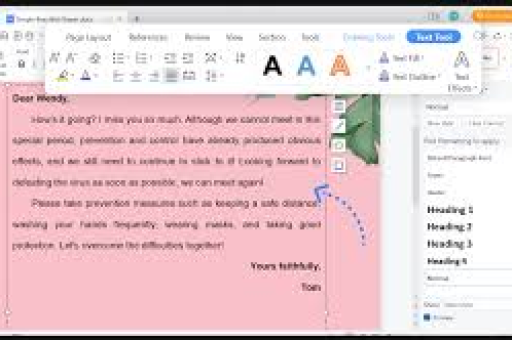
- 痛点直击:触屏下选文字、拖动单元格、多段落缩进操作繁琐;虚拟键盘占用屏幕一半空间,文档预览严重受限。
- 核心价值:外接键鼠后,WPS移动端的界面会自动调整为“桌面模式”,工具栏更加紧凑,鼠标指针精准定位,快捷键一键完成撤销、保存、查找替换。
真实场景:记者在机场用iPad+键盘鼠标通过WPS快速修改稿件;学生用安卓平板外接键鼠一边查资料一边写论文;商务人士在咖啡厅用手机连接便携折叠键盘,回复长邮件并调整表格格式。
连接方式详解:蓝牙与OTG的完美选择
WPS移动端支持两种主流外接方式,无论你使用iPhone、iPad还是安卓设备,都能轻松配对。
1 蓝牙连接(推荐)
- 兼容性:全平台(iOS/Android/HarmonyOS)。
- 操作步骤:
- 打开键盘/鼠标的蓝牙开关(进入配对模式)。
- 手机/平板设置 → 蓝牙 → 搜索设备 → 点击配对。
- 部分键盘需要输入配对码(通常为“0000”或“1234”)。
- 优势:无线自由,无物理接口限制,支持同时连接多设备(许多蓝牙键盘可一键切换至手机/平板/PC)。
2 OTG有线连接
- 适用场景:设备蓝牙故障、需要极低延迟(如快速输入大量数据)、键盘鼠标不支持蓝牙。
- 操作步骤:
- 准备OTG转接头(Type-C或Lightning口)。
- 将键盘/鼠标的USB接收器插入OTG转接头,再连接至手机/平板。
- 部分安卓设备需在设置中开启“OTG功能”(一般默认自动识别)。
- 注意:苹果设备(iPad Pro/iPhone)使用Lightning口需购买官方或MFi认证的Lightning转USB相机套件。
小提示:如果键盘或鼠标自带USB收发器,蓝牙和有线两种方式可同时使用,但建议优先选择蓝牙以保持桌面整洁。
适配设置三步走:让键盘鼠标真正“听你话”
连接成功后,WPS会自动识别外接设备,但为了获得最佳体验,建议按以下步骤微调。
1 开启“桌面版模式”
- 打开WPS文档 → 点击左上角“WPS图标” → 选择“设置” → 找到“键鼠模式”或“外接键盘优化” → 开启“桌面版显示”。
- 效果:菜单栏变宽,右键菜单回归,鼠标滚轮可滚动页面,长按左键可拖选文字。
2 调整鼠标速度与指针样式
- 在手机/平板“设置 → 辅助功能 → 鼠标/触控板”中调整跟踪速度(建议中速偏快,避免过度滑动)。
- 部分安卓系统支持自定义鼠标指针大小和颜色(如三星One UI),WPS指针会跟随系统设置。
3 切换输入法并启用物理键盘
- 确保系统输入法设置为“物理键盘”优先,在搜狗输入法或百度输入法中开启“外接键盘模式”,支持中英文混合输入、候选词用数字键选择。
- 重要:关闭虚拟键盘的自动弹出(可在WPS设置或系统输入法设置中勾选“连接蓝牙键盘时隐藏虚拟键盘”)。
高效编辑必备:WPS移动端键盘快捷键大全
WPS移动端针对外接键盘深度移植了PC端常用快捷键,以下是最实用的列表(适用于文档、表格、演示):
| 类别 | 快捷键 | 功能说明 |
|---|---|---|
| 通用 | Ctrl + S |
保存文档 |
Ctrl + Z |
撤销 | |
Ctrl + Y |
重做 | |
Ctrl + F |
查找 | |
Ctrl + H |
替换 | |
| 文字编辑 | Ctrl + B |
加粗 |
Ctrl + I |
斜体 | |
Ctrl + U |
下划线 | |
Ctrl + E |
居中对齐 | |
Ctrl + L |
左对齐 | |
Ctrl + R |
右对齐 | |
Ctrl + Shift + > |
增大字号 | |
Ctrl + Shift + < |
减小字号 | |
| 表格操作 | Ctrl + ; |
输入当前日期 |
Ctrl + Shift + ; |
输入当前时间 | |
F4 |
重复上一步操作(Excel神键) | |
Ctrl + D |
向下填充 | |
| 导航与选择 | Home |
跳到行首 |
End |
跳到行尾 | |
Ctrl + Home |
跳到文档开头 | |
Ctrl + End |
跳到文档结尾 | |
Shift + 方向键 |
逐字/逐行选择文本 | |
Ctrl + Shift + 方向键 |
按单词/段落选择 |
注意:部分安卓机型因系统定制,
F1-F12功能键可能需配合Fn键使用,例如小米平板默认Fn + F1为音量调节,需在键盘设置中切换为“功能键模式”。
鼠标操作优化:从点击到拖拽,效率拉满
外接鼠标不仅带来更精准的点击,还能实现触屏难以完成的复杂操作。
1 右键功能全回归
- 文字上:右键 → 弹出“复制、粘贴、剪切、格式刷、翻译、同义词”等菜单(与PC版一致)。
- 表格中:右键 → 插入/删除行或列、设置单元格格式、排序筛选。
- 图片/形状:右键 → 调整大小、旋转、添加超链接、环绕方式。
2 滚轮的多维运用
- 上下滚动:默认翻页或逐行滚动(可在系统设置中调整滚动方向)。
- 按住
Ctrl滚轮:缩放页面(文档/表格/演示均可)。 - 按住
Shift滚轮:水平滚动(适用于宽表格)。
3 拖拽与多选技巧
- 按住鼠标左键拖选连续文字:流畅不卡顿。
- 按住
Ctrl键再用鼠标点击:可选中非连续的多段文字或多个单元格。 - 鼠标拖拽选中区域后,按住
Alt键再拖拽:实现矩形区域选择(在表格中特别实用)。
常见问题问答(FAQ)
Q1:为什么我的键盘在WPS中无法输入中文?
- 答:先确认系统输入法已切换至中文(如搜狗、百度、讯飞),并在输入法设置中开启“外接键盘支持”,若仍不行,尝试关闭WPS,重新连接键盘,或进入手机“语言与输入法”选项更改物理键盘默认输入法。
Q2:鼠标指针移动缓慢或过于灵敏怎么办?
- 答:进入手机/平板“设置 → 辅助功能 → 鼠标指针速度”调整滑块,不同品牌数值不同,建议从中间值开始微调,如果鼠标本身带DPI切换键,也可直接调整。
Q3:WPS移动端支持蓝牙鼠标的“鼠标手势”吗?
- 答:目前不支持第三方鼠标的自定义手势(如返回、切换应用等),但WPS本身支持基础手势:鼠标中键(滚轮按压)可快速滚动页面;部分系统(如MIUI、ColorOS)支持三指手势,需在系统设置中启用。
Q4:我连接了键盘,但F1-F12键无法使用WPS自带功能(如F3显示定义名字)?
- 答:请在键盘上找到
Fn键,同时按下Fn + Esc或Fn + 左Win键(视品牌而定)锁定功能键模式,或进入手机“设置 → 键盘”选择“将顶部按键作为功能键”。
Q5:是否支持多设备同时连接(如同时连键盘和鼠标)?
- 答:完全可以,平板/手机蓝牙可同时连接多个外设(通常支持5-7个设备),键盘和鼠标各自独立配对,互不干扰,部分高端键盘(如罗技MX Keys)支持通过Flow技术跨设备无缝切换,WPS移动端也兼容。
深度技巧:多窗口协同与云文档同步
1 分屏模式下使用WPS
- 在平板(iPad分屏/安卓分屏/华为平行视界)中,将WPS与浏览器或笔记应用并排显示,连接键盘后,用快捷键
Alt + Tab可快速切换窗口,无需手指触摸。 - 示例:左半屏打开WPS文档,右半屏打开参考网页,复制内容后用
Ctrl + V粘贴,效率远超单一触屏。
2 云文档的实时同步
- 登录WPS账号后,编辑的文档自动保存至云端(需关闭“仅本地保存”),外接键鼠编辑后,关闭平板,到办公室打开电脑版WPS,文档内容无缝同步,注意:建议开启“自动保存”间隔为1-3分钟,避免意外掉电丢失。
3 利用键盘宏与自定义短语
- 一些键盘驱动APP(如罗技Options+、雷蛇Synapse)支持设置宏或自定义短语,例如设置
Ctrl + 1为插入“敬启者:”,Ctrl + 2为“此致敬礼”,WPS移动端完全支持这些键盘侧输入的字符串,大幅加速公文写作。
移动办公的未来已来
WPS移动端外接键鼠适配并非简单的“多一个键盘鼠标”,而是从交互逻辑到界面呈现的全方位优化,它让手机和平板不再只是“阅读器”,而是真正能胜任文档编辑、表格处理、演示制作的移动工作站,无论你是学生、职场人还是创作者,只要掌握本文的连接、设置与快捷键技巧,就能随时随地用指尖敲出专业水准——不再受限于屏幕尺寸与触屏局限。
拿起你的平板、蓝牙键盘和鼠标,打开WPS,体验一次真正的“移动生产力”吧。
标签: 平板办公神器





