
目录导读
- 什么是WPS桌面文档小组件?
功能概述与适用场景
- 如何开启并添加WPS桌面文档小组件?
详细操作步骤(Win10/Win11)
- 自定义设置:从布局到内容的全方位调优
- 大小调整、透明度、显示模式
- 绑定特定文档/文件夹
- 快捷键与自动刷新
- 进阶技巧:让小组件成为你的效率神器
- 多组件协同布局
- 实时预览与快速跳转
- 云文档同步设置
- 常见问题解答(Q&A)
组件无法显示?权限不够?如何恢复默认?
- 总结与最佳实践建议
什么是WPS桌面文档小组件?
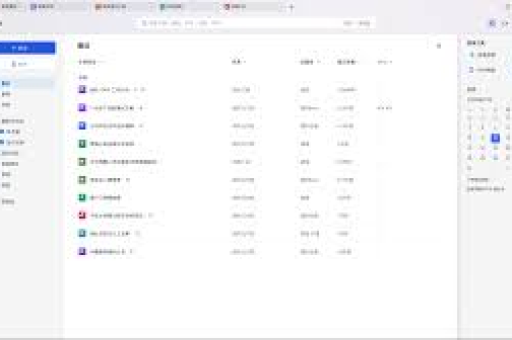
WPS Office(包含文字、表格、演示)自2020版起引入了“桌面文档小组件”功能,它允许用户将常用的WPS文档、表格或演示文件以悬浮小窗口的形式固定在桌面任意位置,无需打开完整软件即可快速查看内容、执行“一键编辑”或“新建同类文档”,不同于传统的快捷方式图标,小组件能实时显示文档缩略图、最近修改时间、作者等元信息,甚至支持滚动预览(仅文字部分),对于需要频繁查阅合同模板、会议纪要或数据报表的办公人群,这一功能可显著减少重复打开和关闭软件的时间浪费。
如何开启并添加WPS桌面文档小组件?
第一步:确认WPS版本与系统要求
- 需安装WPS Office 2021及以上版本(个人免费版或专业版均可)。
- 支持Windows 10/11系统,且需开启“Windows桌面小工具”功能(Win11默认开启,Win10需在“设置→个性化→任务栏→任务栏行为”中勾选“在桌面上显示桌面小组件”)。
第二步:启动WPS桌面小组件
- 打开任意WPS组件(如Word文档)。
- 点击左上角“WPS图标”或“文件”菜单,选择“选项”→“视图”。
- 在“显示”区域勾选“在桌面上显示文档小组件”,点击确定。
- 此时桌面右侧会弹出一个半透明的WPS组件控制栏。
第三步:添加具体文档
- 拖拽法:直接从文件夹或WPS软件内部拖拽目标文件到桌面组件区域,系统会自动生成对应的小卡片。
- 右键法:在WPS文档列表中右键点击文件,选择“添加到桌面小组件”。
- 手动添加:点击组件右上角的“+”,弹出“添加文档/文件夹”对话框,选择本地或云文档。
注意:最多可同时添加20个文档卡片,超出时需移除旧卡片。
自定义设置:从布局到内容的全方位调优
1 调整小组件的大小与位置
- 整体缩放:将鼠标悬停在组件边框附近,出现双向箭头时拖动即可。
- 单个卡片尺寸:右键点击卡片 → “大小” → 选择“小/中/大”三种预设,或自定义像素值。
- 透明度:在组件控制栏的齿轮图标 → “视觉” → 拖动“不透明度”滑块(建议设为70%保留桌面背景可见)。
- 锁定位置:防止误拖动,在齿轮中勾选“锁定所有小组件位置”。
2 显示模式切换:缩略图 vs 列表
- 缩略图模式:默认显示文档的第一页或表格/PPT的缩略图,适合快速识别内容。
- 列表模式:只显示文档名称、修改时间、文件大小,适合大量文档的快速扫描。
- 混合模式:在卡片上同时显示缩略图与文件名(需手动在卡片设置中开启“显示文件名称”)。
3 绑定特定文档与文件夹
- 绑定文件夹:点击“+”→“添加文件夹”,选择本地文件夹后,组件会自动将该文件夹内所有WPS文件以列表形式展示,并实时同步新增/删除。
- 绑定云文档(需登录WPS账号):在“添加文档”中切换到“WPS云文档”标签,选择个人或团队空间中的文件,云文档支持离线缓存,断网时仍可查看最后更新的缩略图。
- 智能分组:在组件控制栏中点击“分组”图标,可按“最近使用”“分类(文字/表格/演示)”或“自定义标签”对卡片排序。
4 快捷键与自动刷新
- 全局快捷键:右键点击桌面空白处 → “WPS桌面组件设置” → “快捷键”,可自定义:
Ctrl+Alt+W:显示/隐藏所有组件Ctrl+Shift+W:新建空白文档并自动加入组件
- 自动刷新间隔:在“性能”选项卡中设置“每N分钟刷新缩略图”,默认15分钟;若实时编辑频繁,可设为1分钟(注意增加CPU占用)。
- 手动刷新:点击组件右下角的“刷新图标”或按
F5。
进阶技巧:让小组件成为你的效率神器
1 多组件协同布局——打造“桌面工作台”
- 你可以在桌面左侧放置一个“表格项目看板”(绑定Excel文件夹),右侧放置“会议纪要”组件,底部放置“日程表”演示组件,利用“贴边吸附”功能(Win11的窗口布局),让组件与桌面图标互不干扰。
- 技巧:将经常需要对比的文档(如合同原版与修订版)同时添加到组件中,并排显示,通过“同步滚动”插件(需在WPS扩展中心安装)实现联动预览。
2 实时预览与快速跳转预览**:将鼠标悬停在文档卡片上,会弹出放大缩略图(支持PPT翻页、Excel表格滚动)。
- 一键编辑:双击卡片直接打开对应文档,省去在资源管理器中查找的步骤。
- 右键菜单:提供“复制内容”“以只读方式打开”“发送到微信/钉钉”等快捷操作。
3 云文档同步设置——跨设备无缝衔接
- 确保WPS账号已登录,且开通云同步服务(免费用户有1GB云空间)。
- 在组件中右键点击云文档卡片 → “属性” → “始终保留离线缓存”。
- 当你在另一台电脑上登录同一WPS账号,桌面组件会自动同步已添加的云文档列表(需手动下载最新缓存)。
- 手机端WPS App也支持查看桌面小组件中的文档(路径:手机WPS首页 → 右上角“设备” → “桌面组件”)。
常见问题解答(Q&A)
Q1:开启桌面小组件后,桌面反应变慢,甚至卡顿怎么办?
A:尝试降低刷新频率(设置→性能→缩略图刷新间隔改为30分钟),并关闭“实时内容预览”功能,若仍卡顿,可能是硬件资源不足,建议减少同时绑定的文档数(最多10个为宜)。
Q2:小组件里的文档打不开,提示“文件已被移动或删除”?
A:这是因为原文件路径变更或文件被移除,右键该卡片 → “移除”,然后重新从新位置添加,对于云文档,检查网络连接并手动同步。
Q3:为什么我的桌面小组件不显示缩略图,只显示图标?
A:常见原因:①文档为加密文件或PDF(WPS不支持预览此类格式);②未安装相关字体或渲染引擎,解决方案:在WPS选项→高级中勾选“使用系统渲染引擎”,重启软件。
Q4:如何恢复小组件默认设置?
A:打开WPS → 选项 → 视图 → 取消勾选“在桌面上显示文档小组件” → 确定后,再重新勾选,此时所有自定义卡片会被清空,恢复到初始状态。
Q5:能不能同时显示两个不同WPS账户的桌面组件?
A:不可以,一个WPS进程只能绑定一个登录账号的云数据,如需切换账号,需先注销当前账号再登录另一个(组件列表会清空),但本地文档不受影响。
总结与最佳实践建议
WPS桌面文档小组件的核心价值在于将高频访问的文档“悬浮”于桌面,实现零级操作,通过本文的目录导读和详细操作,你已经掌握了从基础添加到深度自定义的全部方法,为获得最佳体验,建议:
- 日常办公:绑定3~5个核心项目文档,设为“缩略图+中尺寸”,透明度70%。
- 会议演示:提前添加PPT组件,利用“实时预览”快速切换视图。
- 重度用户:分组管理不同项目,启用快捷键
Ctrl+Alt+W快速唤出/隐藏。
打开你的WPS,开始定制专属桌面小组件吧!有任何新发现或疑问,欢迎在评论区交流。
标签: 自定义设置





