
目录导读
- WPS组件修复工具是什么? —— 认识这款官方“急救”利器
- 为什么WPS需要组件修复? —— 常见故障根源深度剖析
- 如何使用WPS组件修复工具? —— 手把手操作教学(含截图级描述)
- 常见问题与专业解答(Q&A) —— 用户高频疑问一网打尽
- 其他修复技巧与注意事项 —— 防患于未然的终极建议
WPS组件修复工具是什么?
很多用户在使用WPS Office时,会遇到启动闪退、提示“缺少DLL文件”、功能按钮灰色不可点击,甚至无法安装新版等问题,这些看似复杂的故障,绝大多数都源于WPS核心组件损坏或缺失,而WPS软件运行必备组件修复工具,就是WPS官方开发的一款轻量级诊断修复程序,它能自动扫描并修复注册表、动态链接库、COM组件、常用运行库环境,以及WPS自身依赖的.NET框架、VC++运行时库等关键部分。
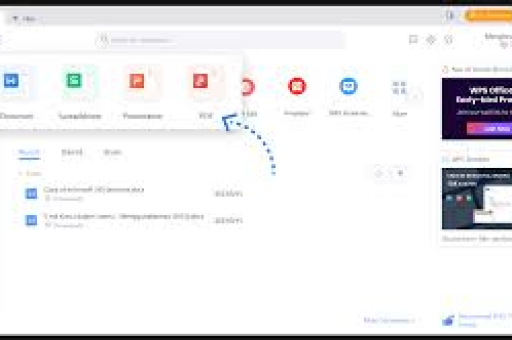
这款工具相当于WPS的“系统急救箱”,专治各种不明原因的软件异常,且无需重装整个Office套件,极大节省时间。
为什么WPS需要组件修复?
要理解修复工具的价值,我们先看看WPS常见的“生病”原因:
-
系统运行库缺失或冲突
WPS调用大量Windows底层组件,如Visual C++ 2015/2017/2022运行库、.NET Framework 4.x等,若这些运行库被第三方软件卸载、覆盖或损坏,WPS启动时会直接报错。 -
注册表信息混乱
多次安装/卸载WPS或Office其他版本,会导致注册表残留键值冲突,WPS无法正确加载功能模块。 -
组件注册失效
WPS的许多功能(如PDF转换、云服务、公式编辑器)依赖COM组件注册,系统重装或清理工具误删后,组件调用失败。 -
杀毒软件误杀
部分安全软件会将WPS的某些进程或动态链接库识别为威胁,导致组件被隔离。
据WPS官方社区统计,超过70%的启动报错,通过组件修复工具即可解决,无需重装软件。
如何使用WPS组件修复工具?
获取工具
优先推荐从WPS官网(wps.com)或金山的官方帮助页面下载“WPS Office疑难问题修复工具”,注意不要从第三方下载站获取,避免捆绑恶意程序。
以管理员身份运行
右键点击修复工具图标 → 选择“以管理员身份运行”,这是关键一步,因为修复注册表和运行库需要系统权限。
开始检测与修复
- 工具界面分为“一键修复”和“高级修复”两种模式。
- 推荐使用“一键修复”:自动扫描常用组件缺失、注册表错误、冲突进程等。
- 检测完成后,工具会列出问题项(如“缺少VC++运行时组件”“WPS核心库注册失败”),点击“修复”按钮。
- 等待1~3分钟,工具会自动下载并安装缺失组件,并重新注册COM对象。
重启WPS验证
修复完成后,关闭所有WPS进程(包括任务栏托盘图标),重新启动WPS,此时故障应已解决,若问题依旧,可尝试“高级修复”中的“强制覆盖安装组件”选项。
常见问题与专业解答(Q&A)
Q1:修复工具提示“无法连接到服务器”怎么办?
A:修复工具的部分组件(如VC++运行库)需要从微软服务器下载,请检查:
- 网络连接是否正常(可临时关闭代理或VPN)
- 防火墙是否阻止了修复工具的联网请求(在安全软件中添加信任)
- 尝试更换网络环境(如手机热点)后再试
Q2:修复后WPS功能正常,但安装新版本又出现同样问题?
A:这种情况通常是因为系统环境存在深层冲突,建议:
- 完全卸载现有WPS(使用Geek Uninstaller或WPS官方卸载工具)
- 清理注册表残留(修复工具中有“注册表清理”模块)
- 重启电脑,重新安装最新版WPS
Q3:修复工具能否修复WPS文档打不开的问题?
A:注意区分:如果所有文档都打不开且提示“组件错误”,修复工具有效;如果单个文档报错(如格式损坏),则需使用WPS自带的“文档修复”功能(打开WPS → 应用中心 → 文档修复工具)。
Q4:运行修复工具后,WPS启动变慢了,怎么恢复?
A:修复工具不会主动降低性能,变慢可能源于:
- 修复过程中重装了系统运行库,需重启电脑生效
- 某项修复操作(如COM注册)导致WPS首次启动时重新加载组件
一般重启后即可恢复正常,若持续卡顿,可尝试“工具 → 高级 → 重置WPS配置”。
Q5:有没有不借助官方工具,手动修复组件的方法?
A:可以,但复杂且风险高,手动方案包括:
- 在命令行中执行
regsvr32 wps*.dll重新注册所有动态库 - 下载并安装“DirectX修复工具”“VC++运行库合集”
- 使用
sfc /scannow修复系统文件
建议普通用户优先使用官方修复工具,更安全高效。
其他修复技巧与注意事项
-
定期维护: 建议每3~6个月运行一次WPS组件修复工具,尤其是在系统重装、安装大型软件或更新Windows补丁后,这能预防组件隐性损坏。
-
版本匹配: 修复工具与WPS版本需匹配,WPS 2023专业版不能使用WPS 2019的修复工具,建议直接从WPS软件内部的“设置 → 工具 → 修复”入口调用当前版本对应的修复程序。
-
避免与Microsoft Office混装: 虽然WPS可与Office共存,但两者共用部分系统组件(如Visual Studio Tools),当出现报错时,先卸载Microsoft Office的“运行库修复工具”再尝试修复WPS。
-
备份重要数据: 修复组件虽然不会修改文档,但极少数情况下注册表清理可能影响WPS皮肤或账户设置,建议提前备份 %AppData%\Kingsoft 与 %AppData%\WPS 文件夹。
-
终极方案: 若修复工具无效,且排除了系统运行库问题,可尝试在安全模式下启动WPS(按住Ctrl键双击WPS图标),禁用所有插件,这能判断是否为第三方插件冲突。
WPS软件运行必备组件修复工具是每位WPS用户都应该收藏的“救命稻草”,它不需要复杂的电脑知识,一键即可解决绝大多数启动和功能异常问题,当你下一次遇到WPS突然不能正常使用时,不必急着重装系统或重装Office,先试试这款工具——很可能只需几十秒,你就能重新流畅办公。预防胜于治疗,定期检查组件健康,才能让WPS始终保持最佳状态。
标签: 组件缺失





