
目录导读
- WPS文档翻译功能详解
- 内置翻译工具的使用方法
- 整篇文档翻译与局部翻译技巧
- 翻译语言支持与精度优化
- WPS文档校对技巧
- 拼写与语法检查设置
- 自定义词典与专业术语校对
- 批量校对与错误提示解读
- WPS文档修改与修订
- 修订模式的开启与使用
- 批注与建议的添加
- 版本比较与合并修改
- 常见问题问答(FAQ)
- 翻译不准确怎么办?
- 校对功能为何无法检测某些错误?
- 如何保护修订记录不被篡改?
- 实战案例与效率提升建议
WPS文档翻译功能详解
1 内置翻译工具的使用方法
WPS Office(以WPS文字为例)提供了便捷的内置翻译功能,无需安装第三方插件即可完成中英、日韩等多语言互译,操作步骤如下:
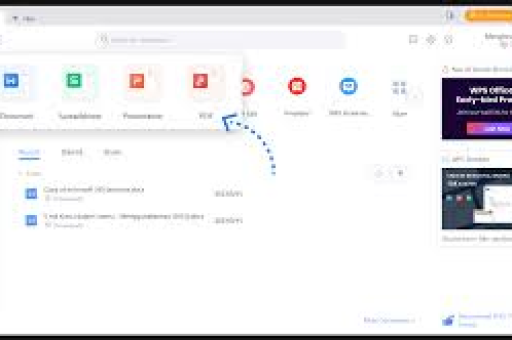
- 选中待翻译内容:用鼠标拖选需要翻译的文字段落或整篇文档。
- 点击“审阅”或“特色应用”:在WPS顶部菜单栏找到“审阅”选项卡,点击“翻译”按钮;或直接在“特色应用”中搜索“翻译”。
- 选择翻译方向:在弹出的侧边栏中,设置源语言和目标语言(如“中文→英文”)。
- 一键生成译文:系统自动将选中内容替换为译文,或在新文档中显示翻译结果。
小贴士:如需翻译整篇文档,可先“全选”(Ctrl+A),再执行翻译操作,翻译结果会保留原格式,但表格、图片等元素中的文字可能需手动处理。
2 整篇文档翻译与局部翻译技巧
- 整篇翻译:适用于快速了解外文文档大意,WPS会逐段替换原文,适合非正式场合。
- 局部翻译:仅翻译关键句段,避免破坏原文结构,先翻译摘要、再逐段核对。
- 保留原文对照:翻译前复制原文到新文档,翻译后并排对比,防止漏译或误译。
3 翻译语言支持与精度优化
WPS翻译基于百度机器翻译引擎,支持超过100种语言,但机器翻译存在专业术语不准、语境理解不足的问题,优化建议:
- 提前在“选项→语言→自定义词典”中添加行业术语(如“MIMO”译作“多输入多输出”)。
- 对于合同、论文等高精度文档,使用WPS的“文档翻译会员功能”(需开通),可保留段落格式并输出可编辑译文。
WPS文档校对技巧
1 拼写与语法检查设置
WPS内置了类似Word的拼写和语法检查工具,能自动标记拼写错误(红色波浪线)、语法问题(绿色波浪线)以及样式错误(蓝色波浪线),启用方法:
- 点击“文件→选项→校对”,勾选“键入时检查拼写”“键入时标记语法错误”。
- 按F7键或点击“审阅→拼写检查”,可逐条更正错误。
注意:WPS默认使用“通用英文词典”,对中文语法检查能力较弱(主要针对中英文混杂场景),若处理纯中文文档,建议结合第三方校对工具(如秘塔写作猫),或手动复查。
2 自定义词典与专业术语校对
翻译后的文档常出现专有名词(如公司名、产品型号)被误判为错误,解决方法:
- 右键单击标记的“错误”单词,选择“添加到词典”,将其加入自定义词库。
- 批量导入:在“选项→校对→自定义词典→编辑词典”中,逐行录入术语(如“AIRTAC”),避免每次翻译都被标记。
3 批量校对与错误提示解读
- 批量更正:若文档中存在大量相同拼写错误(如“teh”应为“the”),可在“拼写检查”面板中点击“全部更改”。
- 错误类型解读:
- 红色波浪线:拼写错误或未收录词汇。
- 绿色波浪线:语法问题(如主谓不一致、时态错误)。
- 蓝色波浪线:格式不一致(如编号混乱、字体不统一)。
实际案例:翻译一份技术文档时,WPS将“API”标记为拼写错误(因为词典默认无此缩写),通过“添加到词典”后,后续校对不再提示。
WPS文档修改与修订
1 修订模式的开启与使用
当多人在WPS中协作修改翻译文档时,修订模式可以清晰记录每个人的每一次改动,操作流程:
- 点击“审阅→修订”,文档进入修订状态(底部状态栏显示“修订”二字)。
- 所有新增内容会显示为红色下划线显示为红色删除线,格式修改则以蓝色标记显示。
- 结束时点击“审阅→接受/拒绝”,可逐条确认修改或一键全部接受。
优势:不会丢失原始译文,适合团队校对场景。
2 批注与建议的添加
翻译校对中,审阅者可能对某句译法有疑问或不赞同,使用批注功能:
- 选中需要讨论的文字,点击“审阅→新建批注”,输入意见(如“建议改为:基于上述分析”)。
- 批注会浮动在文档右侧,原作者可回复或解决后“标记为完成”。
Tips:多人协作时,建议在批注开头注明身份(如“校对员小王:此句语法不对”),便于追溯。
3 版本比较与合并修改
若翻译文档经过多次修改(例如保存了不同时期的副本),WPS的“比较”功能可直观显示差异:
- 点击“审阅→比较→比较文档”,选择原始文档和修订后的文档。
- 系统自动生成修改结果,包括插入、删除、移动等操作,并支持导出为新文档。
应用场景:将原始译文与AI翻译结果对比,快速标记需要人工重写的段落。
常见问题问答(FAQ)
Q1: WPS翻译结果不准确,该如何人工修正?
A:不要完全依赖机器翻译,建议采用“三步法”:
- 先用WPS翻译获得初稿;
- 利用校对功能修正拼写和基础语法;
- 对照原文逐句人工精修,尤其关注专业术语、长难句和语境歧义。
若频繁出现术语错误,优先更新自定义词典(见2.2节)。
Q2: 为什么WPS的拼写检查检测不到某些明显错误?
A:可能原因及解决方法:
- 关闭了自动检查:进入“选项→校对”,重新勾选相应选项。
- 错误单词在忽略列表中:点击“文件→选项→校对→忽略列表”,检查是否误加了忽略项。
- 使用了非标准词典:某些专业缩写(如“R&D”)不会被标记,属于正常现象,可手动添加到词典。
Q3: 如何在WPS中保护修订记录不被他人随意删除?
A:通过“审阅→限制编辑”功能:
- 点击“审阅→限制编辑”,勾选“仅允许在文档中进行修订”。
- 设置密码(可选),这样其他用户只能开启修订模式修改,无法接受或拒绝,从而保留所有改动痕迹。
适用于团队协作时的最终审核阶段。
Q4: 翻译后文档的格式错乱(如表格变形),如何恢复?
A:WPS翻译保留大部分格式,但复杂表格可能出现单元格合并丢失、字体变化等问题,解决方法:
- 翻译前将表格转换为纯文本(复制后“仅保留文本”),翻译后再重新制表。
- 或者使用WPS的“文档翻译会员版”,其高级算法对格式兼容性更好。
实战案例与效率提升建议
案例:翻译一份英文产品说明书为中文,并完成校对修改
- 翻译:打开WPS,选中全文,使用“翻译”功能得到中文初稿。
- 校对:运行“拼写检查”,将机械术语(如“torque wrench”被译作“扭矩扳手”但错写成“纽矩扳手”)手动修正。
- 修订:开启修订模式,由同事逐段审阅,对模糊表述添加批注(此处‘确保’改为‘保证’更符合行业说法”)。
- 合并:最终审阅者使用“比较”功能,对比初稿与终稿,生成改动报告存档。
效率提升建议:
- 使用快捷键:F7快速校对,Ctrl+Shift+E开启/关闭修订。
- 模板化:为常用文档建立翻译模板,预设自定义词典和校对设置。
- 结合AI:先用WPS翻译打底,再用WPS AI(如WPS灵犀)优化句式,减少人工工作量。
通过以上步骤,您可以在WPS中高效完成文档的翻译→校对→修改全流程,无论是个人学习还是团队协作,善用这些内置工具,都能显著提升文档处理质量与工作效率,掌握这些技巧,让WPS成为您跨语言办公的得力助手。





