
目录导读
- WPS文件过期自动清理功能概述:理解该功能的核心价值与应用场景
- 自动清理周期设置详细步骤:从入口到完成的完整操作路径
- 自定义清理周期参数详解:天数、条件与规则的精准配置
- 清理机制背后的技术原理:了解WPS如何处理过期文件
- 常见问题与QA问答:解决用户最关心的疑难杂症
- 高级技巧与注意事项:避免误删与数据丢失的最佳实践
WPS文件过期自动清理功能概述
WPS Office作为国内最主流的办公软件之一,其云存储功能为用户提供了便捷的文件同步与备份服务,随着使用时间的增长,云空间中的冗余文件会逐渐占据宝贵的存储资源,为此,WPS在设置中内置了文件过期自动清理功能,允许用户设定文件在云端保留的特定周期,超期文件将被系统自动清除。
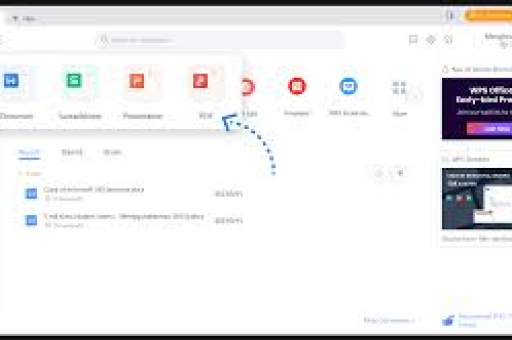
这项功能特别适用于以下场景:临时文档、过期报表、日常草稿、重复备份文件等,正确设置自动清理周期,能够在不影响核心数据安全的前提下,最大化利用云存储空间。
需要强调的是,WPS的自动清理功能仅针对云同步文件,不影响本地存储的原始文件,用户可以在设置中自由选择清理周期,从7天到1095天不等,或选择“永久保留”。
自动清理周期设置详细步骤
以下是基于WPS Office最新版本(V12及以上)的完整操作流程:
进入设置中心 打开WPS Office,点击右上角的“三横线”菜单图标 → 选择“设置”(齿轮图标)→ 进入“云服务设置”板块。
定位清理功能 在云服务设置中,找到“文档云端同步”或“云文档管理”选项,部分版本需要点击“同步与备份”子菜单,向下滚动,直到看到“文件过期自动清理”开关。
启用并配置周期 点击开关将其切换至“开启”状态,系统会弹出一个周期选择器,提供以下选项:
- 7天后清理
- 30天后清理
- 90天后清理(默认推荐)
- 180天后清理
- 365天后清理
- 自定义天数(输入1-1095之间的数值)
确认并应用 选择合适的时间后,点击“确定”,系统会提示“设置已保存,过期文件将按周期自动清理”,建议再点击“立即应用”以确保设置生效。
不同操作系统(Windows、macOS、移动端)的设置入口略有差异,但核心逻辑一致,移动端需进入“我的”→“设置”→“文档管理”中找到类似选项。
自定义清理周期参数详解
WPS允许用户进行精细化配置,不仅限于固定天数:
按文件类型区分清理:在高级设置中,可以为不同文件类型(如.docx、.xlsx、.pptx)设定不同的保留周期,办公文档建议保留90天,而项目文件可能需要365天。
按文件大小设定阈值:可设置“仅清理超过XX天且大小大于XXMB的文件”,避免重要大文件被误删,设定“清理超过180天且文件大小大于500MB的文档”。
按访问频率智能清理:WPS会记录文件的最后访问时间,在清理规则中,可以选择“清理超过设定天数且从未被访问过的文件”,对于经常编辑的活跃文档,即使超过设定周期也会被保留。
批量排除目录:在设置中,可以指定某些文件夹或标签不被清理,将“重要项目”文件夹设为“永久保留”,不受自动清理规则影响。
清理机制背后的技术原理
WPS文件过期清理并非简单的删除操作,而是经过多层验证的自动化流程:
预检阶段:系统每天凌晨3:00-5:00进行例行扫描,检查所有云端文件的“最后修改时间”是否超过设定的清理周期,值得注意的是,WPS判断的是“最后修改时间”而非“创建时间”,因此经常修改的文件会被视为活跃文件。
二次确认机制:被标记为“过期”的文件并不会立即删除,而是进入“可回收状态”保留额外7天,这给了用户最后的机会通过“回收站”手动恢复,7天后,系统才会执行最终删除。
增量处理策略:清理操作不会一次性作用全网用户,而是分批处理,避免造成服务器压力,每个用户的清理任务会在24小时内完成。
版本差异化:WPS个人版、企业版、教育版的清理周期参数不同,企业版可自定义的周期范围更长(最长3650天),且支持管理员统一配置。
常见问题与QA问答
Q1:文件被自动清理后,还能恢复吗? A:可以,WPS设有独立回收站,被清理的文件会先进入回收站保留7天,登录WPS账号后,进入“云文档”→“回收站”,即可恢复所有被清除的文件,超过7天后,文件将从服务器彻底删除,无法恢复。
Q2:设置清理周期后,为什么有些文件没有被清理? A:可能原因包括:(1) 文件被手动设置了“永久保留”标签;(2) 文件存储在不受清理规则影响的指定文件夹中;(3) 文件的上次修改时间在清理周期内;(4) 清理任务还未执行到您的账户,请等待24小时后再检查。
Q3:如何查看哪些文件已被自动清理? A:进入WPS云端回收站,可以查看“自动清理”分类下的所有被清除文件记录,每条记录都会显示文件名称、原始路径以及删除时间,WPS还会发送邮件或推送通知,告知用户有文件被清理。
Q4:清理周期设置是全局生效的吗? A:默认是全局生效,但用户可以通过“排除目录”功能,指定特定文件夹不受清理规则影响,不同设备上的WPS账号同步同一套清理设置,但移动端和桌面端的显示界面略有不同。
Q5:设置7天清理周期是否意味着文件只保留7天? A:不完全准确,7天周期是指“自文件最后修改时间起,超过7天未被再次修改”的文件才会被清理,如果文件在第6天被编辑,则新的7天周期从编辑当天重新计算。
Q6:企业版如何批量设置清理策略? A:企业管理员可登录WPS企业云控制台,在“存储管理”→“生命周期管理”中,为不同部门或项目组设置统一的清理周期,支持按文件类型、按存储路径、按标签等多维度规则。
Q7:自动清理与手动清理有何区别? A:手动清理是用户自主选择文件进行删除,不可逆且无回收站通道,自动清理则是有计划、可逆的系统化操作,被清理文件会保留在回收站7天。
高级技巧与注意事项
结合“文件版本管理”使用
WPS支持文档版本回溯(最多保留50个版本),建议将清理周期设置为大于版本保存周期的1.5倍,例如版本保存90天,则清理周期设为135天,确保重要版本不会被提前清除。
利用“智能标签”自动分类
对于需要长期保留的项目文件,可以打上“重要”或“归档”标签,并在清理规则中设置“排除带有标签的文件”,这样既保留了关键数据,又不影响普通文件的清理。
定期检查回收站容量
即使设置了自动清理,回收站本身也有容量上限(通常为云空间总容量的10%),建议每个月检查一次回收站,手动清空无用的已删除文件,释放空间。
注意事项:
- 切勿将清理周期设置过短(如7天),除非您能确保所有文件在7天内被处理完毕,建议个人用户至少设为90天。
- 清理功能仅作用于云同步文件,但如果您开启了“本地与云端双向同步”,本地文件也可能被同步删除,建议在重要场景下使用“仅本地备份”模式。
- 更换设备或重装系统后,需要重新登录WPS账号并确认清理设置是否同步,有时需要手动点击“同步设置”按钮。
- 对于超过100MB的大文件,清理操作可能需要更长时间,建议在夜晚或工作间隙进行设置。
通过合理配置WPS文件过期自动清理周期,您可以在不牺牲数据安全的前提下,有效管理云存储空间,上述设置方法与技巧适用于WPS Office 2024及更高版本,如果界面有微调,建议以实际操作为准,如果您在设置过程中遇到无法解决的问题,可以直接联系WPS官方客服获得进一步帮助。
标签: 云存储管理





