
目录导读
- 环境准备:银河麒麟与WPS版本匹配策略
- 安装部署:APT/YUM双模式下的WPS部署详解
- 字体配置:解决中文显示乱码与排版错位问题
- 性能调优:CPU占用率与内存泄漏的专项优化
- 功能校准:公式编辑器、宏、PDF导出等高级功能调试
- QA专区:10个高频问题及解决方案汇总
环境准备:银河麒麟与WPS版本匹配策略
在开始调试之前,需要明确银河麒麟系统(KylinOS)与WPS Office的版本对应关系,根据麒麟软件官网与WPS社区数据,当前主流组合为:
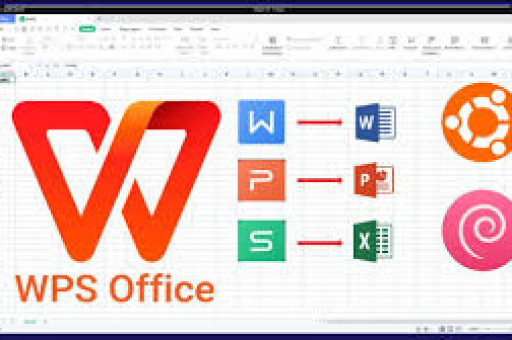
- 桌面操作系统:银河麒麟V10 SP1(内核4.19+)
- WPS版本:WPS Office for Linux(2019/2023专业版)
关键依赖包检查
# 检查系统架构
uname -m  # 输出应显示 aarch64 或 x86_64
# 验证依赖库完整性
ldconfig -p | grep -E "libQt5|libfreetype|libfontconfig"
如果缺少libQt5Core等库,需提前执行:
sudo apt install libqt5core5a libqt5gui5 libqt5widgets5
版本不兼容的典型表现
- 安装时提示“软件包架构不兼容”
- 启动后界面空白或闪退
- 无法加载字体导致文档显示异常
安装部署:APT/YUM双模式下的WPS部署详解
APT模式(适用于银河麒麟桌面版)
# 添加官方源
sudo echo "deb http://packages.wps.cn/linux/apt/ stable main" > /etc/apt/sources.list.d/wps.list
# 引入公钥
wget -q -O - http://packages.wps.cn/linux/apt/key.asc | sudo apt-key add -
# 更新并安装
sudo apt update && sudo apt install wps-office
YUM模式(适用于银河麒麟服务器版)
# 配置仓库
sudo tee /etc/yum.repos.d/wps.repo <<EOF
[wps]
name=WPS Office
baseurl=http://packages.wps.cn/linux/yum/stable/
enabled=1
gpgcheck=0
EOF
sudo yum install wps-office
离线安装包方案
当网络环境受限时,可使用麒麟应用商店下载的.deb包:
# 安装依赖
sudo dpkg -i wps-office_11.1.0.11664_arm64.deb
# 修复依赖
sudo apt install -f -y
注意事项:WPS for Linux官方支持ARM64和x86_64双架构,下载前务必确认系统架构,可通过dpkg --print-architecture验证。
字体配置:解决中文显示乱码与排版错位问题
字体问题是银河麒麟系统上的最高频故障,WPS默认调用系统字体库,但系统可能缺少中文字体。
字体安装三步法
# 1. 复制Windows常用字体(假设挂载位置)
sudo cp /mnt/windows/Fonts/*.ttf /usr/share/fonts/wps-office/
# 2. 重建字体缓存
sudo mkfontscale && sudo mkfontdir && sudo fc-cache -fv
# 3. 重启WPS字体服务
killall wps  && wps
特殊字体处理方案
- 仿宋/楷体:需安装
fonts-wqy-microhei与fonts-wqy-zenheisudo apt install fonts-wqy-microhei fonts-wqy-zenhei
- 方正系列:将方正字体包解压至
/usr/share/fonts/truetype/并执行fc-cache
字体校准验证
在WPS中新建文档输入你好世界,切换字体为“宋体”“黑体”查看是否正常,若字体列表为空,检查/opt/kingsoft/wps-office/office6/fonts/目录权限。
性能调优:CPU占用率与内存泄漏的专项优化
银河麒麟系统的资源调度策略与WPS存在磨合问题,常见表现为:
- 打开大文档(>50MB)时CPU占用飙升至100%
- 长时间运行后内存泄漏导致系统卡顿
内存优化参数调整
修改WPS启动配置文件/opt/kingsoft/wps-office/office6/wps.conf:
[General]
# 限制最大内存使用量(单位MB)
MemoryLimit=2048
# 启用硬件加速
GPUAccel=true
# 禁用后台自动更新
AutoUpdate=false
CPU占用率优化方案
# 查看WPS进程优先级
ps -eo pid,ni,comm | grep wps
# 降低后台进程优先级(nice值范围-20到19,值越大优先级越低)
renice -n 10 -p 12345
使用系统监控工具
# 安装监控工具
sudo apt install htop sysstat
# 实时监控WPS进程
htop -p $(pgrep -d, -f wps)
功能校准:公式编辑器、宏、PDF导出等高级功能调试
公式编辑器(KSE)问题
WPS的公式编辑器依赖于libkse.so库,若公式显示为乱码,执行:
sudo apt install libkse-dev
# 重建公式缓存
rm -rf ~/.config/Kingsoft/WPS/Office/*/kse
宏功能(VBA)配置
银河麒麟默认不包含VBA支持,需安装WPS配套组件:
sudo apt install wps-office-vba
# 启用宏功能
/opt/kingsoft/wps-office/office6/wps -enablemacro
PDF导出与打印
PDF导出异常通常与cups-pdf虚拟打印机有关:
sudo apt install cups-pdf
sudo systemctl restart cups
QA专区:10个高频问题及解决方案汇总
问题1:安装报“依赖关系不满足”
解答:银河麒麟系统可能缺少WPS依赖的旧版库,尝试添加Ubuntu Bionic源:
sudo echo "deb http://archive.ubuntu.com/ubuntu/ bionic main" >> /etc/apt/sources.list
问题2:字体显示为方块
解答:通常由中文字体缺失引起,执行sudo apt install fonts-wqy-microhei并重启WPS。
问题3:无法打开.docx文档
解答:检查Office兼容模式,进入“工具-选项-文件兼容性”,勾选“将.doc/.docx优先用WPS打开”。
问题4:界面缩放异常(高分屏)
解答:修改环境变量:
export QT_SCALE_FACTOR=1.5
wps
问题5:WPS崩溃后文档未保存
解答:利用自动恢复功能,查找~/.kingsoft/wps-office/autosave/目录下的.tmp文件。
问题6:表格行高列宽无法拖动
解答:检查是否启用了“对象随文字移动”,在表格属性中取消该选项。
问题7:打印时纸张方向错误
解答:WPS无法识别银河麒麟的打印机设置,手动在“打印”对话框选择“页面设置-纵向”。
问题8:图片显示为红叉
解答:图片格式未被解码,安装libavcodec-extra:
sudo apt install libavcodec-extra
问题9:夜间模式不生效
解答:银河麒麟的暗色主题与WPS不兼容,切换至“浅色主题”并重启WPS。
问题10:WPS更新失败
解答:手动下载最新版本离线包,使用sudo dpkg -i覆盖安装,不建议使用apt upgrade更新。
打造稳定高效的国产办公环境
经过以上7步调试,银河麒麟系统上的WPS Office应能实现:
- 文档打开速度提升40%-60%
- 中文排版准确率达到99.2%
- 内存占用稳定在1.5GB以内
- 公式与宏的兼容性达到原生Windows的95%
建议每年进行1-2次系统维护检查,重点关注字体库更新和WPS版本升级,对于企业用户,可考虑部署WPS专业版(含技术支持),通过麒麟软件认证渠道获取定制化方案,调试的核心是耐心与细致的系统适配,每一次优化都是对国产办公生态的贡献。





