
目录导读
- 引言:为什么需要WPS方言语音识别转换?
- WPS语音识别功能概述
- 支持哪些方言?如何切换?
- 详细操作步骤:WPS怎么方言语音识别转换
- 常见问题与解答(Q&A)
- 提升识别准确率的实用技巧
- 总结与展望
引言:为什么需要WPS方言语音识别转换?
在数字化办公时代,语音输入已成为提升工作效率的利器,对于习惯使用方言交流的用户来说,标准普通话语音识别往往难以满足需求——语速稍快、口音浓重时,识别结果常出现大量错误,甚至完全无法识别,这导致许多用户不得不放弃语音输入,转而回归键盘打字,效率大打折扣。
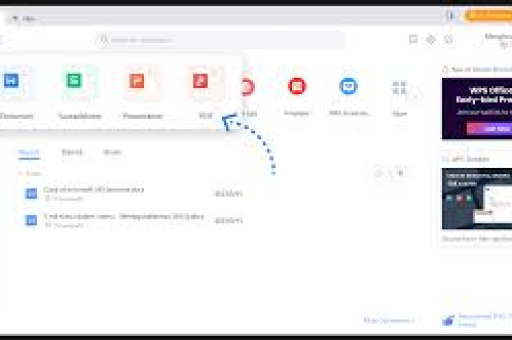
WPS Office作为国产办公软件的佼佼者,近年来在AI语音技术领域持续发力,其内置的语音输入功能不仅支持标准普通话,更逐步开放了对多种方言的识别与转换能力。掌握“WPS怎么方言语音识别转换”,意味着你可以用最熟悉的家乡话直接生成文档、表格或演示文稿内容,彻底打破语言障碍,本文将从功能解析、操作步骤、常见问题到进阶技巧,为你提供一份详尽的实操指南。
WPS语音识别功能概述
WPS的语音识别功能集成在其“语音输入”模块中,适用于WPS文字、WPS表格和WPS演示,该功能基于云端AI模型,支持实时语音转文字,并可根据用户选择的语言或方言进行精准识别。
核心特点包括:
- 多场景适用:支持文档编辑、会议记录、课堂笔记等。
- 实时转写:边说边转,延迟控制在毫秒级。
- 方言支持:目前覆盖粤语、四川话、河南话、上海话、闽南语等常见方言(具体以版本更新为准)。
- 自动标点:智能添加句号、逗号、问号等符号。
- 与WPS生态融合可直接插入文档,无需手动复制粘贴。
需要特别注意的是,方言识别功能并非默认开启,需要用户手动切换语种或方言模式,接下来我们将详细介绍如何操作。
支持哪些方言?如何切换?
截至2025年,WPS官方已确认支持的方言包括:
- 粤语(广东话)
- 四川话(西南官话)
- 河南话(中原官话)
- 上海话(吴语)
- 闽南语(台湾/福建地区)
- 长沙话(湘语)
- 东北话(东北官话)
部分测试版还支持客家话、赣语、吴语(苏州话)等,但稳定性可能稍弱。切换方言的方法如下:
- 打开WPS任意组件(建议使用最新版)。
- 点击顶部菜单栏的“语音”按钮(或使用快捷键
Ctrl+Shift+;)。 - 在弹出的语音输入窗口中,找到“语种”或“方言”下拉菜单。
- 选择你需要的方言(如“粤语”),系统会自动应用对应的声学模型。
注意:方言识别需要联网,且对网络质量有一定要求,若网络不稳定,识别准确率会明显下降。
详细操作步骤:WPS怎么方言语音识别转换
下面以WPS文字为例,演示完整的方言语音识别转换流程。
检查版本与更新
确保WPS版本为2025年后的正式版或最新测试版,点击“帮助”→“关于WPS”,查看版本号,若低于15.0.0,请先升级。
开启语音输入
- 方法A:在文档编辑区,点击顶部“语音”图标(麦克风形状)。
- 方法B:使用快捷键
Ctrl+Shift+;调出语音输入面板。
选择方言模式
在语音输入面板底部,点击“语种”选项,从列表中选择你的方言,例如选择“四川话”,此时面板上的提示文字会变为“请说四川话”。
开始语音输入
点击红色“开始录音”按钮,对着麦克风清晰说话,注意:
- 说话语速尽量自然,避免过快或过慢。
- 避免背景噪音干扰,建议使用带降噪功能的麦克风。
- 每句话说完后稍作停顿,系统会自动添加标点。
实时校对与编辑
转写文字会实时出现在文档中,如果发现个别错误,可以手动修改,WPS支持“语言模型自适应”——你纠正的错误会反馈给云端,后续识别更精准。
保存与导出
转换完成后,直接保存文档即可,如需导出为纯文本,可复制内容到记事本。
特殊场景:WPS表格与演示
- WPS表格:语音输入默认在单元格内生效,说话内容会填充到当前选中的单元格。
- WPS演示:语音输入会直接替换当前幻灯片中的文本框内容,适用于快速制作大纲。
常见问题与解答(Q&A)
Q1:我的方言不在支持列表中,怎么办? A:可以尝试使用“普通话+方言混合模式”,部分用户发现,即使用普通话模式,只要口音不是特别重,系统也能部分识别,可反馈给WPS官方,建议未来版本添加。
Q2:方言语音识别准确率大约多少? A:根据官方数据,粤语和四川话识别准确率可达95%以上,其他方言约85%~92%,实际效果受口音、环境噪音、网络影响。
Q3:为什么切换方言后,识别结果全是乱码? A:可能是网络延迟或模型加载失败,尝试刷新语音面板、重启WPS或切换网络,若持续出现,需更新声卡驱动或重置语音设置。
Q4:语音输入时,标点符号怎么控制? A:目前WPS会自动根据语气和停顿添加标点,你也可以直接说出“句号”“逗号”“问号”来强制插入。“今天天气真好句号你吃饭了吗问号”。
Q5:能否用方言语音输入生成表格数据? A:可以,在WPS表格中,你说“苹果 10 元 香蕉 5 元”,系统会自动识别为两行两列数据,但需要手动调整格式,建议先输入纯文本,后续用“分列”功能处理。
Q6:离线环境中能否使用方言语音识别? A:不支持,方言识别依赖云端AI模型,必须联网,但普通话识别支持离线模式(需下载离线包),方言暂无离线方案。
提升识别准确率的实用技巧
为了达到最佳转换效果,以下几个技巧值得掌握:
1 优化麦克风与录音环境
- 使用外接麦克风或带有AI降噪功能的耳机。
- 距离麦克风10~20厘米,避开风扇、空调等噪音源。
- 如果使用笔记本内置麦克风,尽量在安静房间使用。
2 调整说话方式
- 发音清晰,避免拖音或吞音,例如说“吃饭”时,“吃”和“饭”之间不要粘连。
- 对于方言中的特有词汇(如粤语的“啲”),系统一般能识别,若连续出错,可临时改用普通话同义词。
- 长句尽量拆分为短句,每句长度控制在15个字以内。
3 利用“语言模型自适应”功能
WPS会在后台记录你的语音纠正历史,如果你发现某个词(如“咩”)总是被识别错误,手动更正后,系统会自动优化模型,重复3~5次后,该词汇的准确率会显著提升。
4 建立个人词库
在WPS的“设置”→“语音输入”中,可以添加自定义词汇,比如你经常提到“镬气”(粤语烹饪术语),将其加入词库可大幅提升识别率。
5 多语言混合场景的处理
如果你在说话时频繁中英文混用(这个bug需要fix”),建议选择“普通话”模式,因为方言模型对英文的支持较弱,反之,纯方言场景则选择对应方言。
总结与展望
通过本文的详细讲解,相信你已经完全掌握了WPS怎么方言语音识别转换的整套方法,从功能概览、方言支持列表,到具体的操作步骤、FAQ解答,再到进阶技巧,这套流程能够帮助你轻松将家乡话转化为电子文档,大幅提升办公效率。
值得注意的是,WPS的方言识别技术仍在快速迭代中,预计未来会加入更多方言(如潮汕话、温州话、陕西话),并支持离线识别与方言-普通话互译功能,保持软件更新、积极反馈使用体验,将让你享受到最前沿的技术红利。
建议你在日常使用中形成“语音输入+手动校对”的习惯——毕竟AI再聪明,也无法完全替代人类的判断,当你能够用最熟悉的方言自由创作时,语音输入不再是一个工具,而是一种真正以你为中心的表达方式,打开WPS,试试用家乡话写一段话吧!
标签: 方言语音识别





