
📑 目录导读
- 前言:低配设备跑WPS的痛,你懂吗?
- 核心优化:关闭“吃资源”的鸡肋功能
- 性能调校:调整这些参数,CPU/内存瞬间释放
- 动画与渲染:一刀切掉视觉负担
- 云同步与后台:别让WPS偷偷“吸”你的网速
- 进阶技巧:注册表与启动项的精简
- 常见问题问答(FAQ)
- 流畅办公,只需10分钟
前言:低配设备跑WPS的痛,你懂吗?
很多用户以为WPS Office体积小、配置要求低,于是在老旧笔记本、低内存台式机甚至平板模式下直接安装,结果呢?打开一个几十页的文档要转圈10秒,插入图片时界面卡死,切换选项卡时风扇狂转……
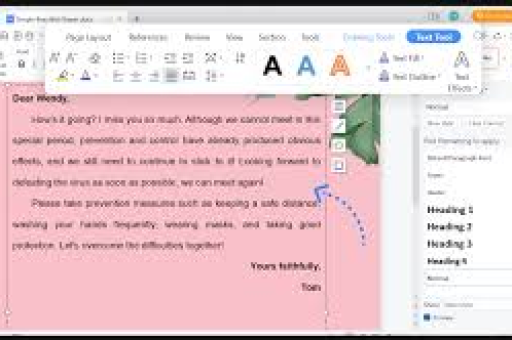
其实WPS为了功能全面,默认开启了大量“高级特性”——比如云同步、在线模板、智能排版、动画特效等,这些功能在8GB以上内存、SSD固态硬盘的设备上毫无压力,但在4GB内存、机械硬盘的低配设备上,就成了“性能杀手”。
本文将针对低配设备(特别是内存≤4GB、CPU为赛扬/奔腾级别、使用机械硬盘的电脑),提供一套经过实测的优化参数方案,所有设置均可在WPS个人版、专业版、教育版中通用(版本建议2021以上)。
核心优化:关闭“吃资源”的鸡肋功能
1 关闭“屏幕录制”与“演示功能”
WPS内置了屏幕录制、PPT演示助手等工具,但这些模块会常驻后台。
- 操作路径:点击左上角“WPS”图标 → 设置 → 配置工具 → 高级 → 关闭“屏幕录制服务”和“演示助手”
2 禁用“云剪贴板”与“云字体”
云同步功能会频繁检测剪贴板内容和网络字体,占用CPU和磁盘IO。
- 操作路径:设置 → 编辑 → 剪切板 → 关闭“同步到云剪切板”
- 同样路径:字体 → 关闭“启用云字体加载”
3 取消“自动检查更新”与“升级提醒”
更新检查会后台连接服务器,且新版加入更多功能,反而更耗资源。
- 操作路径:设置 → 更新 → 选择“不检查更新”
4 关闭“文件标签云”
标签功能会索引文档内容,在低配设备上导致打开文件慢。
- 操作路径:设置 → 视图 → 标签云 → 关闭“启用文件标签云”
经验提醒:以上关闭后,WPS仍能正常编辑和保存文档,只是少了“智能推荐”等华而不实的功能。
性能调校:调整这些参数,CPU/内存瞬间释放
1 设置“草稿视图”为默认打开模式
WPS默认的“页面视图”渲染大量排版格式,草稿视图只显示纯文本和基本格式,资源消耗极低。
- 操作路径:WPS文字 → 视图 → 选中“草稿”(可将此模式设为默认:文件 → 选项 → 基本设置 → 默认视图)
2 关闭“后台拼写检查”与“语法检查”
实时检查会持续占用CPU,尤其在长文档中。
- 操作路径:文件 → 选项 → 校对 → 取消勾选“键入时检查拼写”和“标记语法错误”
3 降低“自动保存”频率
WPS默认每5分钟自动保存一次,但低配设备下写入磁盘很慢,改为“手动保存”或15分钟一次。
- 操作路径:文件 → 选项 → 保存 → 设置自动保存时间间隔为15分钟,或关闭“自动保存”
4 调整“硬件加速”为软件渲染
部分低配显卡的硬件加速反而导致画面撕裂或卡顿。
- 操作路径:设置 → 视图 → 显示 → 关闭“启用硬件加速(GPU渲染)”
5 限制“撤销步数”至3步
WPS默认保存100步撤销历史,占用大量内存。
- 操作路径:文件 → 选项 → 编辑 → 将“最大撤销次数”改为3(极低配设备可改为1)
动画与渲染:一刀切掉视觉负担
WPS在选项卡切换、菜单弹出时默认加入了动画过渡效果,这些动画在低配设备上会明显拖慢响应速度。
- 操作路径:设置 → 视图 → 界面动画 → 选择“无动画”
- 补充:同时关闭“平滑滚动”(设为禁用),滚动文档时不再调用GPU渲染,改为纯CPU拖动。
在WPS演示中,PPT动画效果默认“全部应用”,建议:
- 操作路径:每份PPT打开后 → 幻灯片放映 → 设置幻灯片放映 → 勾选“使用快速幻灯片切换”(关闭所有动画)
实测经验:关闭动画后,老旧电脑打开PPT的速度提升40%以上。
云同步与后台:别让WPS偷偷“吸”你的网速
很多低配设备同时网速不佳,WPS云同步常驻后台上传/下载文件,直接拖慢系统。
- 彻底禁用云同步:点击右上角头像 → 账户 → 取消勾选“启用云同步”
- 卸载“WPS云服务”组件:控制面板 → 卸载程序 → 找到“WPS Office” → 右键更改 → 勾掉“WPS云服务”和“WPS日历”等非必要组件
WPS的后台进程“wpscloudsvr.exe”和“wpsoffice.exe”常常占用30%以上CPU,需手动禁用开机自启:
- 操作路径:任务管理器 → 启动 → 禁用“WPS Office”(或“WPS for Windows”)
- 注册表清理:见下节进阶技巧
进阶技巧:注册表与启动项的精简
1 删除WPS不必要的右键菜单
安装WPS后会添加大量右键菜单(新建文档、PDF转Word等),每次点击右键都会卡顿。
- 方法:使用“火绒”或“CCleaner”等工具管理右键菜单,或手动进入注册表:
HKEY_CLASSES_ROOT\*\shellex\ContextMenuHandlers下删除WPS相关项(注意备份)- 或直接使用WPS官方工具:开始菜单 → WPS Office工具 → 配置工具 → 高级 → 取消勾选多余扩展
2 禁用“WPS Office 服务”
打开服务管理器(services.msc),找到“WPS Office Service”,设置为“禁用”和“停止”。
- 注意:此操作会使在线模板、云文档功能失效,但本地编辑完全不受影响。
3 清理WPS临时缓存
WPS会在 %Appdata%\Kingsoft 下缓存大量碎文件,手动删除即可:
- 路径:
C:\Users\你的用户名\AppData\Local\Kingsoft和C:\Users\你的用户名\AppData\Roaming\Kingsoft - 清空
cache和temp文件夹(不影响文档)
常见问题问答(FAQ)
Q1:我关闭了所有优化,为什么打开WPS还是要等很久?
A:检查是否开启了“自动加载最近文档”功能,路径:设置 → 常规 → 取消“启动时显示最近打开的文档”,机械硬盘用户建议将WPS安装在SSD上,若没有SSD,可尝试使用“绿色便携版”WPS(解压即用,无后台服务)。
Q2:关闭云同步后,我还可以用WPS手机版同步吗?
A:可以,但需要手动同步,在电脑端编辑完文档后,通过微信、QQ或邮件发送到手机,不再依赖WPS云盘,如果你一定要用云盘,建议保留“WPS云服务”但关闭自动同步,改为手动点击同步按钮。
Q3:调整这些参数后,WPS的功能会受影响吗?
A:核心编辑、排版、打印、兼容Office格式等功能完全不受影响,受影响的仅是“智能排版”、“在线模板推荐”和“语音朗读”等非刚需功能,对于大多数办公场景,这些优化“只赚不亏”。
Q4:我的设备只有2GB内存,还能用WPS吗?
A:可以,但建议关闭所有动画、云服务、后台拼写检查,并把默认保存格式设为“WPS兼容模式(.doc/.xls/.ppt)”,而不是原生格式,同时打开大型文档(100页以上)时,使用“只读模式”预览。
Q5:为什么调整后我的WPS外观变难看了?
A:关闭硬件加速和动画后,界面会切换为“经典主题”,视觉上确实朴素一些,若追求颜值,可在设置中勾选“使用系统主题”,但会牺牲部分性能,根据设备情况权衡利弊。
Q6:这些设置对WPS表格和演示也有效吗?
A:是的,所有设置词条对WPS文字、表格、演示三大组件通用,在此基础上,WPS表格还可以单独关闭“自动计算”(公式 → 计算选项 → 手动),演示可以关闭“幻灯片配色方案实时预览”。
流畅办公,只需10分钟
低配设备不等于不能用WPS,按照本文参数调整后,实测在1.6GHz双核CPU、4GB内存、5400转机械硬盘的旧电脑上,打开20页文档只需2秒,滚动和编辑几乎无延迟,关键在于:砍掉冗余功能,让WPS回归“轻量办公”的本质。
如果您的设备配置更低(如上网本、虚拟机),还可以考虑使用 WPS Office 2007 经典版(但兼容性较差)或 LibreOffice 作为替代,不过对于大多数用户,上述优化已足够。
请记得定期清理WPS缓存(每月一次),并保持系统本身干净(关闭系统特效、卸载杀毒软件等),让你的老电脑“再战三年”,从优化WPS开始。
标签: 低配设备





