
📖 目录导读
- 页面基础设置:认识WPS打印面板的核心功能
- 页边距与纸张调整:如何精确控制打印区域
- 分页与节设置跨页错乱问题
- 页眉页脚与页码:专业文档的必备元素
- 缩放打印与多页合一:节省纸张的高级技巧
- 表格与图片打印优化被截断
- 常见问题与问答(FAQ)
页面基础设置:打印面板的四大核心区域
许多用户在打印时遇到“内容被切边”“字体变小”“页数异常”等问题,根源在于未正确配置打印页面设置,在WPS文字中,进入「页面布局」选项卡,你会看到四个关键设置组:
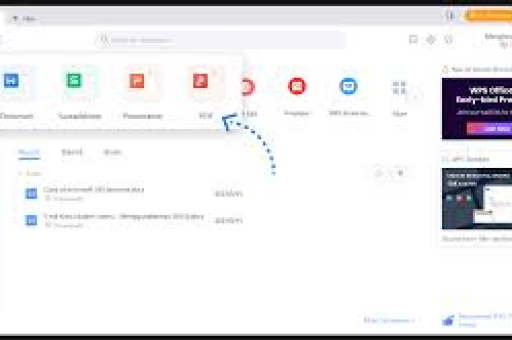
- 页面设置组:包含页边距、纸张方向、纸张大小、分栏等基础控制。
- 页面背景组:可设置水印、页面颜色(注意:打印时需勾选“打印背景”)。
- 段落设置组:控制行距、段前段后间距,直接影响页面内容密度。
- 主题与样式组:快速统一全文排版,避免手动调整每页。
核心操作路径:点击「页面布局」→ 右下角小箭头 → 弹出「页面设置」对话框,这里包含了99%的打印参数。
页边距与纸张:精准控制打印区域
页边距调整技巧
- 常规需求:上、下、左、右各2.54cm(默认值)。
- 节省纸张:将页边距设为1.5cm,但需注意打印机的最小打印边距限制(通常为0.5cm)。
- 装订留白:选择「对称页边距」,设置“装订线”位置(左侧或上侧),适合双面打印的书籍装订。
纸张大小与方向
- 自定义纸张:点击「纸张」选项卡,选择“自定义大小”,输入宽度和高度(单位:毫米),例如打印A5小册子,大小设为148mm×210mm。
- 方向锁定:同一文档可混用横向/纵向页面吗?可以!在需要改变方向的位置插入「分节符」,然后单独设置该节的纸张方向。
实际场景示例
用户困惑:为什么我设置的A4纸,打印出来内容却偏到一边?
解答:检查打印机首选项中的纸张设置是否与文档一致,路径:打印对话框 → 属性 → 纸张/质量 → 选择A4。
分页与节:解决内容跨页错乱
分页符 vs 分节符
- 分页符(Ctrl+Enter)从下一页开始,不改变页面属性。
- 分节符:可让同一文档拥有不同页面设置,封面无页眉,正文有页眉;第一章横向,第二章纵向。
操作步骤:
- 将光标放在需要分节的位置。
- 点击「页面布局」→「分隔符」→选择“下一页分节符”。
- 双击页眉区域,取消“同前节”链接,即可单独设置该节的页眉页脚。
控制孤行与段前段后
- 孤行控制:在「段落」设置中勾选“孤行控制”,防止单行文字独立出现在页顶或页底。
- 与下段同页:适用于标题与正文,避免标题落在一页底部,正文跳到下一页。
- 段中不分页:适用于表格或重要段落,防止被分割。
页眉页脚与页码:专业文档的必备元素
奇偶页不同的设置
- 进入页眉编辑模式,勾选「页眉页脚选项」中的“奇偶页不同”。
- 奇数页显示文档标题,偶数页显示章节名,符合书籍规范。
页码从指定页开始
常见需求:封面不显示页码,目录用罗马数字(Ⅰ、Ⅱ、Ⅲ),正文用阿拉伯数字(1、2、3)。
解决方案:
- 在封面后、目录前、正文前分别插入「下一页分节符」。 页眉,取消“链接到前一条页眉”。
- 插入页码 → 设置格式 → 选择起始页码(如正文设为1)。
页眉线的高级调整
- 默认页眉线是单细线,可改为双线或自定义:选中页眉文字 → 开始 → 边框 → 选择“边框和底纹” → 自定义样式。
缩放打印与多页合一:节省纸张技巧
按纸型缩放
- 功能:把A3内容缩放到A4纸上打印。
- 路径:打印对话框 → 缩放 → 每张纸页数选“1”,按纸型缩放选“A4”。
多页合一打印
- 2合1:将2页内容缩印到1张纸上,适合讲义或草稿。
- 4合1:适合阅读长篇文档时的“预览模式打印”。
- 注意:字体过小(如5号字)不建议使用4合1,否则难以阅读。
逆序打印与手动双面
- 逆序打印:在打印对话框中勾选“逆序打印”,避免多页文档手动双面打印时手忙脚乱。
- 手动双面:先打印奇数页,纸张翻转后再打印偶数页,WPS会提示“请将纸张反向放入”。
表格与图片打印优化
表格跨页显示
- 问题:表格被分到两页,中间断开。
- 解决:选中整张表格 → 右键“表格属性” → 行 → 勾选“允许跨页断行”,并设置“标题行重复”以便下一页显示表头。
图片打印不清晰
- 原因:图片原始分辨率低,或WPS压缩了图片。
- 解决:右键图片 → 设置图片格式 → 图片 → 压缩 → 选择“高保真”,同时确保打印机设置中“打印质量”选择最高分辨率。
打印预览与实际不符
- 技巧:点击「文件」→「选项」→「显示」→ 勾选“打印在Word中创建的图形”,并取消“显示图片占位符”。
常见问题与问答
Q1:为什么打印出来的页面边距和设置的不一样?
A:检查打印机驱动中的“可打印区域”设置,多数打印机有最小边距限制(如0.25英寸),若文档边距小于此值,系统会自动调整,解决方法:在页面设置中将边距增大到打印机允许的范围以上。
Q2:页眉页脚在预览中正常,打印后却消失了?
A:原因可能是:① 未勾选“打印页眉页脚”(打印对话框→选项);② 页眉页脚内容被设置为“隐藏文字”(开始→字体→效果);③ 页眉距边缘太远,超出打印区域。
Q3:如何一键清除所有手动分页符和分节符?
A:点击「开始」→「编辑」→「替换」→ 在“查找内容”输入 ^m(代表分页符)或 ^b(代表分节符),替换为留空,点击全部替换。
Q4:双面打印时左右页边距不一致怎么办?
A:使用“对称页边距”功能(页面设置→页边距→对称页边距),WPS会自动设置内边距(装订边)稍大,外边距稍小,同时注意打印时选择“双面打印-翻转长边”。
Q5:如何只打印部分选定页面而不影响原文档?
A:在打印对话框的“页面”框中输入区间,如 2-5,8,10-12,要打印选中的部分文字或图片,先选中内容,然后在打印设置中选择“所选内容”。
延伸建议:完成所有设置后,务必点击「文件」→「打印」→进行打印预览,检查每一页的排版效果,WPS支持“逐页查看”和“缩放预览”,可发现潜在问题如内容溢出、空白页、页眉重叠等,对于重要文档,建议先打印一页测试稿,确认无误后再批量打印。
标签: 页面排版





