
目录导读
- 平板+手写笔+WPS为何成为移动办公新宠
- 准备工作:确认设备兼容性与手写笔连接方式
- 1 平板与WPS版本要求
- 2 不同品牌手写笔的连接步骤(Apple Pencil、华为M-Pencil、三星S Pen、第三方电容笔)
- WPS中手写笔的基础设置:开箱即用的关键配置
- 1 开启“手写模式”的三种路径
- 2 笔迹粗细、颜色与压感调节
- 3 手掌误触防护与悬停光标设置
- 进阶使用技巧:让手写笔成为生产力工具
- 1 文档批注与高亮标记
- 2 电子签名与手写笔记
- 3 手写转文字:从潦草到工整的AI魔法
- 4 演示文稿中的手绘图形与激光笔
- 常见问题与解答(FAQ)
- 1 手写笔连接到平板但WPS里没反应怎么办?
- 2 手写笔写出的线条断断续续怎么解决?
- 3 如何将手写内容一键转换为Word/PDF文本?
- 4 第三方电容笔能否在WPS中实现压感?
- 5 平板横屏时手写区域偏移如何校准?
- 6 WPS手写批注保存后其他人看不到怎么办?
- 发挥手写笔最大价值的三条黄金法则
引言:平板+手写笔+WPS为何成为移动办公新宠
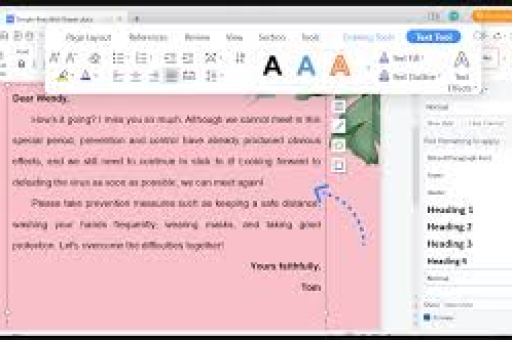
在移动办公日益普及的今天,平板电脑搭配手写笔已经成为许多职场人、学生和创意工作者的首选工具,WPS Office作为国内最主流的办公套件,针对平板端做了大量手写优化,不仅支持“书写即输入”,还能实现批注、签名、画图、手写转文字等深度功能,然而很多用户拿到手写笔后,第一步卡在“怎么设置”,第二步卡在“怎么用得爽”,本文将从零开始,结合主流平板品牌的实际操作,手把手教你完成WPS手写笔的完整配置与高阶使用,帮你告别“买前生产力,买后爱奇艺”的尴尬。
准备工作:确认设备兼容性与手写笔连接方式
1 平板与WPS版本要求
- 平板系统:目前支持手写笔的平板主要有 iPad(iPadOS 13+)、华为/荣耀(HarmonyOS 2+)、三星(One UI 3+)、小米(MIUI Pad 14+)、联想(ZUI 14+)等,基本所有主流品牌都能用,但个别老旧机型需确认系统版本。
- WPS版本:请务必从应用商店下载 WPS Office(非老版WPS),且版本不低于 13.0(建议更新到最新版),部分旧版缺失手写模块。
- 重要提醒:WPS的“手写模式”在文档、表格、演示、PDF中均可使用,但 WPS便签 和 WPS批注 功能需要单独启用。
2 不同品牌手写笔的连接步骤
| 笔类型 | 连接方式 | 注意事项 |
|---|---|---|
| Apple Pencil(1代/2代/USB-C) | 1代需插Lightning口配对;2代磁吸到iPad侧边自动配对;USB-C版本插Type-C接口。 | 确保iPad蓝牙已开,笔插入后弹窗提示“配对”点击即可。 |
| 华为M-Pencil(2代/3代) | 磁吸在华为平板顶部充电区域,屏幕弹出连接提示,点“连接”。 | 部分低版本HarmonyOS需手动进“设置-蓝牙”搜索笔名称。 |
| 三星S Pen | 内置在平板内(如Tab S系列),取出即用,无需额外配对。 | 部分机型支持蓝牙遥控,需在“设置-高级功能-S Pen”中激活。 |
| 第三方电容笔 | 通过蓝牙或直接触摸连接(无压感笔不需要配对,仅支持触控)。 | 注意:WPS的压感功能仅支原装电磁笔或主动式电容笔。 |
实操建议:连接后打开“设置-蓝牙-已配对设备”,检查电量并确保“输入模式”已开启,如果手写笔支持快捷键(如双击切换工具),可在WPS内自定义。
WPS中手写笔的基础设置:开箱即用的关键配置
1 开启“手写模式”的三种路径
WPS设计了多种入口,方便用户快速调用:
- 路径一(最快捷):在WPS任意文档编辑界面,点击顶部工具栏最右侧的“笔”图标(或“批注”图标旁的钢笔符号),直接进入手写批注模式。
- 路径二(全局设置):点击WPS主界面左上角“个人头像” → “设置” → “编辑设置” → “手写设置”,可以在这里统一调整默认笔迹、是否启用“手掌防误触”等。
- 路径三(键盘悬浮):当屏幕键盘弹出时,键盘右上角有一个“手写”按钮(图标为铅笔),点击后键盘切换为手写输入区域,适合在文本输入框直接书写文字。
2 笔迹粗细、颜色与压感调节
进入手写模式后,屏幕下方或侧边通常会出现工具条:
- 笔型选择:钢笔(模拟硬笔)、毛笔(模拟软笔)、荧光笔(半透明高亮)、橡皮擦(分擦除笔迹和擦除整笔)。
- 粗细调节:拖动滑块(1-20px),字大用5-8px,批注用3-5px,绘画用1-3px。
- 颜色选择:提供标准16色 + 自定义色环(支持RGB输入)。
- 压感开关:在“手写设置”中开启“启用压感”,之后用力书写笔画变粗,轻写变细,部分平板需要先在系统设置中启用“手写笔压感”。
实测提示:如果你的笔支持倾斜角度感应(如Apple Pencil、M-Pencil 2代),在WPS中绘制阴影或书法效果时,倾斜笔身角度越大,线条越宽,效果非常自然。
3 手掌误触防护与悬停光标设置
- 防误触:在WPS“手写设置”中打开“手掌防误触”,开启后,当手写笔靠近屏幕时,手掌按压区域会被自动忽略。注意:部分平板本身有系统级防误触(如iPad的“随手写”功能),两者不冲突。
- 悬停光标:仅支持部分原装笔(如Apple Pencil 2代+新款iPad Pro、三星S Pen),在“设置-显示与亮度”中开启“悬停预览”,当笔尖悬停在文档上方约5mm时,可以看到一个圆形光标——这能帮你精准定位书写起始点,尤其适合画表格线。
进阶使用技巧:让手写笔成为生产力工具
1 文档批注与高亮标记
- 快速批注:在阅读PDF或Word时,点击顶部“批注”菜单,选择“手写批注”,直接用笔在原文上画圈、划线、写文字,批注会以“浮动标签”形式保留。
- 高亮关键句:用“荧光笔”模式涂抹文字,颜色透明度可调,WPS会自动让荧光笔只覆盖文字区域而非背景,非常智能。
- 形状识别:画一个不太圆的圈,WPS会自动将其修正为完美圆形;画一条歪线,会变成直线,这一功能同样支持矩形、箭头、五角星等。(在手写工具条中点击“图形”开关即可。)
2 电子签名与手写笔记
- 电子签名:在WPS“首页-新建-文档”选择“签名”模板,用笔手写姓名,WPS会自动抠图生成透明背景签名图片,之后插入到任何合同、发票中,一秒完成电子签名。
- 手写笔记:创建新空白文档,在“插入”选项卡中选择“手写笔记”,你会获得一个全屏手写纸,支持无线扩展页面,写完可用“手写转文字”功能一键转换为印刷体。
3 手写转文字:从潦草到工整的AI魔法
这是WPS手写功能的杀手锏,准确率很高(中英文混合识别可达95%以上):
- 操作步骤:在手写批注模式下,点击工具条上的“选择”工具(手指图标),框选你需要转换的手写内容 → 弹出菜单选择“转换为文本” → 文字会被插入到文档光标处或替换原批注。
- 多语言支持:支持中文(简体/繁体)、英文、数字混合,如果是手写公式,目前WPS对基础数学公式识别较好,但复杂微积分建议使用专门公式编辑器。
- 批量转换:如果你写了一整页手写笔记,点击右上角“更多” → “全部转文字”,瞬间生成纯文本。
4 演示文稿中的手绘图形与激光笔
在WPS演示文稿(PPT)中,手写笔用途更广:
- 幻灯片演示时:点击“放映” → “笔” → 选择“手写笔”,可直接在投屏画面上划线、圈重点,笔迹颜色可选,退出放映时不保存,类似激光笔效果。
- 编辑模式下绘制图形:使用“插入-形状-自由曲线”或用“绘图”菜单中的“墨迹”工具,手绘的图形会自动转化为标准形状或SmartArt,适合制作创意流程图。
常见问题与解答(FAQ)
1 手写笔连接到平板但WPS里没反应怎么办?
答:先排查系统层:打开平板的“备忘录”或“笔记”应用,看能否正常书写,如果不能,说明手写笔与平板本身未成功连接——请重新配对或充电,如果系统层正常,进入WPS“设置-编辑设置-手写设置”,确认“启用手写笔”开关已打开,并检查“默认笔型”是否被设置为“禁用”,仍无效则重启WPS或平板。
2 手写笔写出的线条断断续续怎么解决?
答:常见原因有三:①平板屏幕有贴膜(尤其是厚钢化膜)会影响电磁感应,建议更换为类纸膜或超薄膜;②笔尖磨损或接触不良,更换新笔尖;③WPS版本过低,更新到最新版,关闭“电池优化”或“省电模式”可防止系统主动降低笔的采样率。
3 如何将手写内容一键转换为Word/PDF文本?
答:在WPS中,点击文档左上角“文件” → “输出为PDF”或“另存为”,在保存选项里选择“保存时转换手写内容为文本”,注意:此功能仅适用于WPS内创建的手写批注或手写笔记,不适用于截图中插入的手写,如果只是部分转换,推荐使用前面4.3节的“框选转文字”。
4 第三方电容笔能否在WPS中实现压感?
答:不能,WPS的压感功能依赖于硬件支持的“主动式电磁笔”或“主动式电容笔”,第三方的被动式电容笔(如几十元的那种直头笔)只相当于手指触摸,无法感知力度大小,即使是部分蓝牙连接的第三方主动笔,也需要笔本身支持压感协议(如Apple Pencil同款芯片)才能生效,建议预算充足时选购原装笔。
5 平板横屏时手写区域偏移如何校准?
答:首先确认未开启“屏幕缩放”或“放大手势”,进入“设置-系统-触控笔校准”,部分平板(如三星Tab)有专门校准选项,画一个十字即可,如果是因WPS分屏导致偏移,尝试退出分屏再进WPS,极少数情况需要重启平板。
6 WPS手写批注保存后其他人看不到怎么办?
答:手写批注是WPS的专有格式(扩展名为.wps),如果分享给对方的WPS版本过低或使用其他办公软件(如Microsoft Office),可能无法显示,建议在分享前,将文档“另存为PDF”,并选择“保留批注与标记”,这样对方用任何PDF阅读器都能看到手写内容,另:在WPS中点击“审阅-接受所有批注”可将手写内容以图片形式嵌入文档,但会失去可编辑性。
发挥手写笔最大价值的三条黄金法则
- 设备优先:确保平板、手写笔、WPS三者版本匹配,并完整完成连接与压感校准。
- 模式切换:区分“批注模式”(临时圈画)与“手写笔记模式”(长文书写),不同任务用不同入口。
- 善用转换:手写转文字是核心生产力,养成写完后立刻转换的好习惯,避免手写内容成为“孤岛”。
WPS的平板手写笔生态已经非常成熟,只要按照本文步骤设置一次,后续使用将如行云流水,如果你在设置中遇到本文未提及的奇葩问题,欢迎在评论区留言,我会持续更新解决方案。





