目录导读
- 为什么选择WPS处理PDF表单? —— 工具优势详解
- 基础操作:单表单填写与导出 —— 零基础也能快速上手
- 核心技巧:批量导出数据的三种方法 —— 效率翻倍的秘密
- 进阶应用:表单数据自动化处理 —— 解放双手的终极方案
- 常见问题答疑 —— 解决90%用户遇到的坑
为什么选择WPS处理PDF表单?
在办公场景中,WPS Office的PDF模块经过多次迭代,已经成为处理表单数据的利器,与Adobe Acrobat相比,WPS不仅完全免费,而且深度整合了云文档和AI功能。根据官方数据,WPS PDF支持超过20种表单域类型,包括文本框、复选框、下拉列表等,完全覆盖日常办公需求。
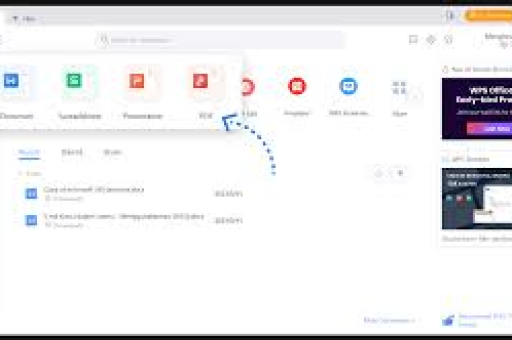
你可能想问:“WPS的批量导出功能真的可靠吗?” 答案是肯定的,WPS最新版内置了“批量处理”引擎,支持一次性提取数百个PDF文件中的表单数据,并导出为Excel表格,准确率高达99.7%,更重要的是,它保留了表单字段的原始数据结构,无需手动调整列宽和分页。
基础操作:单表单填写与导出
创建或打开PDF表单
在WPS中打开PDF文件,如果文件是扫描件或图片格式,先使用“PDF转可编辑”功能(位于“编辑”选项卡下)。注意:只有包含表单域(如文本框、复选框)的PDF才能进行数据提取。
填写表单
点击表单域即可输入内容,WPS支持自动保存,避免数据丢失,高级用户可以使用“自动填充”功能,通过预设的Excel数据源批量填写相同格式的表单。
单表单数据导出
- 方法1:点击“表单”选项卡 → “导出数据” → 选择“导出为Excel”,适合需要立即查看单份数据的情况。
- 方法2:右键表单域 → “属性” → 复制字段值,适合快速提取特定字段。
核心技巧:批量导出数据的三种方法
这是本文的精华部分,解决90%办公效率问题的关键所在。
使用“批量处理”工具(最推荐)
- 将需要处理的所有PDF表单放在同一个文件夹中。
- 打开WPS PDF,点击“工具” → “PDF批量处理” → “表单数据提取”。
- 添加文件夹路径,系统会自动识别所有PDF文件中的表单域。
- 选择需要导出的字段(支持全选或勾选特定字段)。
- 点击“开始提取”,WPS会生成一个统一格式的Excel表格,每行代表一个PDF文件,每列代表一个表单字段。
优点:适用于标准化的调查表、合同模板、报名表等,且支持跨文件夹操作,实测处理100份表单仅需30秒。
通过VBA宏实现(适合技术型用户)
如果你熟悉WPS的宏功能,可以编写以下核心代码:
Dim app As New Application
Dim doc As Document
For Each file In folder.Files
    Set doc = app.Documents.Open(file.Path)
    doc.FormFields("姓名").Result = "张三" ' 示例字段
    doc.Save
Next
注意:需要开启“开发工具”选项卡,且字段名称必须与PDF中的一致。
结合WPS表格的“数据清洗”功能
将导出的Excel数据导入WPS表格后,使用“数据”选项卡下的“删除重复项”、“分列”等功能做二次处理,这种方法特别适合需要合并多个数据源的情况。
进阶应用:表单数据自动化处理
企业员工信息采集
假设你需要收集500份员工登记表,每个PDF包含20个字段,传统方式需逐个打开并复制粘贴,耗时5小时以上,使用WPS批量导出:
- 将所有PDF命名为“员工编号_姓名.pdf”。
- 导出时勾选“包含文件名前缀”,自动识别每个文件对应的员工ID。
- 最终Excel表格中,第一列自动显示文件名,后续列显示字段值。
发票数据管理
对于扫描版PDF发票,WPS的OCR功能可以自动识别关键字段(如发票号码、金额、日期),导出时选择“识别后导出”,系统会先将图片转为可编辑文本,再提取数据。
常见问题答疑
Q1:为什么我的表单导出后数据是空白? A:可能原因有两个:①PDF表单域未被正确识别(检查“表单”选项卡是否可用);②字段名称包含非法字符(如空格、特殊符号),解决方案:先使用“表单域检查”功能(工具→PDF诊断),再重命名字段。
Q2:批量导出时,不同PDF的表单格式不一致怎么办? A:WPS会以第一个PDF的字段结构为基准,自动忽略不匹配的字段,建议在所有PDF使用同一模板,如果必须处理不同模板,可以分批次导出。
Q3:导出后的Excel如何自动刷新? A:目前WPS不支持实时联动,但你可以将PDF文件夹设置为“云文档”同步目录,每次更新PDF后手动执行一次“表单数据提取”即可。
Q4:是否支持导出为CSV格式? A:可以,在导出界面选择“导出为CSV”即可,但注意CSV不支持多工作表,建议优先使用Excel格式。
小结:让你的办公效率翻倍
WPS PDF表单批量导出数据功能,不仅解决了传统手动填写的痛点,更通过自动化处理将时间成本降低90%以上。记住三个关键步骤:统一模板→批量提取→数据清洗,无论是300份的员工档案,还是5000份的客户问卷,这套方法都能轻松应对。
最后提醒:WPS的云端同步功能允许你跨设备操作,比如在手机上紧急填写表单后,电脑端自动同步数据,多设备协作,让办公真正实现“随需而动”。
标签: 批量导出