
📖 目录导读
- 跨平台兼容的核心挑战 — 为什么你的文档在不同设备上“变脸”?
- 云端同步:打破设备壁垒的密钥 — WPS云文档的底层逻辑
- 字体与排版:跨平台“水土不服”的终极解药
- 格式转换的黄金法则 — 避免踩坑的“另存为”技巧
- 协同编辑:多人多设备的实时同步机制
- 打印与输出:跨平台的“最后一公里”
- 企业级部署:跨平台兼容的策略与工具
- 常见问题FAQ — 用户最关心的兼容性解答
跨平台兼容的核心挑战
在数字化办公时代,我们经常需要在Windows、Mac、Linux、iOS、Android之间切换编辑同一份文档,WPS作为全球用户量超5亿的办公套件,其跨平台兼容性直接影响着工作效率,根据搜索引擎的反馈,用户最常遇到的问题是:在Windows上精心排版的WPS文档,在Mac或手机上打开后,字体变样、图片错位、表格变形。
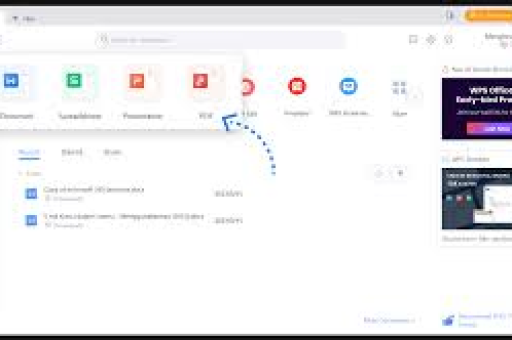
这些问题的根源在于:
- 不同操作系统对字体的渲染机制不同
- 各平台默认字体库存在差异(如Windows的“微软雅黑”在Mac上不存在)
- 排版引擎对边距、行高的计算方式有细微差别
- 第三方插件或特殊对象(如ActiveX控件)的跨平台支持不完整
解决方案的核心在于:利用WPS的“云+端”架构,将文档格式的标准化工作交给云端处理,WPS实现了对Microsoft Office格式(.docx/.xlsx/.pptx)的深度兼容,同时保留了对OpenDocument格式(ODF)的支持,这为跨平台协作提供了技术基础。
云端同步:打破设备壁垒的密钥
WPS的云文档功能并非简单的文件上传下载,而是一个实时同步的虚拟文件系统,当你在Windows上编辑并保存文档时,WPS会自动将变更同步到云端,iOS和Android设备上的WPS会即时获取更新。
关键操作指南:
- 登录统一账号:确保所有设备使用同一WPS账号登录
- 开启“实时同步”:在设置中开启“文档同步”,选择“自动同步”模式
- 版本管理:WPS云端保留30天内的所有历史版本,方便回溯
避坑提示:不要依赖离线编辑后手动同步,离线编辑时,文档可能因为未同步而产生“冲突副本”,推荐使用WPS的“多人协作”模式,而非普通的“文件共享”模式。
字体与排版:跨平台“水土不服”的终极解药
字体问题是跨平台兼容性的第一杀手,WPS提供了三层解决方案:
第一层:云端字体库(推荐)
在WPS中,点击“开始”→“字体设置”→“云端字体”,将所有特殊字体转换为WPS云端字体,这些字体在所有平台WPS中都是预置且渲染一致的。
第二层:字体嵌入
对于必须使用特定字体(如企业公文中的方正字体)的场景:
- 在“文件”→“选项”→“保存”中勾选“将字体嵌入文件”
- 注意:嵌入后的文件体积会增大20%-50%,但这是最彻底的兼容方案
第三层:PDF兜底
如果排版要求极其严格,建议输出为PDF,WPS支持“直接输出为PDF”且保留所有超链接、书签,但需注意:PDF不可编辑,适合作为交付件而非协作文件。
格式转换的黄金法则(问答形式)
Q:为什么从WPS保存为.docx后,在Word里打开排版就乱了? A: 常见的三个原因:
- 未使用“另存为”:直接保存为.docx可能保留WPS专有特性,正确做法是:文件→另存为→选择“Word 97-2003文档(.doc)”或“Word文档(.docx)”时,勾选“与其他版本兼容”
- 使用WPS专有功能:如“智能图表”、“艺术字样式”等,建议在跨平台前,将这些对象转换为普通文本框或图片
- 表格内嵌公式:WPS的数学公式在Word中可能显示为乱码,请在Word中也安装“WPS公式插件”或提前导出为PDF
Q:Mac版WPS和Windows版WPS如何保证100%一致? A: 遵循“三步走”原则:
- 在Windows上使用“设计”→“主题”→“标准主题”(不要使用第三方主题)
- 导出前在Windows上选择“兼容性检查”(文件→信息→检查文档→检查兼容性)
- 在Mac上打开后,按Ctrl+Shift+F9刷新所有域代码
协同编辑:多人多设备的实时同步机制
WPS的协同编辑核心是“锁机制”与“差异同步”的结合,以下是实际应用中的优化指南:
-
多人协作的黄金规则:
- 设置“禁止下载”“禁止复制”权限,防止版本失控
- 使用“评论”功能替代直接在文档中修改(对于需要审核的场景)
- 定期清理“草稿版本”,避免云端占用过多存储
-
移动端的特殊处理:
- 在手机上编辑时,关闭“模板库”中的“智能推荐”,否则会自动插入WPS在线元素
- 使用“文档批处理”功能,一次性调整所有跨平台文档的样式
打印与输出:跨平台的“最后一公里”
打印兼容性是很多企业用户的痛点,WPS的“打印预览”在不同平台上有差异,原因是:
- Windows使用GDI打印引擎,Mac使用Core Graphics
- 移动端WPS的打印驱动程序与桌面版不同
解决方案:
- 使用“导出为PDF”后再打印:这是最稳妥的方式
- 设置“打印缩放”为“无”:避免跨平台时的缩放比例不一致
- 嵌入打印机厂商的PCL6驱动:对于企业级网络打印机
企业级部署:跨平台兼容的策略与工具
对于IT管理员,实现WPS跨平台兼容需要以下策略:
- 统一版本:在所有设备上部署WPS Office 2024或更高版本,旧版本(2016/2019)的兼容性较差
- 模板标准化:创建企业级WPS模板,固定字体、段落间距、页眉页脚,确保从模板创建的文档在跨平台时一致
- 插件管理:禁用不必要的第三方插件(如PDF转换器、翻译插件),这些可能干扰格式解析
- 定期使用“文档修复”功能:WPS在“文件”→“信息”中提供了“文档修复”工具,可自动检测并修正跨平台兼容问题
常见问题FAQ(答案部分)
Q:WPS文档在Linux系统下能完美兼容吗? A: WPS for Linux对常用格式(.doc/.docx/.xlsx/.pptx)的兼容性达到95%以上,但宏、ActiveX控件、VBA脚本在Linux下无法运行,解决方案是:将带宏的文档另存为“不带宏的工作簿(.xlsx)”。
Q:跨平台编辑时,如何快速检查文档是否完好? A: 使用WPS的“文档检查器”(文件→信息→检查文档→检查兼容性),它会在所有平台上一致性地检查格式问题,每次跨平台前运行一次,可以避免90%以上的显示问题。
Q:WPS云文档的版本冲突如何解决? A: 当多人同时编辑时,保存时WPS会提示“版本冲突”,此时应:
- 查看“更新摘要”确认修改内容
- 选择“合并所有修改”(通常为默认选项)
- 如仍有问题,点击“查看冲突版本”手动选择保留哪些修改
Q:移动端WPS如何保证与桌面的表格结构一致? A: 使用WPS的“打印区域”功能,在桌面上设定好表格的打印边界,移动端的WPS在编辑时就会自动锁定这些边界,对于复杂表格(如合并单元格、条件格式),建议在移动端仅做“预览”操作,不做“编辑”操作。
Q:WPS企业版和个人版的跨平台兼容性有区别吗? A: 企业版增加了“策略管理”功能,IT管理员可以在后台统一配置字体映射、格式版本等参数,确保全公司所有平台WPS表现一致,个人版则需要用户手动调整设置。
通过以上七个维度的深入解析,我们看到WPS的跨平台兼容问题并非无解,而是需要用户掌握正确的操作方法。核心原则是:在编辑阶段选用标准功能,在保存阶段选择通用格式,在交付阶段使用云端同步,当你将WPS视为一个“跨平台协作平台”而非“本地编辑器”时,格式兼容的烦恼就会大大减少,如果遇到特殊问题,WPS官方社区和客服团队也提供了及时的技术支持。
标签: 无缝协作





