
📑 目录导读
- 为什么你需要更换WPS皮肤主题
- WPS皮肤主题更换的三种核心方法
- 自定义皮肤主题的进阶技巧
- 常见问题与解决方案(Q&A)
- 总结与最佳实践建议
为什么你需要更换WPS皮肤主题
在日常办公中,WPS Office是我们最常打交道的软件之一,默认的白色界面看久了,难免会让人感到视觉疲劳,甚至影响工作专注度,更换WPS皮肤主题,不仅能给办公环境带来新鲜感,更重要的是能根据你的工作场景(如夜间办公、代码编写、演示准备等)优化视觉体验,保护眼睛,提高生产力。
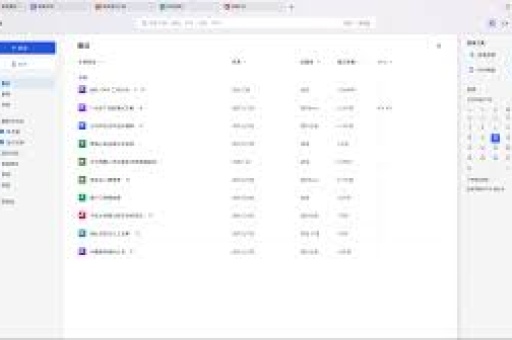
WPS官方提供了多种预设皮肤,同时支持高度自定义,从背景图片到字体颜色,几乎每一个视觉元素都可以由你掌控,下面,我带你系统地了解如何完成一次优雅的界面换装。
WPS皮肤主题更换的三种核心方法
使用内置皮肤库一键更换(最快捷)
这是最快的方式,适合不想折腾的用户。
操作步骤:
- 打开WPS任意组件(如文档、表格或演示)。
- 点击右上角的“皮肤”图标(一个画笔/调色板图案),或者通过“设置”->“皮肤设置”进入。
- 在皮肤市场或内置皮肤栏目中,你会看到“经典”、“护眼”、“极简”、“商务”等分类,点击任意一款,WPS会自动应用。
- 应用后,你可以点击“应用并关闭”完成更换。
从云端下载并应用社区皮肤(更多样化)
如果你觉得内置皮肤不够个性化,WPS的皮肤中心提供了大量用户分享的皮肤。
操作步骤:
- 在皮肤设置界面,点击“更多皮肤”或“皮肤市场”。
- 浏览推荐或搜索你喜欢的风格(动漫、纯色、风景等)。
- 找到心仪的皮肤,点击“下载”或“立即使用”。
- 下载完成后,皮肤会自动出现在你的“我的皮肤”列表中,点击应用即可。
使用本地图片自定义皮肤背景(最个性)
这是真正的“自定义”玩法,你可以用自己拍摄的照片、团队logo或者纯色壁纸。
操作步骤:
- 进入“皮肤设置”,点击“自定义皮肤”或“高级设置”。
- 在背景图设置中,点击“选择图片”,上传一张你准备好的本地图片(建议分辨率1920x1080以上,避免模糊)。
- WPS会提供“平铺”、“拉伸”、“居中”三种显示模式,选择“拉伸”通常能填充满整个界面,但容易变形;选择“居中”会保留原图比例,但边缘可能会有空白。“平铺”适合小尺寸重复图案。
- 调整图片后,你还可以修改“主色调”,让WPS自动从图片中提取主色,或者手动选择一个颜色来统一工具栏颜色。
- 点击“应用”,等待WPS刷新界面即可。
自定义皮肤主题的进阶技巧
如何打造“护眼模式”专属界面?
很多用户抱怨WPS默认的白色太刺眼,你可以利用自定义功能,做一套专属护眼配置:
- 背景色:将背景图或主色调设置为#C7EDCC(豆沙绿)或#F5F5DC(米黄色)。
- 字体颜色:如果背景偏暗,将字体颜色调整为深灰(#333333)而非纯黑,减少对比度导致的视觉刺激。
- 选项卡颜色:将高亮色设置为柔和的蓝色或橙色,便于区分不同文档标记。
如何保存并导出你的皮肤配置?
当你花心思调好一套皮肤,担心重装系统后丢失怎么办?
- WPS 2019及以上版本支持“导出皮肤”功能,在“我的皮肤”下,右键点击你配置好的皮肤,选择“导出”。
- 会生成一个
.wpskin文件,你可以将其备份到网盘或U盘。 - 需要恢复时,在皮肤设置界面点击“导入皮肤”,选择该文件即可一键恢复所有配置。
让皮肤自动切换:白天模式与夜间模式
WPS目前没有原生自动切换功能,但你可以手动设置两套皮肤(一套亮色、一套暗色),在“皮肤管理”中分别创建并命名,晚上使用暗色版,只需点击一下即可切换,如果你有能力,可以结合Windows的自动脚本,但日常手动切换最稳定。
常见问题与解决方案(Q&A)
Q1:我更换了皮肤,为什么只有首页变了,编辑界面还是白色? A:WPS的皮肤设置通常应用于“启动界面”和“菜单栏”,但部分老版本(如WPS 2016)对文档编辑区域的背景不支持全面自定义,解决方法:
- 升级到WPS 2019或最新的WPS Office(电脑版)。
- 在“皮肤设置”中,找到“编辑区背景”选项,开启后可设置淡黄色或淡绿色背景。
Q2:下载的皮肤为什么无法应用?显示“版本不兼容”? A:社区皮肤可能针对特定WPS版本设计,建议检查你的WPS版本,在WPS官网下载最新的正式版(免费版即可),如果仍不兼容,尝试使用“自定义皮肤”功能,用图片模拟出类似风格。
Q3:自定义皮肤后,软件运行变卡顿? A:通常是因为你使用了高分辨率的原图(例如4K壁纸),WPS实时渲染会占用额外资源,优化建议:将图片压缩到1920x1080以内,格式转为JPG(而非PNG或BMP),关闭“透明特效”和“动态背景”选项。
Q4:如何恢复到默认皮肤? A:在皮肤设置首页,找到“默认皮肤”或“经典皮肤”,点击应用即可,或者点击“重置皮肤”按钮,一键恢复出厂设置。
Q5:手机版WPS能换皮肤吗? A:可以,手机WPS(安卓/iOS)同样支持换肤,路径:打开WPS App -> 我的 -> 设置 -> 个性皮肤,但手机版的自定义程度远低于电脑版,主要以预设皮肤和会员专属皮肤为主。
总结与最佳实践建议
WPS皮肤主题自定义的核心总结起来就三点:选图、调色、应用。
- 对于商务办公:建议使用极简商务风,主色调选深灰或藏蓝,背景用纯色或微纹理图片,避免花哨。
- 对于家庭/学习:可根据心情更换,但推荐开启护眼模式背景,并搭配柔和的冷色调(如浅蓝、淡紫)来保持大脑清醒。
- 对于创意设计:大胆使用高对比度和丰富色彩,但注意工具栏的文字可读性,可以将WPS界面调成与你的桌面壁纸、其他软件(如PS、AI)一致的风格,形成视觉连贯性。
最后提醒一句:不要频繁更换皮肤,找到一两套最适合你工作流的配置即可,过度追求个性化反而会增加认知负担。
打开你的WPS,开始定制属于你的专属办公空间吧!





