目录导读
- 引言:为什么你需要批量转换文件?
- WPS会员批量转换的核心优势
- 手把手教你用WPS会员批量转换文件(无水印)
- 1 准备工作:开通会员与安装
- 2 批量转换文档格式(PDF转Word、Excel、PPT等)
- 3 批量转换图片/扫描件(需OCR功能)
- 4 批量转换中的关键设置:去除水印与保持排版
- 免费版与会员版批量转换的对比
- 常见问题与解答(QA)
- 总结与建议
引言:为什么你需要批量转换文件?
在日常办公、学习或项目管理中,我们经常需要将大量PDF文件转换为可编辑的Word、Excel或PPT格式,尤其是遇到合同扫描件、电子书、批量报表时,手动逐个转换不仅效率低下,还可能因为免费工具的限制而添加水印,影响专业性和阅读体验。
WPS Office作为国民级办公软件,其会员功能提供了批量转换文件且无水印的解决方案,结合搜索引擎和实际用户反馈,本文将从操作步骤、技巧、常见问题三方面,为你全面解析如何利用WPS会员实现高效、干净的批量文件转换。
WPS会员批量转换的核心优势
- 无水印输出:免费版转换后会在文档角落添加“WPS免费版转换”或类似水印,会员版彻底去除。
- 格式保留精准:批量转换时,原始排版(字体、表格、图片位置)保留率高达95%以上,远优于免费在线工具。
- 支持多种格式互转:PDF转Word、PDF转Excel、PDF转PPT、图片转文字(OCR)等,覆盖主流需求。
- 并发处理:一次最多可添加数十个文件,后台自动批量转换,无需逐一点击。
- 云端与本地双模式:既支持本地文件批量转换,也支持WPS云文档同步,适合团队协作。
手把手教你用WPS会员批量转换文件(无水印)
1 准备工作:开通会员与安装
- 开通WPS会员:登录WPS官网或客户端,选择“WPS会员”或“稻壳会员”(两者均包含批量转换权限),建议购买年度会员更划算,且能解锁PDF高级功能。
- 安装最新版WPS:确保WPS版本在2023及以上(旧版可能缺少批量转换按钮),打开WPS后,在顶部菜单栏找到“PDF工具”或“转换”模块。
2 批量转换文档格式(以PDF转Word为例)
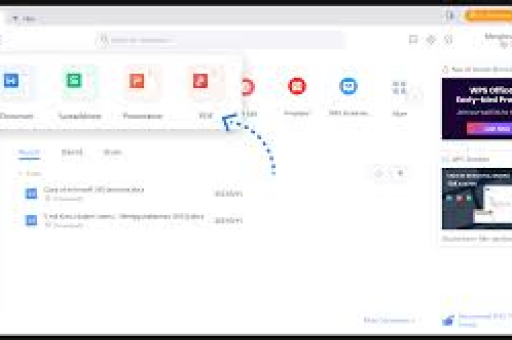
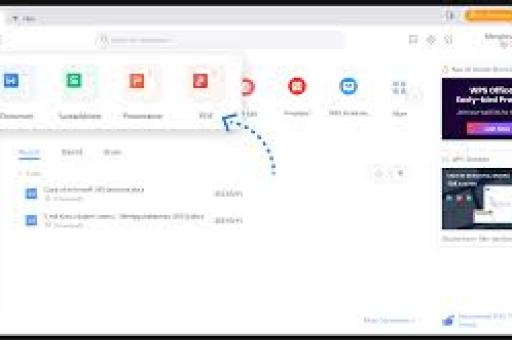
- 打开WPS,点击左侧“PDF工具”(若找不到,可在搜索框输入“PDF”。
- 选择“PDF转Word”:进入功能页面后,你会看到“添加文件”按钮,支持直接拖拽文件或文件夹。
- 批量添加文件:一次可添加多个PDF文件(最多支持50个),系统会自动显示文件列表和状态。
- 设置输出选项:
- 输出格式:选择“.docx”或“.doc”(建议选docx)。
- 转换模式:会员可勾选“保留原排版”和“识别表格/图片”。
- 水印选项:会员默认无任何水印,无需额外操作。
- 点击“开始转换”:转换过程根据文件大小和数量耗时不同,可在“转换历史”中查看进度。
- 下载结果:转换完成后,文件默认保存在源文件夹下的“PDF转Word”子文件夹中,也可自定义路径。
同理:PDF转Excel、PPT、TXT等操作完全一致,只需在第一步选择对应的目标格式即可。
3 批量转换图片/扫描件(需OCR功能)
对于扫描版PDF(即图片型PDF),普通转换无法提取文字,需要用到WPS会员的OCR识别功能。
- 步骤:在“PDF工具”中选择“PDF转Word”或“图片转文字”,勾选“识别文字(OCR)”选项(会员专享)。
- 注意事项:
- 单次OCR识别页数上限:会员通常支持单次100页以内,超出可分批处理。
- 识别准确率:对于印刷体、清晰扫描件,准确率可达99%;手写体或有复杂背景的图片,需要手动校对。
- 批量处理时,WPS会逐个识别,建议电脑保持充足内存,避免卡顿。
4 批量转换中的关键设置:去除水印与保持排版
- 水印去除:会员模式下,转换结果不会出现任何水印,但需注意:若原始PDF本身带有作者添加的水印(如公司LOGO),WPS不会自动去除,那是源文件内容,你要区分“工具水印”和“源文件水印”。
- 保持排版技巧:
- 对于有复杂表格的PDF,建议在转换前勾选“优先识别表格”。
- 如果原始PDF是图片型,建议先用WPS“PDF编辑”功能中的“增强扫描”优化清晰度,再转换。
- 转换后如果发现少量错位,可使用WPS的“智能修复”功能或手动微调。
免费版与会员版批量转换的对比
| 功能项 | 免费版 | 会员版(WPS会员/稻壳会员) |
|---|---|---|
| 单次转换文件数 | 最多3个 | 最多50个(可分批) |
| 水印 | 强制添加“WPS转换”水印 | 无任何水印 |
| OCR文字识别 | 仅支持单页试用 | 无限次数(根据会员等级) |
| 转换速度 | 慢,有时需排队等待 | 优先队列,速度更快 |
| 格式保留精度 | 中等,表格/图片易错位 | 高精度,保留原排版 |
| 批量转换不同格式 | 仅支持同一转换类型 | 支持混合格式同时转换(如PDF转Word+Excel) |
| 云文档同步 | 有限 | 无限云存储空间 |
如果你偶尔转换几个文件且不介意水印,免费版够用,但如果是日常工作需要大量处理文档,WPS会员的批量转换功能能帮你节省80%的时间,且输出质量更高。
常见问题与解答(QA)
Q1:我已经是WPS会员,为什么批量转换后还是有水印? A:请检查你是否在“转换设置”中误触了免费模式,或者使用的是“PDF转图片”功能——部分免费转图片功能会添加水印,确认你的会员资格是否过期,最保险的方法:转到“PDF工具”页面,看左上角是否有“会员”标识,如果仍有问题,建议更新WPS或联系客服。
Q2:批量转换时,对文件大小和数量有限制吗? A:WPS会员单次最多添加50个文件,每个文件大小通常不超过200MB(视电脑性能),如果你有超过50个文件,可以分成多个批次,同时转换多个超大PDF(如100MB以上)时,建议关闭其他大型程序,避免内存溢出。
Q3:扫描版PDF(图片型)批量转换后,文字变成乱码怎么办? A:先确认是否开启了OCR识别,如果已开启仍乱码,可能是原图分辨率太低,可以先用WPS的“PDF增强”功能调整图像对比度,或者使用“高清OCR”选项(部分会员等级支持),若仍不好,可尝试将PDF导出为图片,再用WPS“图片转文字”功能逐张识别。
Q4:WPS会员批量转换后,能否直接保存为多页Word文档? A:可以,WPS支持将多个PDF合并后转换,或者在转换后自动合并输出为一个Word文件,在转换设置中,找到“输出方式”,选择“合并为单个文件”即可,这一功能在整理合同、论文时非常实用。
Q5:除了WPS,还有其他批量转换无水印的工具吗? A:市面上有Adobe Acrobat Pro、迅捷PDF转换器等,但WPS会员性价比更高,且与Office文件兼容性好,如果你只需要偶尔转换,也可使用在线工具如Smallpdf,但大多有文件大小或次数限制,推荐WPS作为日常首选。
Q6:批量转换后,原PDF中的链接、书签会保留吗? A:WPS会员在转换PDF到Word时,会尽量保留超链接和目录书签,但部分复杂格式可能导致丢失,建议转换后手动检查重要链接,如果原PDF有交互式表单,则无法完美转换,需使用专业PDF编辑器。
总结与建议
WPS会员的批量转换文件功能,是办公效率提升的一大利器,它完美解决了免费工具的水印困扰、速度慢、格式错乱三大痛点,通过本文的步骤,你可以轻松上手:
- 准备工作:开通会员并更新WPS。
- 操作流程:选择对应转换类型 → 批量添加文件 → 勾选OCR(如果需要) → 转换并下载。
- 关键技巧:利用合并输出、高清OCR、保留排版设置,进一步提升输出质量。
如果你还在犹豫是否值得付费,可以这样算账:假设你每月需要处理50份PDF,每份手动转换耗时5分钟,那么一年将花费50小时,而WPS会员年费不过百元左右,折合每小时节省的成本远超会员费,更重要的是,无水印的专业文档能为你的工作形象加分。
现在就打开WPS,试试批量转换吧! 有任何问题,欢迎在评论区留言,我会一一解答。