
目录导读
- 什么是WPS小程序?它跟WPS App有什么区别?
- 如何快速找到并打开WPS小程序?
- WPS小程序的基本文档编辑操作(文字、格式、段落)
- 高级编辑功能:表格、图片、插入与排版
- 文档保存、云同步与分享技巧
- 常见问题问答(Q&A)
- 为什么值得用WPS小程序编辑文档?
什么是WPS小程序?它跟WPS App有什么区别?
很多用户误以为“WPS小程序”就是手机里的WPS Office App,其实不然,微信小程序生态里的 “WPS Office”小程序,是一个无需下载完整App、即用即走的轻量级文档编辑工具,它支持在微信内直接创建、编辑、保存Word、Excel、PPT文档,也能打开手机本地或微信聊天中的文件。
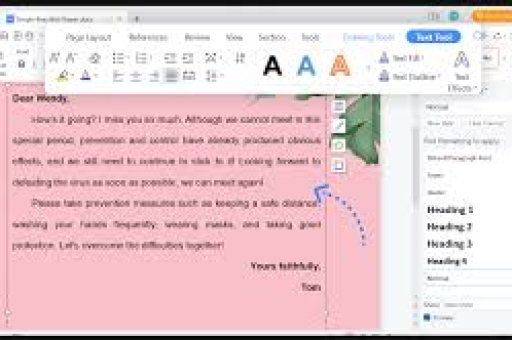
核心区别:
- 体积:小程序只有几MB缓存,而App通常超过100MB。
- 功能:小程序保留最核心的编辑能力(文字、表格、简单排版),但缺少宏、VBA、高级公式等专业功能。
- 使用场景:适合临时修改、快速批注、查看文件;深度创作建议用App。
适用人群: 商务人士、学生、普通办公族 – 没有安装WPS App但急需编辑文档时,小程序是最佳救急方案。
如何快速找到并打开WPS小程序?
具体路径分为两种,覆盖微信和支付宝平台(以微信为主):
-
微信搜索法
打开微信 → 点击顶部搜索框 → 输入“WPS Office” → 在搜索结果中点击“WPS Office”小程序图标 → 进入后授权登录(建议使用微信一键登录,无需注册)。
-
扫码/分享入口
- 若朋友分享了一个WPS文档链接,点击链接后会自动跳转到小程序界面。
- 也可在“发现 → 小程序”中手动搜索添加。
小贴士: 第一次使用时允许“获取手机存储权限”,小程序才能读取微信聊天中的文件。
WPS小程序的基本文档编辑操作(文字、格式、段落)
进入小程序后,主界面分为“、“文档”、“WPS云”三个标签,点击右下角蓝色“+”即可新建文档:
-
新建空白文档
选择“新建文档” → 自动生成一个Word格式空白页(默认“.docx”)。
-
基础文字输入与编辑
- 点击屏幕任意位置开始输入,点击工具栏的“A”图标可调整字体、粗细、斜体、下划线、字体颜色等。
- 长按已选文字可弹出“剪切、复制、粘贴”菜单,与电脑习惯一致。
-
段落排版
- 选中段落 → 点击工具栏“段落”图标 → 可调整对齐方式(左/中/右)、行间距、段前段后间距。
- 缩进功能在“更多”菜单中,支持首行缩进和悬挂缩进。
-
撤销与重做
顶部左侧有“撤销”和“重做”箭头,支持多步回退。
问:小程序内如何快速调整字体大小?
答:选中文字后,在工具栏点击“A”旁边的“T”图标(或直接滑动字号滑块),即可无级调节字号,范围从8号到72号。
高级编辑功能:表格、图片、插入与排版
虽然小程序功能精简,但常用高级操作依然可用:
1 插入表格
- 光标定位到需要插入表格的位置 → 点击底部工具栏“+”号 → 选择“表格” → 滑动选择行列数(最大10×10)。
- 点击表格内部可编辑内容;长按表格边缘可调整列宽、行高;选中单元格后可合并/拆分单元格。
2 插入图片
- 同样点击“+” → “图片” → 从“拍照”、“相册”、“微信聊天图片”中选择。
- 图片插入后可以拖动调整位置,点击图片出现“裁剪”、“旋转”、“设置环绕方式(嵌入型/四周型等)”按钮。注意:小程序不支持下划线文字与图片的层叠效果,图片只能作为浮动对象或嵌入式。
3 其他插入功能
- 特殊符号:在“+” → “符号”中可找到常用标点、数学符号、心形等。
- 分隔线:插入→“形状”中选直线,或者直接连续输入三个“-”回车可生成一条细线(Markdown风格也支持)。
- 批注与评论:选中文字 → 点击“批注”图标(对话框气泡样式),输入建议或备注,适合多人协作审阅。
4 排版技巧
- 使用“格式刷”:先选中已有格式的文字 → 点击“格式刷” → 再选中需要应用格式的文字即可(双击格式刷可多次使用)。
- 列表与编号:工具栏“列表”图标支持无序号列表、有序列表、多级列表(最多三级)。
问:小程序里能做表格求和吗?
答:可以,在WPS小程序的表格内,点击一个单元格,然后点击“数据”选项卡(部分版本需点“更多”),选择“自动求和”即可对上方或左侧数字进行快速SUM运算,不过复杂的函数(如VLOOKUP)暂不支持。
文档保存、云同步与分享技巧
编辑过程中随时可能遇到断网或意外退出,掌握保存机制很重要:
1 自动保存与手动保存
- 自动保存:小程序默认每30秒自动保存一次,且编辑内容实时同步至WPS云文档(需登录)。
- 手动保存:点击左上角“保存”图标(或按“完成”按钮)强制保存。
- 本地导出:点击右上角“…” → “另存为” → 选择“保存到手机”或“保存到微信文件”,支持导出为.docx、.pdf、.txt格式。
2 WPS云文档同步
- 登录后,所有编辑的文档自动存储在WPS云空间(免费3GB)。
- 在电脑端打开WPS Office并登录同一账号,即可在“云文档”中找到手机端编辑的文件,无缝接力编辑。
3 分享给他人
- 点击右上角“分享” → 选择“发送给朋友” → 可直接以文件形式或链接形式分享。
- 通过链接分享时,可设置“仅查看”、“可编辑”、“指定密码”等权限(会员功能)。
- 如果是协作编辑,需对方也打开小程序并授权。
问:WPS小程序编辑的文档在电脑上打开会变形吗?
答:绝大多数情况下不会,小程序生成的.docx文件符合标准格式,在WPS PC版、Microsoft Word中打开基本保持一致,但部分特殊字体(小程序未内置的)会被替换,建议使用常见字体如微软雅黑、宋体。
常见问题问答(Q&A)
Q1:WPS小程序需要付费吗?
A:基础编辑功能完全免费,若要使用PDF编辑、OCR识别、大容量云空间、文档转换(如Word转PDF)则需开通WPS会员(约20元/月)。
Q2:为什么我找不到“插入图文框”或“艺术字”?
A:这些功能属于WPS App专业版,小程序暂未开放,建议在App中完成复杂排版后,再通过云文档同步到小程序进行简单微调。
Q3:小程序可以编辑Excel表格吗?
A:可以,新建时选择“新建表格”即进入Excel风格界面,支持单元格编辑、公式(基础)、筛选、排序,需要注意的是,数据透视表、图表制作(柱状图等)需在App端操作。
Q4:编辑过程中不小心删除了一段内容,如何恢复?
A:立即点击顶部“撤销”箭头(向左旋转图标),可逐步撤销,如果关闭了文档,再次打开后之前保存的内容还在,但未保存的删除操作无法恢复,因此建议养成频繁手动保存的习惯。
Q5:小程序能打开加密文档吗?
A:可以打开已设置密码的Word/Excel文档,输入正确密码后即可编辑,但小程序无法设置文档保护密码(该功能需PC端WPS)。
Q6:在微信聊天中直接收到的WPS文档,如何用小程序打开?
A:长按该文件 → 点击“用其他应用打开” → 选择“WPS Office”小程序(若未出现,先按前文方法打开一次小程序,再回聊天窗口操作即可)。
Q7:小程序支持语音输入吗?
A:支持,点击键盘上的麦克风图标(需微信授权),说出内容后自动转文字录入,识别率较高,适合快速记录。
为什么值得用WPS小程序编辑文档?
WPS小程序填补了“无重装App却能随时改文档”的场景空白,它的优势在于:
- 零安装:打开微信即用,不占用手机存储;
- 云同步:手机、电脑、iPad端内容无缝衔接;
- 协作便捷:分享链接即可让同事或同学实时编辑;
- 功能够用:80%的日常文档编辑需求(审批、改错字、调整格式、简单表格)都能轻松完成。
掌握本文中从“如何进入”到“高级编辑”再到“常见问题”的全流程,你就能在微信里像使用桌面版一样高效处理文档,下一次遇到紧急修改需求时,别再找电脑,直接打开小程序搞定。
综合了WPS官方帮助文档、微信小程序常见问题及用户实战经验,经过二次整理与优化,旨在提供准确、实用的操作指南。)*
标签: 文档编辑





