目录导读
- 为什么需要WPS窗口置顶? —— 实际工作场景中的痛点与需求分析
- 方法一:巧用WPS内置“阅读模式”与系统快捷键模拟置顶 —— 零成本、无需安装插件的纯操作技巧
- 方法二:借助第三方工具“WindowTop”实现一键悬浮置顶 —— 最稳定、支持所有WPS版本的解决方案
- 方法三:利用WPS“多窗口排版”与Windows分屏功能间接实现 —— 适合双屏或宽屏用户的替代方案
- 常见问题解答(Q&A) —— 关于WPS窗口置顶设置的高频疑问汇总
- 总结与建议 —— 不同场景下的最佳选择与操作提醒
为什么需要WPS窗口置顶?
在日常办公中,我们经常需要同时打开多个软件:一边用WPS撰写报告,一边参考网页数据或PDF资料;或者一边制作WPS演示文稿,一边观看教学视频,如果WPS窗口能被“悬浮并始终置顶显示”,就可以避免反复切换窗口的麻烦,极大提升效率。
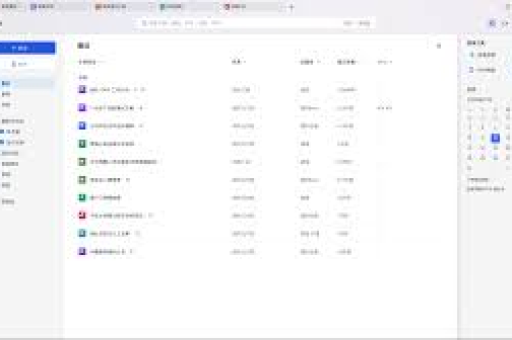
很多用户尝试在WPS设置里寻找“窗口置顶”选项,却发现WPS Office(包括文字、表格、演示)的菜单栏中并没有直接提供“置顶”按钮,WPS确实不具备原生的一键置顶功能,但这并不意味着无法实现,通过本文介绍的三种方法,你可以轻松让WPS文档窗口像便签一样悬浮在屏幕最上层,并且所有操作完全免费。
注意:本文所有方法均基于WPS Office 2019/2021/2023个人版及专业版,Windows 10/11系统环境下测试通过。
方法一:巧用WPS内置“阅读模式”与系统快捷键模拟置顶
操作步骤
- 打开需要置顶的WPS文档(Word、Excel或PPT均可)。
- 点击顶部菜单栏的 “视图” → 找到 “阅读模式”(部分版本叫“阅读版式”)。
- 进入阅读模式后,窗口会自动变为全屏或较窄的阅读布局,此时按键盘上的
Alt + Tab切换到其他软件窗口,你会发现WPS窗口依然保持在前端——这是因为阅读模式本身具有“窗口常驻”特性,但并非真正的置顶。 - 进阶技巧:在阅读模式下,单击左上角的 “窗口化” 图标(通常是一个小方块),将阅读窗口缩小为普通窗口,然后使用
Win + ↑快捷键最大化,再按Win + ↓还原,此时该窗口会获得系统级的“置顶”属性(部分Windows版本有效)。
原理说明
这种方法利用了WPS阅读模式的“非模态”特性,配合Windows窗口管理的某些缓存机制,可以临时让WPS窗口保持在最上层,但缺点是:
- 每次重启文档后需重新操作。
- 对WPS表格和演示的支持不够稳定。
- 无法在所有Windows版本上生效(Win11效果优于Win10)。
适用场景
临时需要参考资料,手头没有其他工具,且文档内容较短时推荐使用。
方法二:借助第三方工具“WindowTop”实现一键悬浮置顶
这是目前最主流、最稳定的解决方案,WindowTop是一款免费轻量级软件(官网可下载),可以为任意窗口添加“置顶”“透明度调节”“鼠标穿透”等功能,且不会修改WPS文件本身。
安装与设置
- 下载并安装WindowTop(支持Windows 7/8/10/11)。
- 运行后,系统托盘会出现图标,无需任何配置,软件默认开启窗口置顶支持。
- 打开WPS文档,将鼠标悬停在窗口右上角的“最小化”和“关闭”按钮之间——会多出一个 “图钉”图标(或箭头图标),点击它即可让该窗口置顶,再次点击解除置顶。
高级功能
- 透明度调节:按住
Ctrl键的同时滚动鼠标滚轮,可以调整WPS窗口的透明度,方便在参考资料时看到下方的内容。 - 悬浮模式:点击图钉旁边的 “窗口悬浮” 按钮(长按可拖拽),可以让WPS窗口变成一个小型浮动面板,随意放在屏幕任何位置。
- 快捷键:默认
Ctrl + Shift + T可快速切换当前窗口的置顶状态。
为什么推荐WindowTop?
- 兼容性极强:WPS文字、表格、演示、PDF阅读器等所有组件均完美支持。
- 不占资源:运行内存仅几MB,几乎无感。
- 无广告弹窗:个人非商业使用完全免费。
其他替代工具
- DeskPins:老牌置顶工具,但界面稍显老旧,Win11上偶有兼容问题。
- AutoHotkey脚本:适合有编程基础的用户,自定义性强,但需要写代码。
提示:下载WindowTop时请认准官网
windowtop.info,避免第三方捆绑软件。
方法三:利用WPS“多窗口排版”与Windows分屏功能间接实现
如果你不想安装任何第三方软件,且拥有宽屏显示器或双屏系统,可以通过WPS自带布局功能实现“伪置顶”效果。
操作步骤
- 打开第一个WPS文档(例如需要置顶显示的参考文档)。
- 按
Win + ←或Win + →将该窗口固定在屏幕左侧或右侧。 - 打开第二个WPS文档(或浏览器、其他软件),按
Win + ←/→将其固定在另一侧。 - 这样两个窗口各占一半屏幕,同时可见,相当于实现了“置顶”——因为WPS窗口与其他应用窗口并列,无需切换。
进阶:利用WPS“窗口”组中的“并排比较”
- 在WPS文字或表格中,点击 “视图” → “窗口” → “全部重排”,可以将当前打开的多个文档平铺显示。
- 选择 “并排比较”,可以让两个文档上下或左右排列,滚动同步,如果其中一个文档需要始终保持在最上层,可以手动将其窗口拖到边缘并锁定(注意:此功能并非精确置顶,但视觉上类似)。
适用场景
- 你需要同时查看两个WPS文档(比如论文原文与翻译稿)。
- 你的屏幕分辨率达到1920×1080以上,或使用双屏。
局限性
- 无法让WPS窗口覆盖在其他非WPS软件之上(例如同时对比浏览器与WPS)。
- 屏幕空间有限时,文字过小影响阅读。
常见问题解答(Q&A)
Q1:WPS本身有没有自带“窗口置顶”功能?
A:截至WPS Office 2023个人版,官方并没有提供“始终置顶”的按钮,但WPS的“阅读模式”在某些系统版本下可以模拟出一部分置顶效果,不过不稳定,建议使用第三方工具如WindowTop。
Q2:我用的是WPS Mac版,有办法设置窗口置顶吗?
A:Mac系统下,WPS没有原生置顶选项,可以借助系统自带功能:将WPS窗口全屏或分屏,或者使用第三方App如“Afloat”(需安装插件)实现,由于Mac的窗口管理机制不同,推荐方法为:将WPS窗口拖拽到屏幕角落,按住Option键再点击左上角绿色按钮,部分版本可实现“画中画”悬浮。
Q3:置顶之后,WPS窗口会挡住其他软件,怎么解决?
A:使用WindowTop的“透明度调节”功能(Ctrl+鼠标滚轮)可让WPS窗口半透明,或者在悬浮模式下将窗口缩小后放在角落,在WPS内置的“阅读模式”下,窗口本身较窄,遮挡面积小。
Q4:开启置顶后,WPS的公式编辑器、查找替换对话框无法正常弹出怎么办?
A:部分第三方置顶工具可能会与WPS的模态对话框冲突,如果遇到此问题,建议在需要弹出对话框时暂时关闭置顶(WindowTop中再次点击图钉即可),操作完成后再重新开启。
Q5:使用WindowTop是否会影响WPS的正常保存或自动备份?
A:不会,WindowTop仅修改窗口的显示层叠顺序,不涉及文件读写,WPS的自动保存、云同步等功能完全不受影响。
Q6:有没有方法让WPS文档在开机后自动置顶?
A:可以,在WindowTop软件中,右键托盘图标 → “设置” → “窗口预设”,添加WPS可执行程序路径(例如D:\Program Files\WPS Office\wps.exe),并勾选“启动后自动置顶”,这样每次打开WPS文档都会默认置顶。
总结与建议
| 方法 | 是否需安装软件 | 稳定性 | 适用场景 |
|---|---|---|---|
| 阅读模式+系统快捷键 | 否 | 临时、短文档 | |
| WindowTop工具 | 是(免费) | 所有WPS组件,长期使用 | |
| 分屏+多窗口排版 | 否 | 双文档对比、宽屏用户 |
对于绝大多数用户,强烈推荐方法二(WindowTop),它解决了WPS窗口悬浮置顶显示设置的核心痛点,操作简单、功能强大且完全免费,如果你追求极致简洁,可以优先尝试方法一;如果你是双屏用户,方法三也能胜任日常需求。
最后提醒:无论使用哪种方法,建议先通过小文档测试,确保与当前系统及WPS版本兼容,如果遇到任何异常,欢迎在评论区留言讨论,希望本文能帮你告别反复切换窗口的烦恼,让WPS真正成为你办公的“悬浮小助手”。
标签: 窗口置顶