
📖 目录导读
- 什么是WPS多维表格?它和普通表格有何不同
- 多维表格核心功能解析:字段类型、视图与关联
- 如何创建你的第一个多维表格数据库
- 数据管理实战:筛选、排序、分组与统计
- 自动化流程:让多维表格“自己动起来”
- 团队协作与权限管理:多人实时编辑的最佳实践
- 常见问题FAQ(Q&A)
- 进阶技巧:多维表格与WPS其他组件的联动
什么是WPS多维表格?它和普通表格有何不同
WPS多维表格是金山办公推出的轻量级云端数据库工具,它并非传统意义上的“电子表格”,而是一种结构化数据管理平台,你可以把它想象成一个“可视化数据库”——每一行是一条完整的数据记录,每一列是一个特定的字段(如文本、数字、日期、附件、关联等),且支持视图切换(画册、甘特图、看板、日历等)。
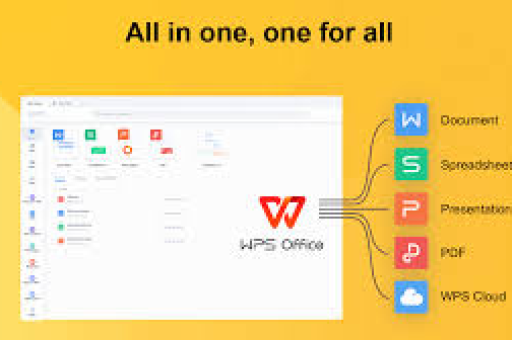
与普通表格(如WPS表格、Excel)的核心区别:
- 普通表格:面向二维网格,侧重公式计算与单元格操作,数据关联弱。
- 多维表格:面向记录管理,支持字段类型(如单选、多选、人员、关联记录、附件等),且能跨表关联数据,实现类似数据库的“一对多”“多对多”关系,多维表格天然支持实时云端协作,无需手动保存。
一句话总结:普通表格适合“算数”,多维表格适合“管数据”——项目跟踪、客户管理、库存盘点、任务排期等场景,后者效率提升数倍。
多维表格核心功能解析:字段类型、视图与关联
1 丰富的字段类型
WPS多维表格提供了超过20种字段类型,不仅包括基础的文本、数字、日期、单选/多选,还涵盖附件(支持图片、文件预览)、人员(可直接关联团队内成员)、关联记录(跨表引用数据)、公式(支持条件判断、引用字段值)、自动编号(按规则生成ID)等。
2 多视图灵活切换
一个数据表可创建多个视图,每个视图独立配置筛选、排序、分组,且不影响原始数据:
- 表格视图:经典行列展示,适合批量编辑。
- 看板视图:将数据按某个字段分组(如按“状态”分组),显示为卡片列。
- 日历视图:基于日期字段在日历上展示记录。
- 甘特图视图:用于项目排期,显示任务时间线(需字段类型为“日期范围”)。
- 画册视图:以卡片形式展示图片+关键信息,适合产品展示。
3 数据关联:让信息“活”起来
通过“关联记录”字段,你可以将两个表联系起来,一个“客户表”和一个“订单表”,在订单表中关联客户记录后,可直接查看客户详情、统计该客户所有订单。
如何创建你的第一个多维表格数据库
步骤1:入口与新建
打开WPS Office(网页版或客户端均可),在首页点击“新建”→“多维表格”,或直接访问kdocs.cn进入金山文档,创建空白多维表格。
步骤2:设计表结构
以“项目管理”为例:
- 字段1:任务名称(文本)
- 字段2:负责人(人员)
- 字段3:优先级(单选:高/中/低)
- 字段4:截止日期(日期)
- 字段5:状态(单选:未开始/进行中/已完成)
- 字段6:附件(附件字段,上传文件审批单)
步骤3:录入首批数据
直接在表格中输入,或通过“批量粘贴”从Excel导入(自动识别表头)。
步骤4:创建视图
点击左上角“+”号,添加“看板视图”并按“状态”分组,即可直观看到各阶段任务。
数据管理实战:筛选、排序、分组与统计
1 智能筛选与排序
- 点击列头下拉菜单,按条件筛选(如“优先级=高”)。
- 支持多条件组合筛选(且/或逻辑)。
- 排序支持多级(先按“截止日期”升序,再按“优先级”降序)。
2 分组统计
在表格视图中,右键列头选择“分组”,数据自动按该字段值折叠(如按“负责人”分组),配合底部的统计行(可计数、求和、平均值),快速生成汇总。
3 数据验证与唯一性
在字段设置中开启“不允许重复”或“必填”,避免脏数据,员工编号”字段可设为唯一。
自动化流程:让多维表格“自己动起来”
WPS多维表格内置自动化规则,类似IFTTT逻辑:
- 触发条件:新建记录、修改某个字段、到达指定日期等。
- 执行动作:修改字段值、发送通知(企业微信/飞书)、创建新记录、推送消息等。
典型场景:
- 当任务状态变为“已完成”时,自动把“完成时间”字段填入当前日期。
- 当截止日期今天且状态不是“已完成”时,自动将任务标记为“提醒:即将逾期”。
- 当新客户信息录入时,自动为企业微信群发送@提醒。
路径:点击顶部“自动化”→“新建规则”,按向导配置即可。
团队协作与权限管理:多人实时编辑的最佳实践
多维表格天然支持多人同时在线编辑,无需手动锁定行——每个协作者都看到实时更新,但需要注意权限设置:
- 分享:点击右上角“分享”,可指定协作者类型(仅阅读、可编辑、管理员)。
- 列级权限:对于敏感字段(如薪资),可设置“仅管理员/指定成员”可见。
- 锁定行/列:在表格视图中右键锁定,防止误改关键数据。
推荐流程:
- 创建表时先设置“管理员”角色。
- 为不同团队分配“可编辑”权限,并控制可见列。
- 利用“评论”功能(选中单元格按
Ctrl+Enter)进行在线沟通,@特定成员。
常见问题FAQ(Q&A)
Q1:多维表格能导入Excel数据吗?
A:可以,新建多维表格后,选择“从文件导入” → “Excel”,支持.xlsx、.xls格式,导入时自动识别表头,字段类型可手动调整。
Q2:多维表格有手机端吗?
A:有,下载WPS Office手机APP,登录云账户后即可在“文档”中找到多维表格,支持手机端查看、编辑、提醒,适合外出移动办公。
Q3:如何实现“跨表公式引用”?
A:在“公式”字段中,可以使用=SUM(关联记录表.金额)语法,订单表汇总客户表中某客户的总金额,前提是两表已通过关联记录字段建立连接。
Q4:免费版和付费版有什么区别?
A:WPS多维表格基础功能免费(支持10个协作成员、1万条记录/表),高级功能如自动化规则、列权限、更多存储空间等需开通WPS会员,个人轻度使用完全足够,团队建议升级。
Q5:数据能导出为Excel或CSV吗?
A:可以,在表格视图中点击“...”菜单 →“导出”,支持.xlsx、.csv、.pdf格式,导出时会保留当前视图的筛选排序结果。
进阶技巧:多维表格与WPS其他组件的联动
- 与WPS表格联动:多维表格的数据可以直接通过“插入”功能嵌入到WPS文档或演示中,实现实时更新,例如周报里插入项目进度看板视图,数据一改,报告自动刷新。
- 与WPS表单联动:用WPS表单收集客户调研,提交结果自动写入多维表格的对应字段,实现“填报→入库”自动化。
- 与WPS日历/待办联动:将多维表格中的截止日期字段同步到WPS日历,生成个人待办提醒。
一句话总结:WPS多维表格并非简单的Excel替代品,而是一个面向未来的轻量级数据管理平台,掌握字段类型、视图切换、关联与自动化,你就能把重复的“台账工作”压缩90%时间,把更多精力放在数据洞察与决策上,建议从一个小项目(如个人读书清单)开始练习,逐步迁移到团队协作场景——你会发现,数据管理从未如此轻松。
标签: 数据管理





