目录导读
- 什么是WPS群组文档?——理解协作基础
- 核心功能详解:共享、权限、实时编辑与版本管理
- 如何搭建与配置群组文档?——从零开始的实操指南
- 高级协作技巧:跨平台同步、审批流程与第三方集成
- 常见问题问答(FAQ)——解决你的协作痛点
- 总结与建议:为什么选择WPS群组文档协作管理?
什么是WPS群组文档?——理解协作基础
在数字化办公浪潮中,团队协作效率直接决定了项目进度与质量,WPS Office推出的“群组文档”功能,正是为了解决传统文件传输(如微信发来发去、U盘拷贝)导致的版本混乱、信息丢失、权限失控等痛点,所谓WPS群组文档共享协作管理,是指将文档归属于一个虚拟“群组”,组内成员通过统一云端空间,实现对文档的共享、编辑、评论、审批等系列操作,所有变更实时同步,且拥有精细化的权限控制。
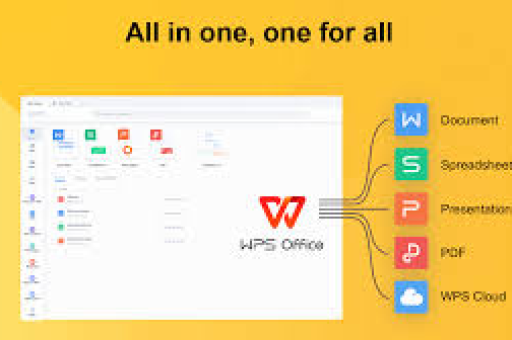
与传统共享文件夹不同,WPS群组文档支持在线多人同时编辑,并自动记录每一次修改历史,可随时回溯到任意版本,它深度整合了WPS Office的桌面端、移动端和网页版,无论是Windows、macOS、Android还是iOS,都能无缝接入,对于企业用户,还可以绑定企业微信、钉钉、飞书等平台,实现组织架构同步。
核心关键词:云端协同、版本控制、权限分级、实时同步
核心功能详解:共享、权限、实时编辑与版本管理
1 灵活精细的共享与权限设置
WPS群组文档的权限体系分为三级:所有者、管理员、成员,所有者拥有最高权限,可以管理群组、邀请/移除成员、设置子目录权限;管理员可协助管理文档,但无法删除群组;成员只能查看或编辑被授权的文档,还可以对单个文档或文件夹单独设置“仅查看”、“可编辑”、“可评论”等细粒度权限,甚至支持设置文档有效期、密码保护等,这种设计既保证了信息安全,又避免了因权限过大导致的误操作。
2 多人实时在线编辑
当多个成员同时打开同一份文档时,WPS会采用“冲突解决算法”,高亮显示他人正在编辑的区域,并自动合并各方修改,用户在编辑时能看到其他协作者的在线状态、光标位置及操作行为(如插入、删除),对于表格类文档,WPS支持锁定某一行或某一列,防止多人同时修改同一单元格造成数据冲突,更贴心的是,所有编辑内容都会在云上实时保存,即使突然断网,本地缓存也会在恢复网络后自动同步。
3 版本历史与恢复
每次保存(包含自动保存)都会生成一个版本快照,在“文档历史版本”面板中,可以看到每次修改的时间、修改人及修改内容摘要(文字变化),用户可以随时预览并恢复至任意历史版本,且恢复操作本身也会成为一个新版本,避免误覆盖,该功能对于合同、方案、制度等需要严格留痕的文档尤为重要。
4 评论与批注协作
除了直接编辑,成员还可以在文档中插入评论(@特定成员),或者对段落添加批注,所有评论会形成讨论流,支持回复、标记已完成,该功能适合审核流程中未确定修改内容时,先通过评论沟通意见,待达成共识后再集中修改,减少来回改动的混乱。
如何搭建与配置群组文档?——从零开始的实操指南
创建群组
在WPS客户端(需登录账号)左侧导航栏点击“群组”,选择“创建群组”,输入群组名称(如“市场部Q2项目组”),设置群组类型:企业群组(需绑定企业账号)或个人群组(适合小型团队),建议企业用户绑定企业版,可享受更大存储空间和后台管理功能。
邀请成员
通过群组ID、二维码、通讯录导入(支持企业微信/钉钉组织架构)等方式邀请成员,建议设置成员默认权限为“可编辑”,后续根据需要进行调整,邀请时也可添加欢迎消息,告知群组规范。
上传并管理文档
将已有文档拖拽至群组文件夹中,或直接在群组内新建WPS文档、表格、演示,推荐使用“以链接形式分享”功能,设置访问密码和有效期,对外部合作方临时开放。
配置自定义权限与回收站
针对不同部门或项目,可以在群组内创建子文件夹,每个文件夹可以设置独立的权限组,营销素材库”文件夹仅允许设计人员编辑,其他人只能查看,所有删除的文档会暂存在“群组回收站”中,保留30天,可随时恢复。
高级协作技巧:跨平台同步、审批流程与第三方集成
1 跨平台实时同步与离线访问
WPS群组文档默认启用云端同步,在PC端修改后,手机端打开即是最新版,如果去往无网络环境,可以在手机端将文档“标记为离线”,修改内容会在联网后自动同步,对于大型团队,建议开启“智能同步”,只下载最近使用或指定的文件,节省本地空间。
2 内嵌审批与流程管控
WPS企业版支持在文档中嵌入“审批”功能,例如一份报销单或合同,可以在文档内发起审批流程,指定审批人按顺序或同时审核,审批人可以直接在文档中填写意见、盖章(电子签章),审批完成后自动归档,这大大简化了传统OA系统与文档分离的繁琐操作。
3 与第三方工具的集成
WPS群组文档可以与企业微信、钉钉、飞书、Teambition、ONES等平台深度集成,以企业微信为例,管理员在WPS后台绑定企业微信后,组织架构自动同步,成员可直接在企业微信工作台中找到WPS群组,接收文档通知,还可以将WPS文档作为附件直接插入企业微信聊天、日程或审批流中,实现一站式办公。
4 安全管控:IP限制、水印与操作日志
对于涉密文档,WPS群组支持开启“文档水印”(姓名+手机号尾号),防止截屏泄密;可以为群组设置“IP白名单”,限制仅在信任网络下访问;后台提供详细的操作日志,记录每个成员何时登录、打开、编辑、下载、打印了哪些文档,满足等保、ISO27001等合规要求。
常见问题问答(FAQ)
Q1:WPS群组文档免费版能用吗?与付费版有什么区别?
A:免费版支持创建1个群组(成员上限50人),单个文件最大100MB,提供1GB云空间,付费版(个人超级会员/企业版)可创建多个群组、成员数不限、文件大小放宽到5GB、空间2TB起,并拥有审批、水印、高级日志等专业功能,小团队可先用免费版体验,正式项目建议升级。
Q2:多人同时编辑时,会不会出现覆盖或丢失内容?
A:不会,WPS采用基于OT(操作转换)的算法,实时合并编辑操作,如果两人同时修改同一段文字,系统会提示冲突,并让用户手动选择保留哪个版本,历史版本功能可随时回溯,不必担心数据丢失。
Q3:如何确保外部合作方只能查看不能编辑?
A:可以通过“链接分享”的方式,设置“仅查看”权限,并加上密码与有效期,更安全的做法:将外部人员作为“访客”加入群组中(需购买企业版),赋予其特定文件夹的只读权限,同时开启水印与IP限制。
Q4:WPS群组文档与OneDrive、石墨文档、腾讯文档相比有何优势?
A:核心优势在于与WPS Office桌面端的无缝融合,支持本地与云端双模式;深度整合了PDF转换、流程图、脑图、PDF编辑等WPS特色功能;且针对中国企业的审批、电子签、企业微信等生态做了定制化适配,适合重度依赖WPS生态的团队。
Q5:如果误删了群组或文档,能否恢复?
A:群组本身被删除后无法恢复(需联系客服),但单个文档被删除后,可以在“群组回收站”中找到并恢复,保留30天,建议重要文档启用“自动备份”到本地或另一云盘,做到多重保险。
总结与建议:为什么选择WPS群组文档协作管理?
在远程办公、混合办公成为常态的今天,一套高效、安全、易用的协作工具至关重要,WPS群组文档共享协作管理,并非简单的“云存储+多人编辑”,而是一套完整的文档全生命周期管理方案:从创建、编辑、审阅、审批到归档,从权限控制、安全水印到操作审计,每一项设计都直击团队协作的真实痛点。
对于中小企业,免费版即可满足日常需求;对于大型企业,购买企业版后结合组织架构、审批流、电子签章,可以将WPS群组打造为部门级甚至公司级的“文档协作中心”,建议各位团队管理者,立即试用WPS群组功能,将散落在微信群、邮件附件中的文档统一管理,让协作不再“乱成麻”,让效率成为团队的新名片。
标签: 协同办公