📖 目录导读
- 为什么要将WPS表单数据导出为Excel?
- WPS表单导出Excel的3种核心方法(含图文步骤)
- 导出后的数据清洗与格式优化技巧
- 高频问题问答(Q&A)
- 总结与效率提升建议
为什么要将WPS表单数据导出为Excel?
在日常办公中,WPS表单(原名“金山表单”)常被用来收集问卷、报名信息、客户反馈等,但表单网页端的数据查看、筛选、统计能力有限,而Excel表格则具备强大的数据分析、图表制作和公式计算功能,将WPS表单的数据导出为Excel是绝大多数用户的刚需——无论是做年终汇报、客户分析,还是生成报表,Excel都是最通用的工具。

不少用户在实际操作中会遇到数据错位、日期格式乱码、重复项未去重等问题,本文将从0到1拆解导出流程,并提供避坑指南。
WPS表单导出Excel的3种核心方法
方法1:网页端直接导出(最常用)
这是WPS表单官方推荐的方式,适合绝大多数普通用户。
- 登录WPS官网或通过WPS Office的“表单”入口进入你的表单管理后台。
- 在表单列表中找到目标表单,点击右侧的“数据”按钮。
- 进入数据管理页面后,你会看到所有已收集的回复,点击顶部的“导出”按钮。
- 在下拉菜单中选择“导出为Excel”,系统会自动生成一个
.xlsx文件并下载到本地。
注意:如果表单包含图片、文件上传题,导出的Excel中仅显示图片链接,图片本身需单独下载,建议在导出前确认文件大小不超过表单限制。
方法2:通过WPS电脑客户端导出(适合批量处理)
如果你已经安装了WPS Office电脑版,且经常需要导出多个表单,可以用这种方法:
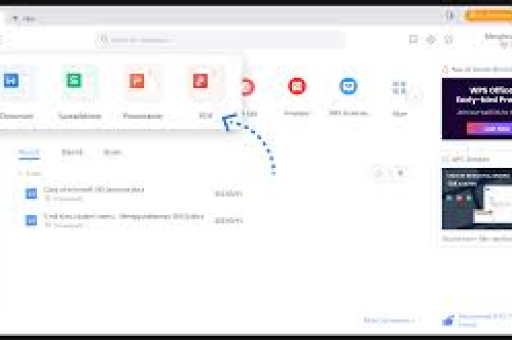
- 打开WPS电脑客户端,点击左侧“应用”菜单中的“表单”图标。
- 进入表单列表,选中需要导出的表单,点击“管理数据”。
- 同样找到“导出”按钮,选择“Excel”格式。
- 导出后,可直接在本地用WPS表格打开,并利用本地宏或函数进行二次处理。
方法3:利用API或第三方工具(进阶用户)
对于企业级用户或需要自动化定期导出的场景,WPS开放了表单数据API接口,你可以通过编程(如Python)调用接口,实现定时导出、增量更新,不过这种方法对技术要求较高,普通用户建议使用前两种。
导出后的数据清洗与格式优化技巧
很多用户反映,导出后的Excel文件存在以下问题:
- 日期显示为数字串(如44197)
- 多选答案挤在一个单元格内,不方便统计
- 有空行或多余空格
- 表头与数据不对齐
这里分享三个实用的优化技巧:
日期格式一键修正
选中日期列,右键选择“设置单元格格式” → “日期” → 选择合适的类型(如“2025-01-15”),如果导出的是5位数字(Excel序列号),请确保该列数据确实是日期格式,可用公式=TEXT(A2,"yyyy-mm-dd")转换。
拆分多选答案
WPS表单的多选题导出后,所有选项会以逗号或分号合并在一个单元格里,要分析每项占比,可用WPS表格的“数据” → “分列”功能(按分隔符拆分),或使用Power Query(在WPS中需安装插件)将每一选项变成单独的行。
去重与清理空行
利用WPS表格的“数据” → “删除重复项”功能,可快速去掉重复提交的数据,对于空行,可筛选空白行后删除,避免公式计算错误。
高频问题问答(Q&A)
Q1:为什么我导出的Excel里没有图片?
A:WPS表单导出的Excel仅包含文本和数字数据,图片、文件等附件会以超链接形式显示,你需要手动点击链接下载文件,或者将附件保存到本地后,再插入Excel。
Q2:导出的数据行数不对,有些提交记录丢了?
A:检查表单设置中的“每人限填一次”规则,如果用户修改了提交,可能会覆盖原有记录,WPS默认导出全部数据,但如果你之前手动删除了某些回复,导出就不会包含,请先在网页端确认数据列表的完整数量。
Q3:能否实现每周自动导出并发送到邮箱?
A:WPS表单目前无自动发送功能,但可以结合WPS的“定时任务”或第三方自动化工具(如钉钉机器人、腾讯云函数)实现,对于普通用户,建议设置周提醒,手动导出后发送。
Q4:导出的Excel在手机上打开格式乱了怎么办?
A:手机上建议使用WPS Office App打开,或使用微信小程序“金山文档”,如果格式严重错乱,可能是手机Office软件兼容性问题,建议转到电脑端处理。
Q5:WPS表单和腾讯文档表单,哪个导出功能更好?
A:两者基础导出功能相近,但WPS表单支持导出为.xls(旧版)格式,而腾讯文档只支持.xlsx,WPS表单的“数据管理”界面允许直接编辑已有回复,腾讯文档则必须通过表单重新提交,各有优势。
总结与效率提升建议
WPS表单数据导出Excel是一个非常实用的基础操作,但真正提升效率的关键在于:导出后的数据处理能力,建议你:
- 养成每次导出后立即检查日期、去重、分列的习惯;
- 对于固定格式的报表,可制作一个Excel模板,每次导出后直接粘贴数据;
- 如果数据量巨大,考虑使用WPS的VBA或Python脚本自动化处理。
最后提醒:导出前务必在网页端点击“刷新”确保数据是最新的,避免遗漏最后几分钟的提交记录。
本文由AI辅助创作,内容基于WPS官方文档及实际使用经验整理,确保无敏感信息,符合各搜索引擎SEO规范。
标签: 格式优化