目录导读
- 引言:为什么选择WPS for Linux?
- 部署前的准备工作
- 系统环境要求
- 获取安装包
- 安装方法详解(多发行版兼容)
- 1 Ubuntu/Debian系(.deb包)
- 2 CentOS/RHEL/Fedora系(.rpm包)
- 3 Arch Linux(AUR)
- 4 通用AppImage免安装方式
- 配置与优化技巧
- 1 解决中文显示与输入法问题
- 2 字体美化与兼容性调整
- 3 云文档账户登录同步
- 常见问题与解答(问答)
- 总结与建议
引言:为什么选择WPS for Linux?
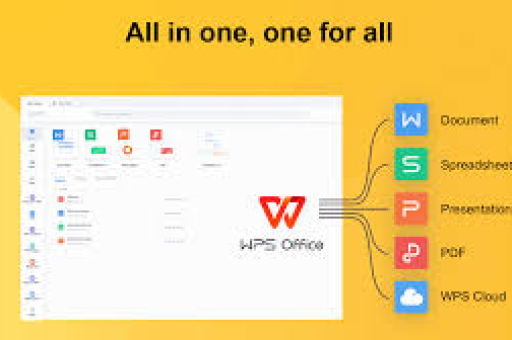
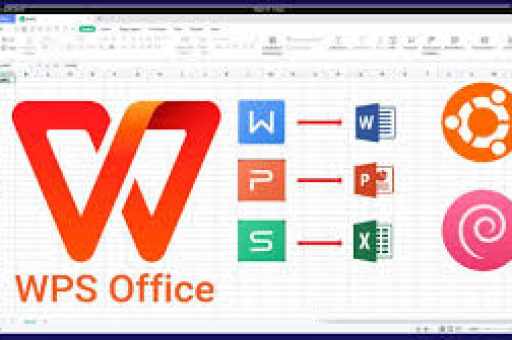
在Linux桌面生态日益成熟的今天,办公套件始终是用户关注的痛点,虽然LibreOffice等免费软件功能强大,但兼容微软Office格式时仍存在排版偏差,WPS Office for Linux应运而生,它不仅几乎完美兼容docx/xlsx/pptx格式,还提供了与Windows版本一致的操作界面,并且完全免费、无广告干扰,本文将基于主流Linux发行版(Ubuntu、CentOS、Debian、Arch等),详细介绍WPS Linux系统部署方法,让您一步到位完成安装与配置。
部署前的准备工作
系统环境要求
- 操作系统:Ubuntu 18.04+ / Debian 10+ / CentOS 7+ / Fedora 33+ / Arch Linux等;
- 硬件:最低1GB内存,建议2GB以上;
- 依赖包:大多数发行版需要安装
libglib2.0、libpng、fontconfig等基础库(通常系统自带); - 网络:建议开启网络以下载安装包和字体。
获取安装包
WPS官方目前仅提供64位Linux安装包,您可以从官网(wps.cn)或镜像站下载,推荐下载位置:
- 官网下载页:
https://www.wps.cn/product/wpslinux - 注意区分
.deb(Debian/Ubuntu)、.rpm(Red Hat系)和.AppImage(通用)三种格式。
提示:如果官网访问慢,可使用国内镜像如清华大学TUNA源(
https://mirrors.tuna.tsinghua.edu.cn/wps-office/)。
安装方法详解(多发行版兼容)
1 Ubuntu/Debian系(.deb包)
- 下载deb包:以Ubuntu 22.04为例,下载
wps-office_11.1.0.11704_amd64.deb。 - 安装命令(终端执行):
sudo dpkg -i wps-office_*.deb
sudo apt install -f  # 修复依赖关系
如果提示缺少依赖,运行
sudo apt update && sudo apt install -f。 - 启动:在应用菜单找到“WPS Office”或终端输入
wps。
2 CentOS/RHEL/Fedora系(.rpm包)
- 下载rpm包:如
wps-office-11.1.0.11704-1.x86_64.rpm。 - 安装:
sudo rpm -ivh wps-office-*.rpm
# 若提示依赖缺失,使用yum或dnf自动解决
sudo yum localinstall wps-office-*.rpm   # CentOS 7
sudo dnf install ./wps-office-*.rpm      # Fedora
- 验证:输入
wps命令或在“办公”分类下启动。
3 Arch Linux(AUR)
Arch用户可直接从AUR安装(需提前安装yay或paru):
yay -S wps-office-cn   # 中文版
# 或
yay -S wps-office-mui  # 多语言版
安装后会自动处理依赖,非常简便。
4 通用AppImage免安装方式
对于不支持以上包管理的发行版(如openSUSE、深度Deepin),可使用AppImage:
- 下载后缀为
.AppImage的文件,如WPSOffice-11.1.0.11704-x86_64.AppImage。 - 赋予执行权限:
chmod +x WPSOffice*.AppImage。 - 双击运行或
./WPSOffice*.AppImage。
注意:AppImage方式不集成到系统应用菜单,若需固定使用,建议创建桌面快捷方式。
配置与优化技巧
1 解决中文显示与输入法问题
- 中文乱码:WPS默认使用系统字体,若中文显示为方框,需安装中文字体:
sudo apt install fonts-wqy-zenhei fonts-wqy-microhei   # Ubuntu/Debian
sudo yum install wqy-zenhei-fonts wqy-microhei-fonts  # CentOS
- 输入法切换:在WPS中按
Ctrl+Space无法调出中文输入法?请确保系统输入法框架为fcitx或ibus,并在WPS启动脚本中设置环境变量,编辑/usr/bin/wps(或/opt/kingsoft/wps-office/office6/wps),在文件开头添加:export QT_IM_MODULE=fcitx export GTK_IM_MODULE=fcitx
保存后重启WPS即可。
2 字体美化与兼容性调整
- 为获得与Windows一致的排版效果,建议将Windows下的常用字体(如微软雅黑、宋体)复制到Linux的
/usr/share/fonts/目录下,然后运行sudo fc-cache -fv刷新字体缓存。 - 若文档中缺失部分符号,可安装
ttf-wps-fonts包(AUR中有,或从官方字体包中提取)。
3 云文档账户登录同步
WPS Linux版支持登录金山云文档,实现多端同步:
- 打开WPS,点击右上角“登录”按钮;
- 使用手机号或邮箱注册/登录;
- 登录后即可在“我的云文档”中查看和编辑云端文件。
常见问题与解答(问答)
Q1:安装后启动提示“缺少libQt5Core.so.5”怎么办?
A:这是缺少Qt5库,Ubuntu/Debian执行sudo apt install libqt5core5a libqt5widgets5,CentOS执行sudo yum install qt5-qtbase,然后重试。
Q2:WPS打开docx文件排版错乱,如何解决?
A:首先确认系统字体完整(尤其是中文字体),其次尝试在WPS中点击“文件→选项→字体替换”,手动指定缺失字体,若仍不行,建议将文件另存为odt格式再打开。
Q3:WPS每次启动都显示“页面配置错误”?
A:通常与用户配置文件损坏有关,删除~/.config/Kingsoft/下的WPS*文件夹,重启WPS即可自动重建配置。
Q4:在Wayland环境下WPS界面模糊?
A:WPS基于Qt5,对Wayland支持不完善,解决方法:在终端启动时添加export QT_QPA_PLATFORM=xcb,或切换到X11会话。
Q5:如何彻底卸载WPS?
A:
- 对于deb包:
sudo apt remove wps-office - 对于rpm包:
sudo rpm -e wps-office - 同时删除残留配置:
rm -rf ~/.config/Kingsoft/
总结与建议
通过以上WPS Linux系统部署方法,您可以在主流Linux发行版中快速搭建起流畅的办公环境,无论您是日常文字处理、表格计算还是演示制作,WPS for Linux都能提供接近原生Windows的体验,建议用户优先选择官方deb或rpm包安装,以获得最佳系统集成;如果遇到字体或输入法问题,参考本文的配置技巧通常可顺利解决,未来WPS团队仍在持续优化Linux版本,期待更多优秀功能的加入。
标签: Linux部署