
📖 目录导读
- WPS贺卡模板的基础认识:了解模板类型与获取途径
- 如何找到并打开贺卡模板:详细操作步骤(含WPS版本差异)
- 定制修改模板的核心技巧:文字、图片、背景、特效全解析
- 常见问题与解答(Q&A):解决90%用户会遇到的困惑
- 高级创意与实用窍门:让贺卡更出彩的隐藏技能
- 总结与建议:高效出图的最后提醒
WPS贺卡模板的基础认识
WPS Office自带的“模板工具箱”提供了海量免费/付费贺卡模板,涵盖春节、元旦、生日、母亲节等常见主题,这些模板本质是WPS文字(或演示)文档,扩展名为.wps或.dps,内部包含预设的文本框、图片占位符、背景图层等元素,定制修改的核心就是替换这些占位符内容,调整排版细节。
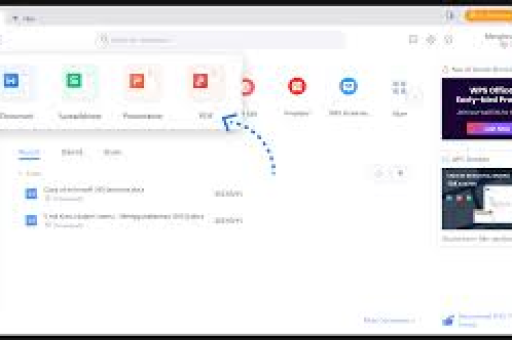
去哪里找?
打开WPS后,点击首页左侧的“模板”按钮,在搜索框输入“贺卡”或具体节日名(如“春节贺卡”),即可筛选,注意区分“免费”与“VIP”模板——免费模板通常可以直接编辑保存,VIP模板需会员才能使用完整功能。
如何找到并打开贺卡模板
步骤1:进入模板中心
启动WPS Office(确保版本在2019及以上),点击启动界面左侧的“模板”图标(或按快捷键Ctrl+Alt+T),新版WPS(2023/2024)已将模板整合进“WPS精品应用”中。
步骤2:筛选并预览模板
在搜索框输入“贺卡 免费”或“生日贺卡”,点击“筛选”选择“免费”和“可编辑”,建议优先选择文字型模板(而非纯图片),因为纯图片模板的修改自由度低,点击模板卡片可预览,满意后点击“使用”即可自动下载并创建新文档。
步骤3:启用编辑模式
打开模板后,WPS默认处于“阅读模式”或“预览模式”,需点击顶部菜单栏的“编辑”按钮(或F2键)进入编辑状态,部分模板会弹出“编辑受限”提示,此时需点击“解除保护”(若模板设置了密码,通常免费模板无密码)。
定制修改模板的核心技巧
(一)修改文字内容——最基础也最易出错的环节
- 直接双击文本框:模板中的文字大多放在文本框中,双击即可进入编辑状态,若文字被锁,右键点击文本框 → “设置对象格式” → 取消“锁定”选项。
- 调整字体与字号:选中文字后,在“开始”选项卡中修改字体(建议使用黑体、微软雅黑、楷体等系统字体,避免导出后缺失)。注意: 若模板使用了特殊艺术字(如WPS自带的金色艺术字),直接修改文字后效果可能丢失,需重新应用艺术字样式。
- 换行与对齐:贺卡文字不宜过长,建议用
Shift+Enter手动换行,使用“段落”设置中的“两端对齐”或“居中对齐”可提升美观度。
(二)替换图片——让贺卡真正“私人订制”
- 选中原图:单击图片,会出现“图片工具”选项卡,点击“更改图片” → 从本地选择新图片(支持JPG/PNG/GIF,建议分辨率不低于1920×1080以保证清晰度)。
- 调整图片形状:若模板图片是圆形、心形等特殊样式,选中图片后点击“裁剪” → “按形状裁剪”,再选择与模板匹配的形状(如“圆形”)。
- 去除背景:若想把人物抠图放进贺卡,可使用WPS内置的“背景消除”功能,选中图片 → “图片工具” → “设置透明色”或“删除背景”(手动标记保留/删除区域),注意:复杂背景建议先用第三方工具(如Remove.bg)抠图后再插入。
(三)调整背景——避免“一眼假”的翻车现场
- 更改纯色背景:右键点击空白处 → “页面边框” → 选择“页面背景”选项卡 → 修改颜色或渐变。
- 替换背景图片:同样右键 → “页面背景” → “图片或纹理填充” → 插入本地图片,注意:如果模板背景是“页眉/页脚”中的水印,需进入“插入” → “页眉和页脚”删除原有元素。
- 添加纹理与边框:在“页面背景”中可设置“图案填充”(如小星星、雪花),或勾选“边框”为贺卡添加复古花纹边框。
(四)特效与元素微调——提升质感的细节
- 添加阴影/发光:选中任意对象 → “绘图工具” → “效果” → 选择“阴影”或“发光”,建议阴影透明度设为70%以上,避免生硬。
- 插入装饰元素:点击“插入” → “形状” → 选择心形、星星等,或使用“WPS艺术字”输入祝福语(选择预设样式如“彩虹色”)。
- 调整图层顺序:若文字被图片遮挡,右键点击文字 → “置于顶层” → “置于最上层”。
常见问题与解答(Q&A)
Q1:修改后保存,再打开时文字错位、图片丢失怎么办?
A:这是因为模板中某些元素使用了“嵌入字体”或“链接图片”,解决办法:
- 文字错位:在“开始”选项卡中把所有文字统一为系统字体(如宋体),再手动微调位置。
- 图片丢失:使用“插入” → “图片”重新添加,而非“复制粘贴”,保存时选择“文件” → “另存为” → “WPS文字文档”格式(
.wps),避免保存为低版本.doc。
Q2:WPS贺卡模板可以直接打印吗?
A:可以,但需注意:
- 打印前点击“打印预览”,检查边距是否正常,若贺卡过大(如A4尺寸),可在“页面布局”中改为“A5”或“自定义尺寸”(如20×15cm)。
- 建议先打印一张测试纸,微调颜色深浅(WPS支持“颜色管理”中的“黑白打印”选项)。
Q3:如何批量修改多个同类贺卡模板(比如给全班同学做生日贺卡)?
A:利用WPS的“邮件合并”功能:
- 准备Excel名单(姓名、祝福语等列)。
- 在贺卡模板中点击“邮件” → “选择收件人” → “使用现有列表”。
- 插入合并域(如“姓名”字段),然后点击“完成并合并” → “编辑单个文档”,即可一键生成所有个性化贺卡。
注意:此功能仅适用于WPS专业版或企业版,个人版需先安装“邮件合并”插件。
Q4:模板中的某些元素(如雪花、彩带)无法删除怎么办?
A:这些可能是“背景”或“页眉页脚”中的元素,操作路径:
- 背景元素:点击“设计” → “页面颜色” → “无颜色”或替换背景。
- 页眉页脚元素:双击页面顶部/底部空白区域,进入页眉页脚编辑状态,删除该对象。
- 若仍无法选择,可能是“组合对象”,需先选中一个元素 → 右键 → “组合” → “取消组合”,再逐个删除。
Q5:做好的贺卡怎么发给朋友?导出什么格式最好?
A:推荐导出“图片格式”(PNG或JPG)。
- 方法:文件 → 导出 → 选择“PNG图像”或“JPEG图像”(注意JPG不支持透明背景)。
- 若想保留动态效果(如闪烁文字),可导出为“PDF”或“GIF动图”(WPS演示版本支持)。
- 注意:导出前先“保存”原文档,避免丢失可编辑版本。
高级创意与实用窍门
使用“形状组合”制作独特边框
插入两个不同形状(如矩形+云形),选中后右键“组合”,再应用渐变填充,即可生成独家边框,之后复制到其他贺卡中,保持统一风格。
动态贺卡的小技巧(仅WPS演示)
在“WPS演示”中打开贺卡模板,给文字或图片添加“进入动画”(如“淡入”、“飞入”),设置“自动播放”后导出为视频(文件→导出→视频文件),适合微信发送。
利用“母版”一键批量修改(适合企业贺卡)
若需制作多张风格统一的贺卡,点击“视图”→“幻灯片母版”,在母版中统一修改背景、标题字体等,所有基于该母版的新卡片会自动更新。注意:普通贺卡模板可能不含母版,需先手动创建。
字体版权避坑指南
很多模板中使用“汉仪”、“方正”等付费字体,若用于商业用途(如公司贺卡),建议替换为免费字体(如“思源黑体”、“阿里巴巴普惠体”),或购买授权,个人使用不受限制。
总结与建议
掌握WPS贺卡模板的定制修改,核心在于替换元素与图层调整,从最简单的改文字、换图片,到进阶的邮件合并批量处理,再到母版统一设置,每一步都能让你的贺卡从“千篇一律”变为“独一无二”,实际动手时,建议先复制一份模板备份,大胆尝试各种效果——毕竟“撤销”(Ctrl+Z)是万能的。
最后提醒:不要过度使用特效,保持贺卡画面的留白与平衡,一份好的贺卡,真诚的祝福语远比花哨的装饰更重要,现在就去WPS模板中心挑选一个心仪的贺卡模板,开始你的第一次定制吧!
标签: 定制修改





