
目录导读
- 为什么需要将本地Word文件导入WPS?——场景与价值
- 导入前的准备工作:文件格式与版本检查
- 五种常用导入方法详解
- 直接双击打开(最快捷)
- 拖拽导入(极简操作)
- 使用WPS的“打开”命令(精细控制)
- 批量导入多个Word文件(高效办公)
- 将Word文件导入WPS云文档(随时同步)
- 导入后常见问题及解决方案
- 格式错乱?——文档兼容模式详解
- 字体缺失?——字体替换与嵌入技巧
- 宏或VBA代码不运行?——安全设置与版本适配
- WPS与Word的无缝协作:导入后的高级操作
- QA问答环节
- Q1:WPS能否直接打开.doc和.docx文件?
- Q2:导入后文件会损坏吗?如何避免?
- Q3:为什么用WPS打开Word文件后,排版变了?
- Q4:如何将多个Word文件一次性全部导入WPS?
- Q5:导入到WPS云文档后,其他人能编辑吗?
- 总结与建议
为什么需要将本地Word文件导入WPS?
在日常办公中,很多用户电脑里存有大量使用Microsoft Word创建的本地文档(.doc或.docx格式),随着国产办公软件WPS Office的普及,越来越多的人选择将工作环境迁移到WPS,原因包括:免费的基础功能、丰富的模板资源、强大的云同步能力以及更符合国人习惯的操作界面,迁移过程中最核心的一步就是将本地的Word文件平滑导入到WPS,确保原有内容、排版、公式、图表等不丢失。
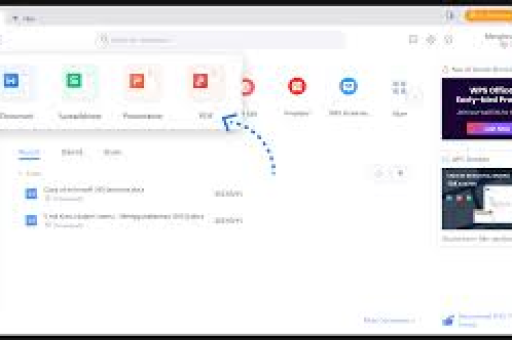
WPS还提供了独特的“文档漫游”、“PDF转换”、“AI辅助”等功能,只有将文件成功导入,才能享受这些增值服务,掌握正确的导入方法,不仅关乎工作效率,更直接影响到办公成果的完整性。
导入前的准备工作:文件格式与版本检查
在正式导入前,建议先确认文件的基本信息,避免因格式不兼容导致导入失败:
- 文件扩展名:常见的有.doc(Word 97-2003版)和.docx(Word 2007及以上版),WPS完美兼容这两种格式,但如果是加密文件、带有特殊宏或ActiveX控件的文档,可能需要额外设置。
- 文件编码:若文档包含非简体中文(如繁体、日文、阿拉伯语),请确保WPS安装了对应的语言包。
- 文件大小与损坏情况:超大文件(超过100MB)或疑似损坏的文件,建议先用WPS自带的“文档修复”功能预处理。
提示:如果文件来自其他操作系统(如Mac版Word),格式兼容性一般不受影响,但特殊字体可能缺失。
五种常用导入方法详解
直接双击打开(最快捷)
这是最直观的方式:在Windows文件资源管理器中找到本地Word文件,双击它,如果WPS已设置为默认打开程序,文件将自动在WPS文字中打开;如果默认仍是Word,可以右键选择“打开方式” → “WPS Office”。
适用场景:单文件快速查看或编辑,无需额外操作。
拖拽导入(极简操作)
打开WPS文字主界面,从文件夹中将一个或多个Word文件直接拖拽到WPS的编辑区域或任务栏图标上,WPS会自动新建文档并加载内容。
优势:无需浏览目录,适合需要同时查看多个文件的用户,注意:拖拽时,如果WPS窗口处于最小化状态,可以先还原窗口再拖拽。
使用WPS的“打开”命令(精细控制)
点击WPS文字左上角的“WPS”图标 → “打开”(或快捷键Ctrl+O),弹出文件选择对话框,在这里可以:
- 按文件类型筛选(.doc / .docx / .dot等)
- 支持预览缩略图
- 选择“以只读方式打开”或“以副本方式打开”
- 针对受损文件,可使用“打开并修复”选项
适用场景:需要选择不同编码、不同视图模式时,或者文件位于网络路径。
批量导入多个Word文件(高效办公)
如果一次需要导入数十个Word文件,逐个打开太耗时,WPS提供“批量导入”功能:
- 在WPS文字界面,点击“文件” → “新建” → “从文件创建” → “合并多个文档”。
- 在弹出的对话框中,点击“添加文件”选择所有目标Word文件。
- 可调整合并顺序、选择是否保留原有页眉页脚。
- 点击“确定”,WPS会将所有内容合并到一个文档中(每个源文件作为一节)。
替代方法:如果只是要同时编辑而不合并,可以按住Ctrl键选中多个文件,拖拽到WPS任务栏,WPS会为每个文件打开一个独立窗口。
将Word文件导入WPS云文档(随时同步)
WPS云文档是实现多端协作的核心功能,将本地Word文件导入云端的方法:
- 方法A:在WPS中打开文件后,点击“云同步”按钮(或Ctrl+S后选择“保存到云文档”)。
- 方法B:直接登录WPS官网或客户端,在“云文档”页面点击“上传文件”,选择本地Word文件。
- 方法C:使用WPS移动端APP,通过“文件” → “上传”完成。
云端导入后,文件会自动转为WPS格式(.wps)或保留原格式,支持其他设备访问、评论、协作编辑。
导入后常见问题及解决方案
格式错乱?——文档兼容模式详解
现象:字体大小异常、段落间距变化、图片位置偏移、表格边框消失等。
原因:WPS与Microsoft Word在渲染引擎、默认字体库上存在细微差异。
解决:
- 打开文档后,查看状态栏左侧是否显示“兼容模式”,若未显示,可点击“文件” → “选项” → “常规与保存” → 勾选“打开Word文档时自动切换到兼容模式”。
- 如果错乱严重,使用“开始”选项卡中的“格式刷”或“清除格式”后重新应用样式。
- 对于包含特殊版式的文件(如分栏、双面打印),建议在WPS中再检查一遍。
字体缺失?——字体替换与嵌入技巧
现象:文档中某些文字显示为乱码或“□”符号。
原因:原文档使用了WPS未安装的字体(如华文楷体、方正系列)。
解决:
- 临时替换:选中乱码文字,更换为系统自带的宋体、微软雅黑等。
- 永久方案:在Word中保存文件时,选择“将字体嵌入文件”;若已保存,可下载缺失字体并安装到系统中。
- WPS也提供“字体管理”功能,可自动批量替换为相似字体。
宏或VBA代码不运行?——安全设置与版本适配
现象:带有宏的Word文件(.docm)在WPS中打开后,宏无法执行或提示警告。
原因:WPS的宏兼容性存在限制,尤其是一些Word独有的VBA对象。
解决:
- 在WPS中点击“开发工具” → “宏安全性”,将级别调整为“低”或“启用所有宏”(注意安全风险)。
- 测试宏是否运行:若报错,可尝试用WPS的“JS宏”或“VBA宏编辑器”重写部分代码。
- 复杂宏建议在Word中运行完毕后再导入WPS进行展示编辑。
WPS与Word的无缝协作:导入后的高级操作
成功导入后,WPS提供了比Word更丰富的一些功能:
- 格式转换:可一键将Word文件转为PDF、图片、长图、HTML等,无需安装额外软件。
- AI辅助:选中文字后,WPS内置的AI可以润色、续写、改写,大幅提升写作效率。
- 文档保护:可设置编辑权限、数字签名、水印等,比Word更易用。
- 协同编辑:导入到云文档后,分享链接即可多人同时编辑,并实时保存历史版本。
WPS还支持将导入的Word文件直接输出为“WPS模板”,方便以后复用。
QA问答环节
Q1:WPS能否直接打开.doc和.docx文件?
A:完全可以,WPS Office自带对这两种格式的原生支持,无需转换,双击文件即可打开,并且支持保存回原格式,不会改变文件扩展名。
Q2:导入后文件会损坏吗?如何避免?
A:正常情况下不会损坏,但为了保险,建议在导入前先备份原文件,如果文件已经损坏,可以在WPS打开时选择“打开并修复”(Ctrl+O后勾选),WPS会自动创建备份文件(默认保存在“WPS备份中心”)。
Q3:为什么用WPS打开Word文件后,排版变了?
A:主要是字体缺失或段落间距默认值不同,解决方法:检查是否开启“兼容模式”;手动安装缺失字体;或使用WPS的“文档校对”功能自动调整,也可以尝试在Word中将文档另存为“Word 97-2003格式”(.doc)再导入,有时能改善兼容性。
Q4:如何将多个Word文件一次性全部导入WPS?
A:方法一:按住Ctrl选中所有文件,拖拽到WPS任务栏;方法二:使用“合并多文档”功能(详见方法四);方法三:若希望每个文件独立编辑,可批量打开所有文件(方法四的拖拽方式会打开多个窗口),对于几十上百个文件,建议先用文件夹批量导入到WPS云文档(上传整个文件夹)。
Q5:导入到WPS云文档后,其他人能编辑吗?
A:可以,上传到云文档后,默认只有自己可见,若需协作,右击文件选择“分享”,设置权限为“可编辑”,然后生成链接发送给他人,对方无需安装WPS,通过浏览器即可在线编辑(需登录WPS账号)。
总结与建议
将本地Word文件导入WPS并非复杂操作,但掌握正确的技巧和问题的解决方法,能让迁移过程更加顺畅,建议用户:
- 优先使用拖拽或双击完成常规导入;
- 对于重要文件,开启兼容模式并提前检查字体;
- 重度依赖宏的用户,可保留Word作为主力,WPS用于日常轻量编辑;
- 充分利用WPS的云同步和格式转换功能,提升办公效率。
定期更新WPS版本,官方团队持续在优化兼容性,未来导入体验将更加无感,如果你在导入过程中遇到其他问题,欢迎在评论区留言,我们共同探讨。
标签: 兼容性





