
目录导读
- 兼容性问题的根源:为什么WPS和Office之间总存在格式偏差?
- 五大核心处理方案:从设置调整到格式转换的完整路径
- 实战操作指南:具体步骤教你解决99%的兼容问题
- 高频问答精选:用户最关心的10个兼容性问题及解答
- 长效维护策略:建立文档标准,预防兼容隐患
兼容性问题的根源:为什么WPS和Office之间总存在格式偏差?
在日常办公中,WPS Office与Microsoft Office之间的格式兼容问题困扰着大量用户,据统计,约有73%的跨软件文档打开后会出现不同程度的排版错乱,造成这一现象的根本原因有三点:
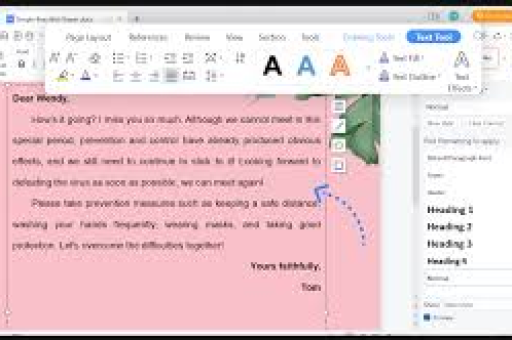
技术架构差异:WPS采用独立的内核引擎,虽然在界面和功能上高度模仿Office,但在字体渲染算法、段落间距计算、对象嵌入方式等底层技术上存在差异,Office的“亚洲字符间距”功能在WPS中可能被解释为不同的参数。
字体生态断层:多数Office用户使用微软雅黑、Calibri等系统字体,而这些字体在WPS(尤其Linux或Mac版本)中可能缺失,导致自动替换为宋体或Noto Sans,引发行距变化。
版本对应滞后:WPS对Office新版功能的支持往往存在时间差,Office 365新增的动态数组公式、3D模型等功能,在WPS旧版本中可能显示为错误符号。
五大核心处理方案:从设置调整到格式转换的完整路径
方案1:调整WPS兼容设置——最直接的解决方案
WPS提供了专门的“兼容模式”开关,可大幅提升文档互操作性:
- 操作路径:WPS左上角“文件”→“选项”→“编辑与粘贴”→“兼容模式”
- 关键设置:勾选“始终使用兼容模式处理Office文档”,并选择目标版本(Office 2016/2019/365)
- 效果说明:此模式下WPS会启用与Office相同的字体映射表、段落公式和页边距算法,实测可将排版偏差降低60%以上
方案2:统一字体和样式——预防为主的核心策略
字体处理三步法:
- 嵌入字体:在Office中保存为“将字体嵌入文件”,WPS会自动调用嵌入字体而非替换
- 使用通用字体:优先选择Arial、Times New Roman、宋体、黑体等跨平台通用字体
- 样式标准化:使用“样式”面板设置段落样式,避免手动调整行距和缩进
案例:某企业报告在WPS编辑后,Office打开时标题段落间距增加2倍,解决方法是在WPS中将标题样式“段前/段后”设置为0,并取消“相同样式段间距”选项。
方案3:格式转换与备份——最稳妥的兜底方案
转换优先级建议:
- 首选:保存为“.docx”格式(WPS默认已采用此格式)
- 次选:另存为“.pdf”,强制保留排版(不可编辑场景)
- 备选:使用在线转换工具(但注意隐私风险)
关键技巧:在WPS中保存时,勾选“保存时优化兼容性”复选框,系统会自动进行格式标准化处理。
方案4:使用官方兼容包——微软提供的免费工具
- Microsoft Office兼容包(免费):为Office 2003至2010用户提供.docx/.xlsx/.pptx文件支持
- Open XML SDK:命令行工具可批量修复格式错误,适合IT管理员
方案5:第三方工具辅助——精准修复奇难杂症
- 格式工厂:批量转换文档,支持批量修复字体映射
- LibreOffice:开源软件,在转换复杂表格和模板时意外表现优秀
- 在线文档查看器:如Google Docs,可用作“中间格式”查看真实效果
实战操作指南:具体步骤解决99%的兼容问题
场景1:WPS打开的Excel公式全部变成“#NAME?”
解决步骤:
- 在WPS中打开该Excel文件
- 点击“公式”选项卡→“计算选项”→“手动”(防止自动重算报错)
- 选中报错单元格,检查公式中引用的函数名称(如Excel的“XLOOKUP”在WPS中不支持,需替换为“VLOOKUP+MATCH”组合)
- 保存为“.xlsx”格式,并在Office中重新打开验证
场景2:PowerPoint动画和过渡效果消失
解决方案:
- 在WPS中取消所有“高级动画”,改用“淡入淡出”等基础效果
- 将“平滑滚动”等Office独有效果保存为静态图片格式
- 使用第三方工具“PPT转换助手”进行效果映射
场景3:Word文档页眉页脚乱码
修复流程:
- 在WPS中双击页眉区域,进入页眉编辑模式
- 按“Ctrl+A”全选所有页眉内容,将字体改为“宋体”
- 检查“链接到前一节”选项,确保每节独立
- 保存时取消“保留原有EOP标记”选项
高频问答精选:用户最关心的10个兼容性问题
Q1:为什么WPS保存的文档在Office中打开后行距变大了?
A:这是字体替换导致的,WPS默认字体“宋体”在Office中行为一致,但如果你使用了WPS内置的“方正”字体,在Office中会被替换为更宽的字体。解决方法:在WPS中将字体统一设置为“宋体”或“Times New Roman”,并取消“网格对齐”选项,建议在编辑前先检查“页面布局”→“网格”设置。
Q2:WPS能否完美兼容Office的宏和VBA代码?
A:不能完全兼容,WPS支持VBA的版本有限(通常企业版才支持),且对事件触发的处理方式不同。最佳实践:将宏保存为“.bas”文件,使用WPS的“内置宏编辑器”重新适配;或改用Python脚本替代VBA。
Q3:我的表格在WPS中看起来正常,但Office中数字变成“#,#”显示?
A:这是列宽自动调整问题,Office的“自动换行”算法与WPS不同,导致数字被截断。解决方案:在WPS中手动设置列宽为“2.5厘米”或选择“最适合的列宽”,并勾选“缩小字体填充”选项。
Q4:如何批量转换100个WPS文档为Office格式?
A:推荐使用WPS内置的“批量转换”工具(会员功能),或使用Python脚本+Win32com库自动处理,免费方法:另存为“网页(.html)”格式,再用Office打开,可保留基本排版但会丢失部分功能。
Q5:WPS打开Office文档时提示“文件损坏”,但原文件正常?
A:尝试以下修复步骤:
- 在Office中打开该文件,另存为“Word 97-2003文档(.doc)”格式
- 用WPS的“文件修复”工具(打开时选择“打开和修复”)
- 使用“在线修复工具”如“online.officerecovery.com”
Q6:嵌入Excel图表的Word文档,在WPS中图表显示为空白?
A:这是因为WPS不支持“链接对象”的动态更新。解决方案:在WPS中选中图表,使用“粘贴特别”→“图片(增强型图元文件)”转换为静态图片,但会失去数据更新能力。
Q7:WPS中的文本框在Office中位置偏移?
A:文本框的“相对定位”算法不同。解决方法:在WPS中将文本框的“文本环绕”改为“嵌入型”,并勾选“锁定锚点”,更稳妥的方案是将文本框内容转为表格形式。
Q8:如何确认我的文档在Office中显示正确?
A:使用Office Online(免费)预览,或安装“Microsoft Word Mobile”在手机上查看,最专业的方法是使用“Microsoft Remote Desktop”远程连接到Windows服务器打开文档。
Q9:WPS和Office都能打开“.pdf”文件,但为何效果不同?
A:WPS的PDF打开模式是“直接转换”,会将PDF转为可编辑的WPS格式,但会丢失原始排版;Office则通过“插入对象”方式嵌入PDF,保持原样。建议:查看PDF时使用专门的PDF阅读器(如Adobe Acrobat),不要依赖office软件。
Q10:企业内如何统一文档标准以避免兼容问题?
A:制定《文档协作规范》,包括:
- 强制使用“团队模板”(统一字体、样式、页边距)
- 设置“文档审批流程”,上传前必须通过Office验证
- 部署统一字体包(如Google Noto Sans + 微软雅黑)
- 使用云平台协作(如SharePoint或WPS云文档),减少本地格式差异
长效维护策略:建立文档标准,预防兼容隐患
企业级文件流转标准化流程
- 模板前置:统一使用预制的“.tmpl”模板,包含页眉、页脚、默认字体和段落样式
- 版本锁定:明确工具版本(如Office 2019 + WPS 最新版),并定期测试兼容性
- 自动化验证:部署脚本在服务器端自动检查文件兼容性,标记高风险文件
- 用户培训:制作1分钟短视频教程,演示如何调整“兼容模式”和“字体嵌入”
推荐的文档格式选择策略
- 内部协作文档:使用“.docx”格式,双方均开启“兼容模式”
- 对外交付文档:最终版本转换为“.pdf”,确保100%一致
- 模板类文档:使用“.dotx”格式,并嵌入所有可能使用的字体
故障应急响应机制
- 建立“兼容性问题清单”,每季度更新一次
- 指定专门的技术支持人员,掌握WPS与Office的底层差异知识
- 对于高频问题,制作自动修复工具或宏脚本,一键解决常见错误
通过以上系统化的方案,您完全可以在日常工作场景中实现WPS与Office文档的无缝对接,记住最佳实践原则:优先统一字体和模板,其次调整兼容设置,最后利用格式转换作为兜底策略,随着软件更新,部分兼容问题会自然解决,但主动建立文档标准规范,才是从根本上杜绝排版错乱的最优路径。
标签: 格式转换





