
目录导读
- 现象揭秘:为什么你点了“×”或最小化,WPS还偷偷运行?
- 核心原理:WPS后台常驻程序的架构设计逻辑
- 常见场景:哪些情况会让你误以为WPS已关闭?
- 问题诊断:三步确认WPS是否真的在后台运行
- 解决方案:彻底关闭WPS后台进程的5种方法
- 优化建议:平衡功能与性能的黄金配置方案
- 常见问题问答:关于WPS后台运行的高频疑问解答
现象揭秘:最小化不是关闭,而是“隐身”
许多用户都有这样的困惑:明明已经点击了WPS文档窗口右上角的“最小化”按钮,任务栏也不见了图标,可打开任务管理器一看——WPS依然挂着好几个进程在内存里“偷偷”运行,更让人不安的是,有些用户甚至点了“关闭”按钮,WPS却像“打不死的小强”一样,进程依然在后台活跃。
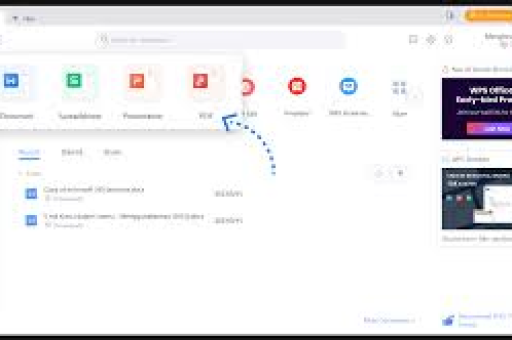
这并非WPS的“恶意行为”,而是其软件架构设计的必然结果,WPS Office作为一款办公套件,不仅包含文字处理功能,还集成了云同步、模板中心、批量工具、PDF转换等模块,为了保证这些功能能够快速响应、无缝切换,WPS采用了“后台常驻程序”架构——即使主窗口消失了,核心服务进程依然在内存中待命。
核心原理:WPS后台常驻程序的架构设计
要理解WPS后台运行的本质,我们需要拆解它的进程结构,当你启动WPS时,实际会生成三类进程:
| 进程类型 | 典型进程名 | 功能描述 |
|---|---|---|
| 主程序进程 | wps.exe | 负责文档编辑、界面显示,用户可见的窗口 |
| 后台服务进程 | kwpsmain.exe | 云同步、登录状态维护、插件监控 |
| 辅助进程 | wpsnotify.exe, wpsupdate.exe | 消息推送、软件更新检查 |
关键机制:当你点击最小化时,WPS只是隐藏了主窗口(wps.exe可能仍在运行),或者仅停止显示,但其后台服务进程(如kwpsmain.exe)通常会持续运行,即使你完全关闭所有文档窗口,这些服务进程也可能因为以下原因继续运行:
- 云同步任务未完成:正在上传或下载的文档会阻止进程退出
- 剪贴板监控:复制粘贴功能的持续监听
- 系统托盘功能:悬浮工具栏、截屏快捷键等需要后台监听
- 更新检查计时器:周期性检查新版本
更“隐蔽”的是,WPS通过Windows服务注册了自启动项,在任务管理器的“启动”列表中,你可以找到类似“WPS Office”或“wpscloud”的启动项,它们保证了每次开机WPS都能自动启动其后台服务。
常见场景:哪些情况让你误以为WPS已关闭?
-
最小化按钮
点击右上角的“-”号,窗口消失——但主进程wps.exe依然在任务管理器的进程中,只是隐藏了界面。
-
关闭最后一个文档
关闭所有正在编辑的文档,窗口关闭——但系统托盘的WPS图标依然存在,右键显示“退出”选项。
-
点击右上角“×”关闭
如果启用了“关闭时最小化到系统托盘”选项,实际效果等同于最小化,进程未退出。
-
通过任务管理器中断进程
即使结束wps.exe,后台服务进程kwpsmain.exe可能依然存活,并在一段时间后自动重启wps.exe。
问题诊断:三步确认WPS是否真的在后台运行
如果你怀疑WPS在后台“占着茅坑不拉屎”,可以按以下步骤核实:
第一步:检查系统托盘
在任务栏右下角,查看是否有WPS图标(一个蓝色“W”或类似图标),如果存在,说明WPS后台服务正在运行。
第二步:任务管理器深度扫描
按 Ctrl + Shift + Esc 打开任务管理器,切换到“进程”选项卡,查找以下进程:
wps.exe(主程序)kwpsmain.exe(后台服务)wpsnotify.exe(通知服务)wpsupdate.exe(更新程序)
注意:wps.exe可能有多个实例,每个打开的文档对应一个进程。
第三步:检查服务列表
在任务管理器中切换到“服务”选项卡,按名称排序,查找与WPS相关的服务(如“WPS Office Service”),如果正在运行,说明WPS常驻服务已启动。
解决方案:彻底关闭WPS后台进程的5种方法
右键退出(最直接)
- 在系统托盘中找到WPS图标。
- 右键点击 → 选择“退出”或“关闭WPS”。
- 确认退出后,后台进程会一并终止。
任务管理器手动终止
- 打开任务管理器。
- 在“进程”中,选中所有WPS相关进程(wps.exe, kwpsmain.exe等)。
- 点击“结束任务”或右键选择“结束进程树”。
注意:结束进程树会强制终止所有子进程,效果更彻底。
禁用开机自启动
- 任务管理器 → “启动”选项卡。
- 找到“WPS Office”或“WPSCloud”相关条目。
- 右键选择“禁用”。
- 重启电脑,WPS不会自动运行。
关闭“后台常驻”设置
- 打开WPS任意文档组件(如WPS文字)。
- 点击左上角“WPS”图标 → “设置”(或齿轮图标)。
- 选择“配置和修复工具” → “高级”。
- 在“其他选项”中,取消勾选“在系统托盘显示图标”和“启动时自动运行WPS Office”。
- 推荐同时关闭“启动时自动打开上一次编辑的文档”。
彻底卸载或用绿色版
- 去官方下载“WPS Office 定制版”(不含后台服务)或使用“WPS Office 绿色版”(便携版)。
- 或使用“Total Uninstall”等工具彻底清除所有WPS残留的注册表和后台服务。
优化建议:平衡功能与性能的黄金配置方案
如果你需要保留WPS的云同步和快捷功能,但又不想让它过度占用资源,可以按照以下配置进行优化:
-
保留云同步,关闭其他干扰
在WPS设置中,保留“云同步”选项(如果常用),但关闭“启用消息推送”、“自动检查更新”、“系统托盘功能”。 -
调整后台服务优先级
在任务管理器中,右键kwpsmain.exe → “设置优先级” → 选择“低于正常”或“低”,减少其对CPU资源的抢占。 -
使用计划任务控制
通过Windows计划任务,将WPS更新检查频率从“每天”改为“每周”或“手动”。 -
设置合理的退出行为
在WPS设置中,选择“关闭主窗口时,退出WPS Office”(而非最小化到托盘),这样点击“×”即可完全退出。 -
定期清理缓存与临时文件
WPS的后台服务会生成大量缓存文件(位于%appdata%\kingsoft\wps目录),建议每月手动清理一次。
常见问题问答
问:WPS最小化后还在后台运行,会占用多少内存?
答:通常情况下,WPS后台服务进程(kwpsmain.exe + wpsnotify.exe)占用约50-150MB内存,CPU占用在空闲时几乎为0%,如果你打开了多个文档,内存占用会叠加,对于8GB以上内存的电脑,影响微乎其微;但对4GB老旧笔记本,建议彻底关闭。
问:我点了关闭,但WPS还在任务管理器里,是病毒吗?
答:不是病毒,这是WPS的“常驻服务”设计,很多主流软件(如迅雷、百度网盘、Steam)都采用类似架构,你可以通过任务管理器结束进程,也可以按上述方法禁用其自启。
问:关机时提示“WPS正在运行”,必须强制关机怎么办?
答:这个问题源于WPS后台进程未在关机信号到来前退出,解决方法:在WPS设置中开启“退出时自动保存文档”并关闭“系统托盘”,这样关机时系统能正常关闭它,如果仍出现,可以运行 gpedit.msc,在“计算机配置 → 管理模板 → 系统 → 关机选项”中启用“关闭设置: 关闭系统时自动终止无响应的应用程序”。
问:WPS后台进程会影响电脑开机速度吗?
答:会,WPS的启动项会增加系统加载时间,建议在任务管理器的“启动”中禁用WPS,只在使用时手动启动,禁用后,开机速度通常提升5-15秒。
问:有没有办法让WPS最小化时不驻留后台?
答:WPS本身没有提供“最小化即退出”的原生选项,但你可以通过第三方工具(如“Process Lasso”)或编写批处理脚本,在检测到WPS最小化事件时自动结束其进程,对于普通用户,最简单的方法是养成“右键退出托盘图标”的习惯。
问:WPS后台运行导致电脑风扇常转怎么办?
答:首先检查是否正在执行云同步任务;其次查看是否有编辑过的未保存文档,如果都不是,可能是后台服务中的某个模块(如插件引擎)异常,可以尝试在任务管理器中结束wpsnotify.exe(通知程序),该进程常因推送广告导致CPU占用飙升。
通过这篇文章,你应该已经掌握了WPS后台运行的全貌和应对策略。并非所有后台运行都是坏事——云同步和快速启动确实需要它,关键在于根据自己的使用习惯,在“功能便利”和“资源占用”之间找到平衡点,如果你对WPS其他性能问题(如卡顿、崩溃)也有困扰,可以留言告诉我,后续会推出深度排查系列。
标签: 优化方案





