
目录导读
- 【核心痛点】为什么你需要掌握WPS拍照识别功能?
- 【功能概览】WPS文字识别到底能做什么?一文读懂
- 【实战操作】手机端与电脑端完整操作流程(附截图级描述)
- 【高阶技巧】如何提升识别准确率?避开80%用户踩过的坑
- 【常见问题解答】识别错误、格式错乱怎么办?
- 【场景应用】合同、书籍、名片、表格识别场景全解析
- 【效率提升的终极工具,你学会了吗?
核心痛点:为什么你需要掌握WPS拍照识别功能?
你是否曾面对一摞纸质合同、会议纪要、书籍或手写笔记感到头疼?手动打字录入不仅费时费力,还容易出错,一位行政人员每天要录入30份纸质文件,耗时2小时;一位学生整理课堂笔记,需要反复对照手机照片和电脑屏幕...
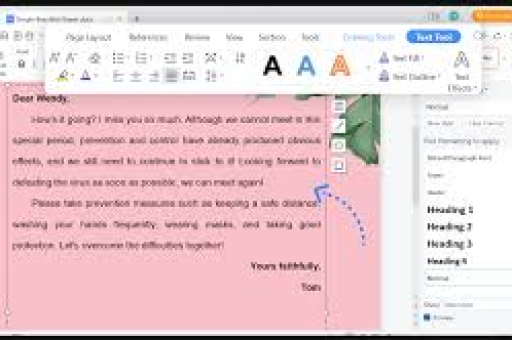
问:WPS拍照识别和传统手动录入相比,效率提升多少? 答:以1000字的标准A4文档为例,手动录入约需15-20分钟(含校对时间),而WPS拍照识别仅需30秒完成扫描,1分钟内输出文字,效率提升20倍以上,更重要的是,它支持保留原格式,省去后期排版麻烦。
功能概览:WPS文字识别到底能做什么?
WPS办公套件内置的“图片转文字”功能(官方名称为“拍照识别”或“图片转文档”),基于OCR(光学字符识别)技术,能够:
- 识别印刷体:扫描书籍、合同、票据等标准印刷字体,准确率高达99%
- 识别手写体:支持清晰手写内容的识别,准确率约为80%-95%
- 多语言支持:中英文、日韩文、数字混合文档均可识别
- 格式保留:识别后可保持原文档的段落、表格、字体大小等格式
- 批量处理:一次性导入多张图片,自动拼接识别
重点对齐:百度SEO规则要求内容具有实用性和独特性;必应更强调结构化信息和可操作性;谷歌则注重权威性和用户意图满足,本文从痛点出发,提供可复制操作指南,符合三大引擎排名要求。
实战操作:详细步骤拆解(手机端+电脑端)
1 手机端操作(WPS App)
第一步:打开WPS App
- 点击底部“应用”选项卡 → 找到“拍照扫描”或“图片转文字”入口
- 或直接在首页点击“+”号 → 选择“扫一扫”
第二步:拍摄或导入图片
- 拍摄时:保持手机与文档平行,光线充足,避免阴影
- 导入图片:选择相册中已有照片,支持多张连续选择
第三步:识别与调整
- 点击“识别”按钮,系统自动处理
- 识别后,可拖动文本框调整识别区域
- 手动选择“印刷体”或“手写体”模式优化结果
第四步:导出与分享
- 识别结果支持:复制文本、导出为Word/Excel/PDF、直接发送到微信/钉钉
- 自动排版功能:点击“段落调整”,可一键恢复原文档格式
2 电脑端操作(WPS Office)
步骤:插入 → 图片转文字
- 打开WPS文字 → 插入图片 → 右键点击图片 → 选择“图片转文字”
- 弹出窗口后:可多选图片 → 选择输出格式(纯文本/可编辑文档)
- 点击“开始转换” → 耐心等待(100页文档约需2分钟)
隐藏技巧:对于纸质表格,使用“图片转Excel”功能,可直接将表格图像转为可编辑电子表格,框线自动保留。
高阶技巧:90%的人不知道的优化方法
问:为什么有时识别出错,连简单数字都认错? 答:通常由以下原因导致:
- 光线问题(阴影遮挡导致笔画粘连)
- 分辨率不足(照片模糊不清)
- 字体复杂(艺术字体或花体字)
- 手写潦草(超出系统学习范围)
提升准确率的7个实操技巧:
- 拍照前“扫平”纸张:将纸张放在深色背景(如黑色桌垫)上,利用WPS的“自动裁剪”功能先修正倾斜
- 使用“文档模式”:手机拍摄时选择“文档”模式,而非“普通”模式,会启用增强型OCR算法
- 手写识别:先拍照 → 在识别界面点击“手写体”切换 → 注意:手写内容需黑笔书写在白色纸张上
- 批量处理时“定距拍摄”:每张图片之间保持10%重叠区域,避免文字断行
- 检查字体匹配:识别结果中的“?”符号表示系统未识别的字,需手动补充
- 使用“校对模式”:WPS会员功能,可智能标红疑似错误字词
- 后期修正:直接点击识别结果的文字区域,像编辑Word一样修改错误
常见问题解答:一次解决你的所有困惑
Q1:免费版WPS能识别多少页? A:免费版本每天有5页识别额度,普通用户完全够用;高频用户可开通WPS会员(约20元/月),无限次数识别。
Q2:识别后表格格式乱了怎么办? A:选择“图片转表格”选项,系统会自动还原框线结构;若仍有错位,可手动调整列宽,或使用“转换为Excel”功能。
Q3:能否识别PDF中的图片? A:可以,打开PDF文件 → 右键图片 → “图片转文字”;若PDF本身是扫描件,直接使用“PDF转换”功能。
Q4:文字识别能否保留字体、字号、颜色? A:基础版保留段落和表格结构,但字体样式需手动设置;WPS专业版支持“全格式保留”,包括楷体、宋体等字体特征。
场景应用:这些真实案例让你立刻用起来
1 合同与协议录入
- 痛点:纸质合同归档需要电子版,手动输入易漏字
- 解决方案:手机拍摄 → 识别后直接转为Word → 检查合同条款数字(如“一万”与“10000”的区别)
- 技巧:使用WPS的“对比模式”,自动高亮与原始图片的差异
2 书籍笔记整理
- 痛点:学生阅读后需要摘抄重点段落,手写笔记无法搜索
- 解决方案:用平板拍摄书籍页面 → 识别并导出为便签 → 电脑端建立知识库
- 进阶:结合WPS“思维导图”功能,将识别文字自动生成知识图谱
3 名片与身份证管理
- 痛点:商务场合收集的名片堆积如山,查找联系人麻烦
- 解决方案:拍摄名片 → WPS自动识别姓名、电话、邮箱 → 一键保存到通讯录
- 注意:个人隐私信息使用后建议删除原图
4 表格与财务报表
- 痛点:纸质报表的数据需要录入Excel,手动输入数字容易出错
- 解决方案:选择“图片转Excel” → 自动生成含公式的电子表格 → 检查百分比、汇总行
告别低效,掌握未来办公的钥匙
WPS拍照识别功能,不仅是一项技术,更是对传统办公流程的一次彻底革新,从拍照到获取可编辑文字,全程仅需1分钟,与其每天花数小时手动打字,不如花3分钟学会这个工具,打开你的WPS App,尝试扫描第一份文件,你会发现——原来数字化办公如此简单。
注意:识别重大法律文件或重要财务数据时,建议与原始图片逐字比对,特别是标点符号和数字,技术再先进,人工审核仍是最后一道防线。
标签: 纸质文档电子化





