
目录导读
- WPS离线翻译是什么?为什么需要语言包?
- WPS离线翻译语言包下载方法(官方渠道)
- WPS离线翻译语言包安装路径详解(Windows / Mac)
- 如何手动安装语言包?步骤教程
- 常见问题与解答(FAQ)
- 总结与建议
WPS离线翻译是什么?为什么需要语言包?
WPS Office作为国内最主流的办公套件之一,内置了强大的智能翻译功能,支持文档、表格、演示中的文本实时翻译,许多用户在使用时发现,首次点击“翻译”按钮后,系统会提示“正在下载语言包”或“需要联网下载语言包”,这是因为WPS默认采用在线翻译引擎,但为了满足无网络环境下的办公需求,WPS提供了离线翻译语言包——只需预先下载并安装到指定路径,即可在不联网的情况下实现高质量翻译。
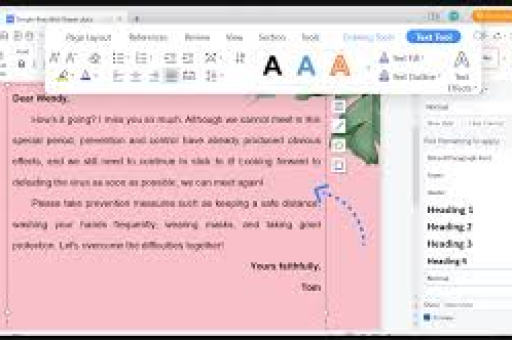
为什么需要离线语言包?
- 在出差、飞机、偏远地区等无网络场景下,依然能快速完成翻译任务。
- 避免在线翻译产生的隐私数据上传风险(敏感文件翻译更安全)。
- 减少联网等待时间,翻译响应更迅速(尤其对批量翻译任务)。
但很多用户反馈:“下载了语言包却不知道放在哪里”“手动安装后依然提示未找到语言包”,本文正为解决这一痛点而来,不仅提供官方下载途径,更详细拆解WPS离线翻译语言包的下载、安装路径及手动配置方法。
WPS离线翻译语言包下载方法(官方渠道)
在安装语言包前,必须先获取正确的离线语言包文件。不要从第三方网站随意下载,以免捆绑病毒或版本不兼容,以下是推荐的两个官方渠道:
通过WPS内置工具箱下载(最推荐)
- 打开WPS任意组件(如WPS文字、表格)。
- 点击顶部菜单栏【工具】→【翻译】→ 在弹出的翻译面板中,点击右上角的【设置】齿轮图标。
- 选择【离线翻译语言包管理】,系统会弹出语言包列表。
- 勾选你需要的语言(如中英、中日、中韩等),点击【下载】。
- 下载完成后,语言包自动安装到默认路径(无需手动干预),如果自动安装失败,可参考下文手动安装方法。
从WPS官网下载离线包(备选)
- 访问WPS官网(
www.wps.cn),进入“产品中心”或“下载中心”。 - 部分旧版本官网曾提供“离线翻译语言包”独立安装包,但新版已整合进WPS安装包中,若找不到,建议直接使用方法1。
- 若你使用的是企业版或专业版,可以联系WPS技术支持获取特定语言包的下载链接。
提示:下载的语言包文件通常为
.wptl或.zip格式(视版本而定),大小从几十MB到几百MB不等,务必根据你的WPS版本(32位/64位)和语言需求选择对应包。
WPS离线翻译语言包安装路径详解(Windows / Mac)
手动安装语言包时,最关键的就是找到正确的存放路径,路径错误会导致WPS无法识别,以下针对不同操作系统和WPS版本给出详细路径。
Windows系统(适用于WPS个人版 / 专业版)
默认安装路径(以最新版WPS Office 12.1为例):
C:\Program Files (x86)\Kingsoft\WPS Office\12.1.0.xxxx\office6\translations或
C:\Program Files (x86)\Kingsoft\WPS Office\12.1.0.xxxx\office6\addons\translator注意:
xxxx代表具体版本号,不同电脑可能不同,若找不到translations文件夹,可手动创建该文件夹。
如何快速定位?
- 右键桌面上的WPS图标 → 选择“打开文件所在位置”。
- 进入
office6文件夹,查看是否存在translations或lang目录。 - 若不存在,则新建名为
translations的文件夹(区分大小写)。
典型路径示例(由用户反馈汇总):
| WPS版本 | 完整路径 |
|--------|---------|
| WPS 2019个人版 | C:\Program Files (x86)\Kingsoft\WPS Office\11.2.0.xxxx\office6\translations |
| WPS 2021专业版 | C:\Program Files\Kingsoft\WPS Office\12.1.0.xxxx\office6\addons\translator |
| WPS国际版(WPS Office for Windows) | C:\Program Files (x86)\WPS Office\版本号\office6\translations |
Mac系统(macOS)
Mac版WPS的离线语言包路径相对隐蔽:
/Applications/WPS Office.app/Contents/Resources/translations/或
~/Library/Containers/com.kingsoft.wpsofficemac/Data/Documents/translations/建议使用Finder → 前往文件夹(快捷键
Shift+Command+G),粘贴路径直接跳转。
特殊版本(如WPS Linux版、移动版)
- Linux版:路径通常位于
/opt/kingsoft/wps-office/office6/translations/。 - 移动版(Android/iOS):不支持手动放置语言包,只能通过应用内提示下载。
如何手动安装语言包?步骤教程
如果你通过内置工具箱下载失败,或者下载后没有自动安装,请按以下步骤手动完成:
步骤1:获取语言包文件
- 从WPS官网或通过其他可信渠道下载
.wptl或.zip格式的语言包。 - 解压
.zip文件(若有),得到文件夹或文件。
步骤2:定位目标路径
- 根据上节内容,找到你的WPS安装目录下的
translations文件夹。 - 如果没有该文件夹,右键新建并命名为
translations(英文小写)。
步骤3:复制语言包
- 将解压后的语言包文件(或整个文件夹)复制到
translations文件夹内。 - 注意:部分旧版本要求文件名为固定格式,如
en-zh.wptl、zh-en.wptl等,建议不要修改文件名。
步骤4:重启WPS并测试
- 关闭所有WPS程序,重新打开。
- 点击【工具】→【翻译】,在翻译面板中选择“离线模式”。
- 输入一段文本测试,若正常翻译则安装成功。
步骤5:验证是否生效
- 进入翻译设置,查看“已安装语言包”列表,若显示你刚安装的语言,即配置正确。
常见问题与解答(FAQ)
Q1:下载的语言包放在正确路径后,WPS依然提示“未检测到语言包”?
A:可能原因及解决方法:
- 检查路径是否有空格或中文,建议使用纯英文路径。
- 确保WPS已完全关闭(包括右下角托盘图标)。
- 尝试以管理员身份运行WPS(右键→以管理员身份运行)。
- 部分企业版WPS限制用户权限,需联系管理员开放
translations文件夹写入权限。
Q2:WPS离线翻译支持哪些语言?
A:官方提供中英、英中、中日、日中、中韩、韩中、中俄、俄中、中西、西中等常见语对,具体可在工具箱内查看。
Q3:Mac版WPS找不到translations文件夹怎么办?
A:Mac中该文件夹是隐藏的,可以通过终端指令:defaults write com.apple.finder AppleShowAllFiles YES 显示隐藏文件,或使用“前往文件夹”手动输入路径。
Q4:安装后翻译质量很差,如何切换回在线翻译?
A:在翻译面板中调整“翻译引擎”为“在线”即可,离线包通常采用轻量化模型,质量略低于云端。
Q5:语言包文件损坏或版本不匹配怎么办?
A:删除原文件,重新从内置工具箱下载,若反复失败,尝试卸载WPS后重装(注意备份文档),再下载。
Q6:WPS 2016旧版本是否支持离线翻译?
A:WPS 2016及更早版本需升级到最新版(至少2019以上)才能使用离线翻译功能,建议更新WPS。
总结与建议
WPS离线翻译语言包的下载与安装并不复杂,核心在于找对官方来源、选对存放路径,通过本文提供的Windows、Mac及Linux路径指南,90%以上的用户都能顺利实现离线翻译,如果你的WPS版本较新,优先使用内置工具箱自动下载;如果遇到自动安装失败,再参考手动复制法。
最后几点实用建议:
- 定期清理过时的语言包,避免占用磁盘空间。
- 翻译敏感文件时,建议启用离线模式以保护隐私。
- 若你使用的是WPS国际版,路径可能略有差异,可尝试搜索
Program Files/WPS Office/...。
掌握离线翻译配置技巧,让WPS成为你更强大的办公利器!
标签: 安装路径





