
目录导读
- 引言:为什么你需要一个免安装的在线文档编辑器?
- 什么是WPS文档网页版?——从客户端到浏览器的一步之遥
- WPS网页版的核心功能详解
- 如何使用WPS网页版?——三步上手,零门槛操作
- WPS网页版 vs 客户端:谁更适合你的办公场景?
- 常见问题解答(Q&A)
- 总结与建议:选择WPS网页版的三个理由
引言:为什么你需要一个免安装的在线文档编辑器?
在移动办公和远程协作日益普及的今天,你是否遇到过这样的尴尬:临时需要编辑一份Word或Excel文件,却发现电脑上没有安装任何办公软件?或者,你正使用朋友的电脑、公司公共电脑,而安装客户端需要管理员权限,耗时又麻烦?这时,一个免安装客户端的在线文档编辑器就成了救星。
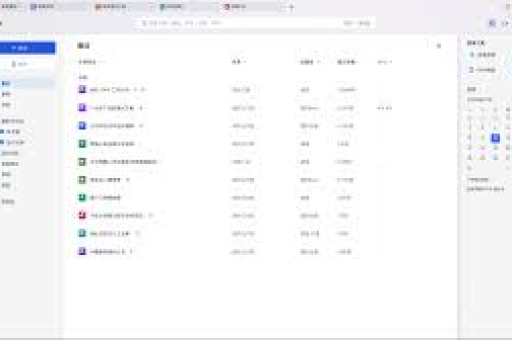
WPS文档网页版(金山文档)正是为此而生,它无需下载、无需安装,只要打开浏览器登录账号,就能像使用本地客户端一样编辑、保存、分享文档,更重要的是,它完全兼容Windows、macOS、Linux甚至Chrome OS系统,真正实现了“跨平台无缝办公”,本文将详细拆解WPS文档网页版的全部优势、使用技巧以及常见疑问,帮助你彻底告别“安装客户端”的束缚。
什么是WPS文档网页版?——从客户端到浏览器的一步之遥
WPS文档网页版是金山办公基于其成熟内核开发的在线办公套件,包括在线文档、表格、PPT、PDF等模块,与传统的WPS Office客户端不同,它采用浏览器即界面的轻量化架构,所有计算和存储均在云端完成,用户只需要一个浏览器(推荐Chrome、Edge、Safari等主流浏览器),即可获得与本地软件近90%的功能体验。
核心特点:
- 零安装:打开网页即可编辑,不占本地磁盘空间。
- 自动保存:云端实时保存,无需担心断电或死机。
- 版本回溯:支持历史版本恢复,误删内容也能找回。
- 多端同步:手机、平板、电脑上的编辑记录实时同步。
值得一提的是,WPS网页版与WPS客户端共享同一套文件格式(.docx/.xlsx/.pptx等),完美兼容Microsoft Office文档,不存在排版错乱问题——这也是它区别于某些轻量级在线编辑器的关键优势。
WPS网页版的核心功能详解
文档编辑:从文字到排版,一个都不少
- 基础操作:字体、字号、颜色、加粗、倾斜、下划线、段落对齐、项目符号等,与客户端操作逻辑完全一致。
- 高级功能:支持插入表格、图片、形状、图表、文本框、超链接、页眉页脚、页码等,甚至支持“智能排版”一键美化文档。
- 云字体:无需下载字体包,网页版内置几十种常用中英文字体。
表格处理:公式、函数、数据透视表全支持
- 支持数百种Excel函数(VLOOKUP、SUMIF、IF嵌套等),并实时计算结果。
- 可创建数据透视表、条件格式、数据验证、合并计算等高级操作。
- 超大表格处理能力:单sheet支持50万行数据,满足大部分办公需求。
PPT演示:在线制作与放映
- 提供海量免费模板,一键套用。
- 支持动画效果、幻灯片切换、母版编辑。
- 在线放映模式,支持演讲者备注,也可直接导出为PDF。
PDF转换与编辑
- 将PDF转Word/Excel/PPT,或反之,转换质量高,保留原格式。
- 支持PDF合并、拆分、加密、加页码等。
- 可直接在PDF上做高亮、批注、签名。
多人协作与分享
- 实时协作:多人在线同时编辑同一文档,互不影响,可见光标位置。
- 分享权限:设为“仅查看”“可评论”“可编辑”,支持加密分享。
- 评论与批注:类似Google Docs的讨论功能,适合团队审阅。
云存储与数据安全
- 每个账号赠送1GB免费云空间(可通过任务扩容至10GB),文件自动存至云端。
- 支持本地备份、下载至本地多种格式(.docx .pdf .txt .png等)。
- 采用SSL加密传输,支持登录验证、二次验证,符合企业级安全标准。
如何使用WPS网页版?——三步上手,零门槛操作
第一步:打开浏览器,访问金山文档官网
在地址栏输入 www.kdocs.cn 或 office.wps.cn,无需下载任何软件。
第二步:注册/登录账号 支持手机号、微信、QQ、企业微信等多种方式登录,如果你已有WPS客户端账号,可直接使用。
第三步:新建或上传文档
- 新建:点击界面上的“新建”,选择文档/表格/PPT。
- 上传:点击“打开本地文件”,将电脑上的Word文件拖入浏览器窗口,自动转为在线版本。
- 模板:从右侧模板库选一个合适的开始编辑。
此后,所有编辑会自动保存,如需分享,点击右上角“分享”按钮,生成链接即可。
WPS网页版 vs 客户端:谁更适合你的办公场景?
| 对比维度 | WPS网页版 | WPS客户端 |
|---|---|---|
| 安装要求 | 无需安装,有浏览器即可 | 需要下载安装包(约200MB) |
| 跨平台 | 支持所有操作系统,包括Chromebook | 仅支持Windows/macOS/Linux |
| 离线使用 | 需联网(可开启离线缓存模式,但功能有限) | 完全离线可用 |
| 性能 | 受浏览器限制,复杂动画或大型表格略慢 | 利用本地硬件,性能更强 |
| 功能完整性 | 覆盖90%常用功能,但宏/VBA/插件不支持 | 100%功能,支持VBA、插件扩展 |
| 协作能力 | 原生支持多人实时编辑 | 需配合云服务使用,协作相对不便 |
| 存储方式 | 云端存储,自动同步 | 本地存储,也可同步至云 |
- 日常轻度办公、移动办公、临时编辑 → 选网页版
- 专业复杂操作(如VBA编程、大型数据分析、专业排版)→ 选客户端
- 两者互补:建议同时安装客户端用于重度场景,网页版用于应急和协作。
常见问题解答(Q&A)
Q1:WPS网页版完全免费吗? A:基础功能完全免费,包括新建、编辑、保存、分享、OCR(每日有限额)、PDF转换(每日有限额),高级功能如PDF合并、批量转换等需要购买WPS会员或稻壳会员,不过对于大多数用户,免费版已经够用。
Q2:没有网络能使用WPS网页版吗? A:可以在浏览器中开启“离线缓存”功能(需提前在联网状态下打开文档并选择“离线使用”),但仅支持查看和简单编辑,在线功能(如协作、保存到云端)无法使用,建议需要移动办公时提前缓存重要文档。
Q3:WPS网页版和Microsoft Office网页版哪个好? A:两者各有优势,WPS网页版对国内用户更友好,模板丰富、中文适配好、支持PDF直接编辑;而Microsoft Office网页版与Excel/PowerPoint的深度兼容性更高,但部分功能需要订阅Microsoft 365,如果常用WPS客户端,建议选WPS网页版;如果企业统一使用Office,则选后者。
Q4:多人协作时,别人能看到我的修改吗? A:可以,协作模式下,每个人的光标会显示不同的颜色,编辑内容实时同步,你还可以在右上角查看“活动记录”,了解谁在何时修改了什么。
Q5:网页版保存的文件,可以在客户端打开吗? A:当然可以,网页版保存的文件格式完全兼容,你只需在客户端登录同一账号,在“云文档”中就能看到所有在线文件,支持双端同步编辑。
Q6:WPS网页版安全吗?会不会泄露隐私? A:金山办公已通过ISO 27001信息安全管理体系认证,云端存储采用多重加密,建议开启“登录保护”(如微信扫码验证),并不要将分享链接设置成“公开”,对于机密文件,可设置访问密码或有效期。
总结与建议:选择WPS网页版的三个理由
- 轻便快捷:无需安装客户端,摆脱系统限制,任何电脑甚至手机浏览器都能成为你的移动办公室,尤其适合出差、面试、图书馆等场景。
- 协作无忧:多人实时编辑、评论批注、版本管理,让团队沟通效率翻倍,对比传统邮件传附件的方式,WPS网页版堪称协作神器。
- 功能强大:虽然不如客户端全面,但文档、表格、PPT、PDF四件套的核心功能一应俱全,且与Office高度兼容,配上丰富的免费模板,日常工作完全够用。
最后提醒:建议将WPS文档网页版加入浏览器书签栏,并安装其手机App(同样免登录即可编辑),这样无论走到哪里,你都能随时调取、编辑、分享你的文档,告别安装客户端,从今天开始体验真正的云端办公吧!
标签: WPS网页版





