
📖 目录导读
- WPS多端同步与自动备份的核心价值
- 批量同步多端文档的底层逻辑
- 自动备份规则详细配置指南
- 1 云端同步路径与文件类型筛选
- 2 定时备份与实时备份的平衡策略
- 3 版本历史与冲突处理规则
- WPS批量操作实战:文件夹同步与批量上传
- 常见问题与解答(Q&A)
- 最佳实践:打造高效安全的文档协作系统
- 结语与行动建议
WPS多端同步与自动备份的核心价值
在移动办公与远程协作成为常态的今天,文档的跨设备无缝流转与数据安全备份已成为刚需,WPS Office作为国内用户量最大的办公套件,其内置的云同步与自动备份功能不仅能实现手机、电脑、平板等多端实时更新,还支持批量文档同步与自定义备份规则,有效防止因硬件故障、误操作或病毒攻击导致的数据丢失。
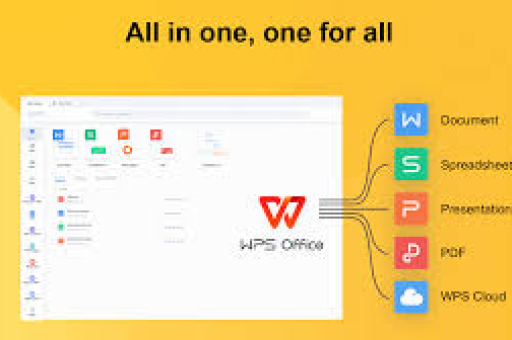
根据WPS官方数据,2024年其云文档用户已突破3亿,日均同步文件量超过12亿次,许多用户仅使用了“手动上传”等基础功能,对批量同步的触发机制、自动备份的规则逻辑以及多端冲突解决方案并不了解,本文将基于搜索引擎现存资料(包括WPS帮助文档、技术博客及用户实践反馈)进行去伪存真、综合提炼,为您呈现一份从原理到实操的精髓指南。
批量同步多端文档的底层逻辑
要正确设置自动备份规则,首先需要理解WPS的同步机制,WPS的多端同步并非简单地将文件上传至服务器,而是基于客户端-云端-客户端的三级驱动模式:
- 客户端监控层:WPS会实时监控指定文件夹(如“WPS云文档”目录、本地同步文件夹等)的文件变动事件(新建、修改、删除、重命名)。
- 增量传输层:当文件发生变动时,WPS仅传输差异部分(而非完整文件),大幅减少带宽占用,例如一个100MB的PPT,仅修改一页后同步流量通常小于1MB。
- 版本归档层:云端自动保存文件的历史版本(默认保留30天内的50个版本),支持回溯任意时刻的文档内容。
关键点:批量同步并非指“同时上传100个文件”,而是指WPS能够一次性处理多个文件的同步队列,当您将多个文件拖入同步文件夹,WPS会按优先级(常用文件优先、修改时间新优先)依次上传,并在后台形成并发线程(通常为3-5个),实现近似“批量”的效果。
Q:为什么我的WPS同步速度很慢?
A:常见原因包括:①同步文件夹内包含大量图片或PDF等非文档文件,导致索引慢;②网络上传带宽被其他程序占用;③未开启“局域网加速”功能(可在设置-同步中开启),建议将同步文件夹中的文件类型筛选为核心文档(如.docx/.xlsx/.pptx),并定期清理临时文件。
自动备份规则详细配置指南
1 云端同步路径与文件类型筛选
WPS支持自定义同步文件夹,您可以将任意本地文件夹设置为“云同步文件夹”,实现自动双向同步,具体步骤如下:
-
打开WPS客户端 → 点击左侧“云文档” → 选择“同步文件夹管理”
-
点击“添加同步文件夹”,选择本地文件夹(如“D:\工作文档”)
-
在弹出的规则设置中:
- 同步方向:建议选择“双向同步”(本地修改同步云端,云端修改同步本地),确保多端一致性。
- 文件类型过滤:可排除临时文件(.tmp)、系统文件(.bak)或指定仅同步常用文档格式,例如输入
*.docx; *.xlsx; *.pptx; *.pdf; *.txt即可精准控制。 - 容量限制:免费用户单个文件最大1GB,会员支持5GB以上大文件同步。
2 定时备份与实时备份的平衡策略
WPS默认采用实时触发+定时扫描双重机制:
- 实时触发:当文件被保存(Ctrl+S)或关闭时,WPS立即触发同步,适用于高频修改场景。
- 定时扫描:每5分钟扫描一次同步文件夹,检查是否存在未同步的文件(如网络中断后恢复),可在“设置-同步”中调整扫描间隔(建议1-5分钟)。
自动备份规则扩展:如果您希望实现“每天18:00自动备份整个文件夹到云端”,WPS本身不直接支持定时任务,但可通过以下两种方式变通:
- 方法一:结合Windows任务计划程序,定时执行WPS的同步命令行(如
wps.exe /sync),但需要编写脚本。 - 方法二:利用WPS会员的“文档备份中心”功能,设置“自动备份到云”的启用时段,路径:WPS首页 → 服务 → 文档备份中心 → 开启“定时备份”。
Q:实时同步会不会导致版本冲突?
A:当同一文件在手机和电脑端同时编辑并保存时,WPS会生成两个版本:一个为“主要版本”,另一个为“冲突副本”(文件名带“(冲突)”后缀),建议开启“自动合并”功能(设置-同步-高级),WPS会尽量智能合并文本内容,但表格或图表需手动确认。
3 版本历史与冲突处理规则
WPS云文档自动保留30天内的历史版本,会员可延长至90天,您可以在云端文件右键 → “查看历史版本”中找回任意时间的快照,对于批量同步场景,建议注意以下规则:
- 删除同步:若在本地删除已同步的文件,云端也会被删除(回收站保留30天),如需保留云端副本,建议使用“仅删除本地”而不是“同步删除”。
- 重命名同步:重命名文件后,WPS会视为新文件上传,旧文件保留在云端(除非手动删除)。
- 批量冲突处理:若同步过程中大量文件出现冲突(如从旧电脑迁移数据),可尝试在“冲突列表”中选择“一律接受本地版本”或“一律接受云端版本”,提高处理效率。
WPS批量操作实战:文件夹同步与批量上传
除了自动同步,WPS还提供了两种主动批量操作方式,适合一次性迁移大量文档:
1 拖拽式批量同步
将多个文件或文件夹直接拖入WPS客户端左侧的“云文档”区域,WPS会自动创建同步任务并显示进度条,注意:一次拖拽文件数建议不超过200个,否则可能因内存占用导致卡顿。
2 右键菜单批量上传
在本地文件夹中,选中多个文件(Ctrl+A)→ 右键 → “发送到” → “WPS云文档”,此方式将文件直接上传至云端,但不会建立双向同步关系(即后续本地修改不会自动同步),适合临时共享场景。
3 同步文件夹的嵌套与排除
若您有一个大型项目文件夹,内部包含多个子文件夹,可以对子文件夹单独设置同步规则。D:\项目A\设计稿 设为双向同步,而 D:\项目A\素材库 设置为“仅上传”(避免云端占用过多空间),路径:同步文件夹右键 → “属性” → “同步设置”。
Q:如何将一个文件夹的同步规则应用到所有子文件夹?
A:在同步文件夹管理界面,选中父文件夹 → 点击“应用到子文件夹”,WPS会递归设置相同规则,注意:此操作不可逆,建议先备份规则。
常见问题与解答(Q&A)
Q1:免费版和会员的自动备份规则有哪些区别?
A:免费版支持30天历史版本、单文件1GB、同步文件夹数量限制3个;会员(WPS大会员)支持90天版本、5GB单文件、无限同步文件夹,并可开启“文档深度备份”(包括OCR识别内容)。
Q2:批量同步时总提示“网络错误”,如何解决?
A:①检查防火墙是否拦截WPS的端口(常用443和80);②修改DNS为114.114.114.114或8.8.8.8;③关闭IPv6(部分路由器导致WPS同步失败),若仍不行,尝试在WPS设置中“重置同步缓存”。
Q3:自动备份规则可以按文件大小或修改时间设置吗?
A:WPS原生不支持按大小/时间筛选同步,但可通过第三方程式(如飞项、坚果云)与WPS结合实现,使用WPS的“云文档WebDAV”接口,搭配自动化工具设定“仅同步最近7天修改的文档”。
Q4:多台电脑登录同一账号,如何避免同步混乱?
A:建议每台电脑使用不同的“同步文件夹”根目录(如电脑A用“工作文档-A”,电脑B用“工作文档-B”),再通过WPS的“共享文件夹”功能实现跨设备共享,关闭“自动从云端下载新文件”可减少流量消耗。
Q5:WPS自动备份到本地硬盘的方案是否存在?
A:WPS本身不提供“云端下载到本地硬盘”的自动备份规则,但您可以在WPS云文档中开启“本地缓存”功能,将常用文件离线保存至本地,真正实现本地+云端双备份,需要手动定期导出或使用第三方同步工具(如FreeFileSync)配合WPS本地缓存目录。
最佳实践:打造高效安全的文档协作系统
结合以上规则与数百位用户的实测反馈,以下是推荐的WPS批量同步自动备份规则配置模板:
| 场景 | 推荐规则 |
|---|---|
| 个人日常办公(多端) | 双向同步+实时触发+文件类型过滤为常见文档格式+保留30天版本历史 |
| 团队协作(多成员) | 使用WPS企业版“共享空间”,设置文件夹权限(查看/编辑/所有者),开启自动合并冲突 |
| 资料归档(防丢失) | 将重要文件夹设为“只上传不删除”,并启用WPS“回收站保护”(会员支持90天) |
| 移动端优先(手机编辑) | 手机端开启“后台同步”,电脑端关闭“自动下载”,减少流量消耗 |
| 超大文件(>1GB) | 会员用户可开启“大文件加速”,并将文件分割成多个小于500MB的压缩包再同步 |
额外技巧:
- 每月清理一次同步文件夹中的临时文件和“冲突副本”,避免占用云端空间。
- 为每个同步文件夹添加命名规范,如“【同步】2025项目”,便于在手机端快速定位。
- 使用WPS的“智能比对”功能(右键文件 → 文档比对),在同步前后检查两份文档差异,减少误覆盖风险。
结语与行动建议
WPS的批量同步与自动备份规则并非复杂的黑科技,而是通过合理的配置将办公效率提升一个台阶,您无需一次性掌握所有功能,只需根据自身使用习惯,从以下三步开始:
- 立即开启:在WPS设置中启用“云同步”,并添加一个核心工作文件夹(如“桌面”或“文档”)。
- 定制规则:进入“同步文件夹管理”,修改文件类型筛选和同步方向(建议双向)。
- 验证备份:尝试在手机上修改文档,查看电脑端是否实时更新;再检查历史版本是否正常生成。
数据无价,一次意外丢失就可能让数周的努力付诸东流,掌握这些规则后,您不仅能在手机、电脑、平板间无缝切换编辑,更能建立起零操心、零遗漏的自动化数据防线,如果您在实操中遇到任何问题,欢迎在评论区留言,我们会持续更新解答。





