目录导读
-
为什么需要批量关闭修订追踪记录?
了解修订追踪的痛点与批量处理的必要性。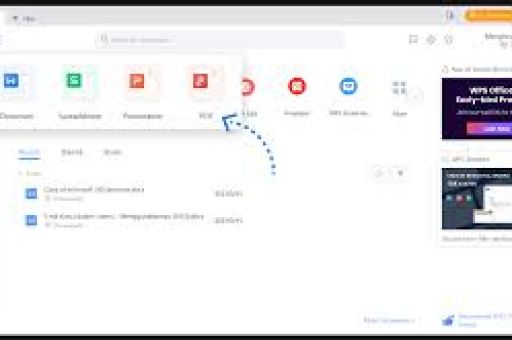
-
方法一:利用WPS宏(VBA)批量关闭
提供可直接复制的代码与详细操作步骤。 -
方法二:通过WPS内置“文档批量处理”功能实现
探索WPS官方工具的核心用法与局限。 -
方法三:借助第三方批量处理工具
推荐稳定高效的外部方案及注意事项。 -
常见问题解答(FAQ)
解决操作中的高频疑问,如宏安全设置、文档格式兼容、误操作恢复等。 -
总结与建议
对比三种方法,给出最适合不同场景的选择。
为什么需要批量关闭修订追踪记录?
在日常办公中,WPS文档的“修订追踪”功能(位于“审阅”选项卡下)可以记录每一次修改,方便团队协作审校,但当文档定稿后,这些红色标记、批注与修改历史必须被清除——否则不仅影响阅读体验,还可能泄露敏感修改过程,尤其当面临以下场景时,批量关闭成为刚需:
- 同时交付数十份合同、报告给客户或上级,每份文档都残留修订痕迹;
- 从协作平台下载大量文档,需要统一清理后归档;
- 为保护隐私,需移除所有文档的“谁在何时修改了哪里”信息。
手动逐个打开文档 → 进入审阅 → 关闭“修订” → 保存,对于几十甚至上百个文件来说,耗时巨大且易遗漏,掌握批量处理技巧能大幅提升工作效率。
问答环节
Q:关闭修订追踪后,文档中的批注也会消失吗?
A:不会。“关闭修订追踪”只是停止记录新的修改,并隐藏已有的修改标记(通常选择“接受所有修订”才能真正清除痕迹),如果你希望彻底删除所有修改历史,需要先在“审阅”中点击“接受所有修订”,然后再关闭追踪,批量操作时,通常建议先执行“接受所有修订”,再关闭追踪。
方法一:利用WPS宏(VBA)批量关闭
WPS Office自带VBA宏编辑器(部分版本需安装VBA组件),通过编写一段简单的代码,即可实现一键批量处理。
步骤详解
-
准备待处理的文档
将所有需要关闭修订追踪的WPS文档(.docx或.doc格式)放在同一个文件夹中,D:\待处理文档。 -
打开WPS文字程序
点击“开发工具”选项卡(若没有,可在文件→选项→自定义功能区中勾选“开发工具”)。
注:部分WPS个人版可能不显示“开发工具”,可升级到专业版或安装VBA for WPS插件。 -
插入模块并粘贴代码
- 点击“开发工具”→“Visual Basic编辑器”。
- 在菜单栏选择“插入”→“模块”。
- 将以下代码复制粘贴到代码窗口中:
Sub BatchCloseTrackChanges()
    Dim docFolder As String
    Dim file As String
    Dim doc As Document
    ' 设置文件夹路径(可修改)
    docFolder = "D:\待处理文档\"
    ' 检查文件夹末尾是否有反斜杠
    If Right(docFolder, 1) <> "\" Then docFolder = docFolder & "\"
    file = Dir(docFolder & "*.doc*")  ' 匹配 .doc 和 .docx
    Application.ScreenUpdating = False  ' 加速处理
    Do While file <> ""
        Set doc = Documents.Open(docFolder & file)
        ' 接受所有修订(可选)
        If doc.Revisions.Count > 0 Then
            doc.AcceptAll
        End If
        ' 关闭修订追踪
        doc.TrackRevisions = False
        ' 保存并关闭
        doc.Save
        doc.Close
        file = Dir()  ' 下一个文件
    Loop
    Application.ScreenUpdating = True
    MsgBox "所有文档已处理完成!"
End Sub
- 运行宏
按F5或在编辑器内点击“运行”,等待弹窗提示完成。
注意事项
- 宏安全设置:运行前需将宏安全性设为“启用所有宏”,操作后建议恢复为默认。
- 文档格式:本方法支持.doc和.docx,但.wps格式需先转换为通用格式。
- 备份原始文件:宏会直接覆盖原文件,建议先复制一份到测试文件夹验证。
问答环节
Q:我的WPS没有“开发工具”选项卡怎么办?
A:可以尝试以下方案:
① 升级到WPS专业版或政府版;
② 下载安装“VBA for WPS”独立组件(搜索“WPS VBA 插件”);
③ 改用方法三(第三方工具)或方法二(内置功能)。
方法二:通过WPS内置“文档批量处理”功能实现
WPS Office从2021版开始,在“应用中心”或“会员中心”提供了“文档批量处理”工具(部分版本需会员),该工具可以批量执行“接受修订”、“删除批注”、“清除格式”等操作。
操作步骤
- 打开WPS任一文档,点击顶部“应用中心”图标(或“会员中心”),找到“文档批量处理”。
- 在弹出的窗口中,点击“添加文件”,将待处理的文档全部选中。
- 在“功能列表”中勾选“清除修订痕迹”或“接受所有修订”。(不同版本名称可能有差异,一般叫“清除修订”或“整理文档”)
- 点击“开始处理”,工具将自动遍历并处理。
优点与局限
- 优点:无需代码,图形化界面,适合普通用户。
- 局限:
- 可能仅对会员开放(免费版只能试用少量次数);
- 不支持自定义路径选择(如只处理子文件夹);
- 对.wps等非标准格式支持有限。
问答环节
Q:我的WPS没有“应用中心”或找不到该功能?
A:请检查WPS版本是否为最新(2021及以上),并确认已登录账号,如果仍没有,说明你的版本未集成该工具,建议使用方法一或三。
方法三:借助第三方批量处理工具
如果不想折腾代码,又希望永久免费,可以使用成熟的第三方批量处理软件,Office批量文档处理助手”或“BatchDocs”(注意选择可靠来源)。
推荐工具特征
- 支持WPS文档格式(.docx/.doc);
- 可批量执行“接受所有修订”并关闭追踪;
- 支持子文件夹递归处理;
- 提供预览与撤销功能。
操作范例(以“Office批量处理工具”为例)
- 下载并安装软件(务必从官网或可信渠道获取)。
- 运行后,点击“添加文件夹”导入所有文档。
- 在“任务设置”中勾选“关闭修订追踪”和“接受所有修订”。
- 选择输出方式(覆盖原文件或另存到新文件夹)。
- 点击“开始处理”,等待进度条走完。
安全提示
- 使用前最好对重要文件进行备份;
- 避免使用带有后门或广告捆绑的破解版;
- 优先选择开源或知名软件(如“Word批量处理大师”等)。
问答环节
Q:第三方工具处理后的文档会不会损坏?
A:合格的工具会遵循文件格式规范,一般不破坏原结构,但为保险起见,建议先用少量文档测试,确认无误后再批量处理。
常见问题解答(FAQ)
关闭修订追踪后,为什么还能看到修订标记?
因为“关闭修订追踪”只能阻止新的修改被记录,已有的修订标记依然存在,你需要先执行“接受所有修订”或“拒绝所有修订”,才能彻底清除痕迹。
批量处理时,如何区分“仅关闭追踪”和“同时清除标记”?
在VBA代码中,doc.AcceptAll 会接受所有修订(即清除标记),doc.TrackRevisions = False 只关闭追踪,如果你只想关闭追踪而保留标记(极少使用),可注释掉 AcceptAll 语句。
为什么我的WPS宏运行后报错“对象不支持该属性或方法”?
可能是WPS版本较旧,或者VBA引用对象库不同,建议将 doc.TrackRevisions 改为 doc.Application.ActiveDocument.TrackRevisions 尝试。
能否批量处理.wps格式的文件?
WPS自有格式(.wps)并非标准的OXML格式,VBA和多数第三方工具无法直接操作,建议先将.wps文件另存为.docx,再统一处理。
我只有WPS个人免费版,哪种方法最实用?
免费版推荐方法一(VBA宏)或方法三(可信第三方工具),方法二需要会员,如果你不熟悉代码,可以尝试在网上搜索“WPS批量关闭修订追踪 免费工具”,注意甄别病毒。
总结与建议
| 方法 | 难度 | 适用人群 | 优点 | 缺点 |
|---|---|---|---|---|
| VBA宏 | 中等 | 有一定代码基础的用户 | 免费、可控、可定制 | 需要设置VBA环境 |
| 内置批量工具 | 低 | 普通用户(有会员) | 图形化操作 | 功能受限、需付费 |
| 第三方工具 | 低-中 | 所有用户 | 全面、高效 | 需下载、安全性注意 |
最佳实践建议:
- 如果只需一次性处理,使用第三方工具(记得备份);
- 如果经常需要处理,推荐学会VBA宏,一劳永逸;
- 如果拥有WPS会员,内置工具最省心。
最后提醒:无论采用哪种方法,处理前务必复制一份文件到测试文件夹,确认结果符合预期后再正式操作,掌握批量关闭文档修订追踪记录,能让你在文档交付时既专业又高效。
文章至此结束,希望对您的工作有所帮助,如需获取更多WPS办公技巧,请持续关注我们的专栏。
标签: 修订追踪