
📑 目录导读
- 为什么你需要批量提取文档文字为TXT?
- 利用WPS内置“批量工具”一键转换(推荐)
- 通过WPS“文件转换”模块批量输出TXT
- VBA宏代码实现高级批量提取(适合大量重复操作)
- 结合文件夹插件与OCR识别提取图片文字
- 常见问题与问答(FAQ)
- 选择最适合你的批量提取方案
为什么你需要批量提取文档文字为TXT?
在日常办公中,我们经常需要将多个Word文档、PDF文件甚至扫描件中的文字内容统一提取出来,保存为纯文本文件(TXT),这种需求常见于:
- 数据整理:将合同、报告、论文等文档中的文字汇总到TXT中,便于后续分析或导入数据库,搬运**:从大量文档中提取关键信息(如标题、并生成文本素材。
- 格式归一化:TXT格式体积小、兼容性强,适合跨设备阅读或机器学习训练。
- 备份与归档:剥离格式后的纯文本内容更易长期保存。
问题1:WPS能否直接批量提取文档文字?
是的,WPS Office(个人版或专业版)内置了“批量工具”和“文件转换”功能,支持将多个文档(包括doc、docx、pdf、ppt等)统一转换为TXT格式,无需第三方软件,但如果文档中包含扫描图片,则需要额外使用OCR功能(需会员或借助其他工具)。
方法一:利用WPS内置“批量工具”一键转换(推荐)
这是最直接、最稳定的方法,以下为详细步骤(基于WPS Office 2023/2024版本):
-
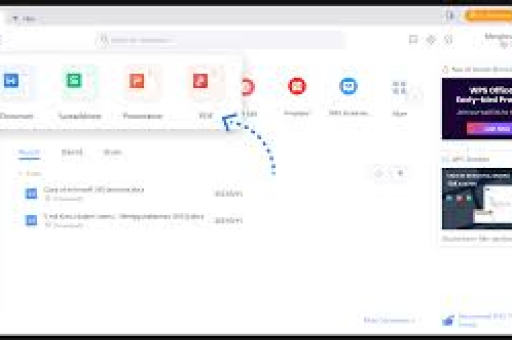
打开WPS Office → 在顶部菜单栏点击 “应用”(或 “特色应用”)→ 找到 “批量工具” 并点击进入。
注意:若未显示,可点击“更多”或搜索“批量转换”。
-
选择转换类型:在批量工具界面中,选择 “文档转换” → 然后选择 “Word/PDF/PPT 转 TXT”(具体名称可能为“输出为纯文本”)。
-
添加文件:点击 “添加文件” 或直接拖拽文档到指定区域,支持一次选择多个文件(按住Ctrl或Shift多选),也支持添加整个文件夹(点击“添加文件夹”)。
-
设置输出参数:
- 输出格式:下拉选择“TXT(纯文本)”。
- 输出路径:可自定义保存位置(建议新建一个空文件夹)。
- 高级选项:勾选“保留原标题作为文件名”可避免重名覆盖;若需要统一编码,推荐选UTF-8(兼容中文)。
-
开始转换:点击 “开始转换”,WPS会自动逐个处理文档,提取所有文字并生成对应的.txt文件,速度取决于文档数量和页数,一般几百页的Word文档只需几秒。
适用场景:需要转换的文档格式统一、数量在几十个以内、且不包含复杂图形或表格(纯文字提取效果好)。
问题2:WPS批量工具是否免费?
基础版WPS的批量转换功能免费,但部分高级设置(如批量转PDF、OCR识别)可能需要会员,对于纯文本文档提取,免费版完全够用。
方法二:通过WPS“文件转换”模块批量输出TXT
如果你不想打开“批量工具”,可以直接利用WPS Word/文档窗口中的“文件转换”功能,适合少量文档或临时转换。
步骤:
- 打开任一个WPS文档(例如一个Word文件)。
- 点击左上角 “文件” → “输出为PDF”(或者 “另存为”)→ 但在“另存为”界面中,选择保存类型为“纯文本(*.txt)”,注意:这只能单个转换。
- 批量技巧:将多个文档放入同一个文件夹,然后使用WPS的 “文件夹批量转换” 功能,操作路径:点击 “开始” → “文件” → “文件夹批量转换”(部分版本在“特色应用”内),选择文件夹后,指定目标格式为“TXT”,即可批量处理。
优点:无需额外安装;缺点:对于PDF文件支持度不如方法一,且无法处理加密文档。
问题3:批量转换时出现乱码怎么办?
乱码通常由编码不一致引起,解决方法:在转换设置中,将输出编码统一设置为“UTF-8”,同时确保原始文档本身是正常编码(如GBK的中文文档),若仍然乱码,可尝试在转换后使用记事本另存为UTF-8格式。
方法三:VBA宏代码实现高级批量提取(适合大量重复操作)
对于需要长期、自动化处理大量文档(如每日批量提取)的用户,编写一个VBA宏可以大幅提升效率,以下提供可直接调用的代码示例:
- 打开WPS Word → 按 Alt+F11 进入VBA编辑器。
- 插入模块:右键点击左侧“VBAProject” → 插入 → 模块。
- 粘贴以下代码:
Sub BatchSaveAsTxt()
    Dim myDialog As FileDialog
    Dim pathStr As String
    Dim fileName As String
    Dim doc As Document
    Dim txtPath As String
    ' 选择包含所有文档的文件夹
    Set myDialog = Application.FileDialog(msoFileDialogFolderPicker)
    myDialog.Title = "请选择存放文档的文件夹"
    If myDialog.Show <> -1 Then Exit Sub
    pathStr = myDialog.SelectedItems(1) & "\"
    ' 遍历文件夹内所有doc/docx文件
    fileName = Dir(pathStr & "*.doc*")
    Do While fileName <> ""
        Set doc = Documents.Open(pathStr & fileName)
        txtPath = pathStr & Replace(fileName, ".docx", ".txt") ' 可扩展其他后缀
        doc.SaveAs2 txtPath, wdFormatText ' 保存为TXT
        doc.Close False
        fileName = Dir() ' 下一个文件
    Loop
    MsgBox "批量转换完成!"
End Sub
- 运行宏:按F5执行,选择文件夹后,自动将其中所有Word文档转换成同名TXT文件(保留在相同文件夹)。
- 注意:该宏仅处理Word文档(doc/docx),若需转换PDF,需结合WPS的PDF插件或先转换格式。
- 扩展:可修改代码支持PDF(需引用PDF库),或加入错误处理。
问题4:我不会VBA怎么办?
可以直接复制上面的代码使用,或参考WPS官方帮助文档,更简单的方法是采用方法一或方法二,无需编程基础。
方法四:结合文件夹插件与OCR识别提取图片文字
如果你的文档中包含扫描件、图片、截图等非可编辑文字,需要先进行OCR识别,WPS会员版内置了“图片转文字”功能,但批量处理需借助“PDF转Word”再转TXT。
推荐流程:
- 使用WPS的“PDF转Word”(会员功能)→ 将PDF扫描件转为可编辑Word文档。
- 再使用方法一 将Word文档批量转TXT。
免费替代方案:
- 使用开源OCR工具(如PaddleOCR)批量识别图片文字,输出为txt。
- 利用WPS的“输出为PDF”+其他免费OCR软件组合,但这样操作稍复杂,且效果受限于图片清晰度。
问题5:批量提取后的TXT文件如何快速合并?
使用Windows命令提示符:进入TXT文件夹,输入 copy *.txt all.txt 即可合并所有文本,或者用WPS自带的“文本合并”工具(在“特色应用”中搜索“合并文档”)。
常见问题与问答(FAQ)
Q1:WPS批量提取是否支持加密文档?
A:不支持直接转换,需要先解除文档加密(需知道密码)再进行批量提取。
Q2:提取后发现文字丢失、排版错乱?
A:TXT格式只保留纯文字,表格、列表、图表、页眉页脚等都会被丢弃,若需保留结构,建议导出为富文本(如DOCX)后再处理。
Q3:如何一次性处理几百个文档?
A:方法一或方法三均可,建议先分批次(每批次50个左右)以避免WPS内存溢出,同时确保电脑内存充足。
Q4:WPS for Mac能否实现批量提取?
A:Mac版WPS的批量功能相对较弱,但可以通过“自动操作”或“终端”脚本实现,更推荐使用Windows版,或借助WPS云服务(上传后在线转换)。
Q5:批量提取时能否只提取某一段特定文字(如关键词)?
A:纯WPS界面无法做到,需配合VBA宏或正则表达式(例如用Python脚本预处理),如果数量不大,可手动复制。
选择最适合你的批量提取方案
| 需求场景 | 推荐方案 | 难度 | 效率 |
|---|---|---|---|
| 日常办公(少量文档) | 文件夹批量转换 | 低 | 中 |
| 批量处理几十个文档(含PDF) | 批量工具 | 低 | 高 |
| 长期自动化处理(编程基础) | VBA宏 | 中高 | 极高 |
| 扫描件/图片文字批量提取 | OCR + 批量转换 | 中 | 中低 |
无论你选择哪种方式,WPS批量提取文档文字保存为TXT的核心目标都是:在最短时间内,将分散的文档内容统一为纯文本格式,便于后续编辑、分析或迁移,建议先根据文档类型做好分类,再执行批量操作,以提升成功率。
如果你在操作中遇到其他问题,欢迎在评论区留言讨论,掌握这一技能,你的办公效率将提升数倍!
标签: TXT保存





