
目录导读
- 为什么企业需要批量添加水印?
- 准备工作:文档整理与WPS版本检查
- 使用WPS自带批量水印功能(推荐)
- 利用WPS办公助手插件实现批量操作
- 通过VBA宏自定义批量水印(进阶)
- 水印设置技巧:文字、图片、位置与透明度
- 常见问题与问答
- 让企业文档安全又专业
为什么企业需要批量添加水印?
在数字化办公时代,企业文件频繁在内部流转、对外发送,没有水印的文档容易被截屏、打印后泄露,甚至被冒充为原创,批量给所有文档添加企业水印(如公司名称、LOGO、保密级别)不仅能提升品牌形象,还能有效防止信息泄露,WPS作为国内最主流的办公软件之一,提供了多种批量添加水印的方案,帮助管理员或员工在几分钟内为成百上千个文档统一打上“企业印记”。
准备工作:文档整理与WPS版本检查
在开始批量操作前,请确保:
- 文档归类:将所有需要添加水印的Word文档、Excel表格或PPT文件放入同一个文件夹(建议不含子文件夹)。
- WPS版本:WPS Office 2019专业版及以上(含企业版)内置了“批量水印”功能;个人版用户可通过“WPS办公助手”插件实现。
- 水印素材:准备企业文字水印(如“XX公司内部资料”)或高清LOGO图片(建议透明PNG,尺寸200×200以内)。
- 备份:批量操作前复制一份原始文件,防止误操作。
方法一:使用WPS自带批量水印功能(推荐)
适用版本:WPS Office 企业版 / 专业增强版 / 会员版
具体步骤:
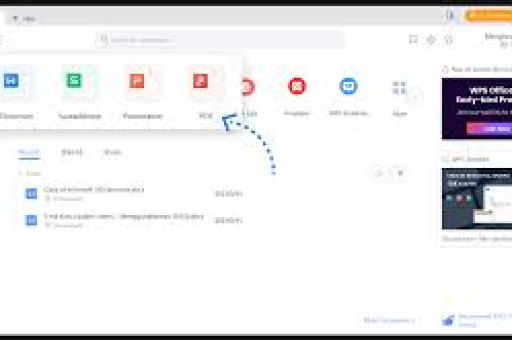
- 打开任意一个文档,点击顶部菜单栏 「特色应用」 > 「批量处理」(部分版本在“会员专享”下)。
- 在弹出的工具窗口中,选择 「批量添加水印」。
- 点击 「添加文件」,选中目标文件夹中的所有需要处理的文档(可多选)。
- 设置水印:
- 文字水印:输入企业名称、保密等级(如“机密”),调整字体、字号、颜色(建议灰色或浅色)。
- 图片水印:上传LOGO图片,可设置缩放比例(通常30%~50%)。
- 位置:选择“居中”或“平铺”,建议“平铺”覆盖全文。
- 透明度:推荐80%~90%的透明度,既可见又不妨碍阅读。
- 点击 「开始处理」,等待进度条完成,处理后的文档会覆盖原文件或另存为新文件(可选)。
优势:一键操作,支持Word、Excel、PPT三种格式;水印自动出现在每页的指定位置。
注意:如果找不到该功能,请检查WPS是否为最新版,或联系企业IT管理员开通批量权限。
方法二:利用WPS办公助手插件实现批量操作
适用版本:WPS个人版用户(免费)
- 在WPS官网或应用商店搜索 “WPS办公助手” 并安装插件(免费)。
- 重启WPS,点击右侧 「办公助手」 图标,选择 「文档批量处理」。
- 在批量处理面板中,点击 「批量水印」,导入文件夹。
- 水印设置与方法一类似,但需注意:
- 图片水印可能受限于免费版,建议使用文字水印。
- 可勾选 “覆盖原文件” 或 “输出到新文件夹”。
- 点击 「开始」 即可。
优势:不依赖企业版,个人用户也能批量处理。
缺点:免费版可能每天限制处理数量(如100个),企业建议购买会员。
方法三:通过VBA宏自定义批量水印(进阶)
当WPS无法满足复杂需求(如每页水印不同、按文件名自动生成文字),可编写VBA脚本。
Sub AddWatermarkToAllDocs()
    Dim folderPath As String
    Dim file As String
    Dim doc As Document
    With Application.FileDialog(msoFileDialogFolderPicker)
        .Title = "选择包含文档的文件夹"
        If .Show = True Then folderPath = .SelectedItems(1) & "\"
    End With
    file = Dir(folderPath & "*.docx")
    Do While file <> ""
        Set doc = Documents.Open(folderPath & file)
        With doc.Sections(1).Headers(wdHeaderFooterPrimary)
            .Shapes.AddTextEffect(msoTextEffect1, "机密文档", "微软雅黑", 36, msoFalse, msoFalse, 50, 50).Select
            Selection.ShapeRange.Fill.Visible = msoTrue
            Selection.ShapeRange.Fill.Transparency = 0.8
        End With
        doc.Save
        doc.Close
        file = Dir()
    Loop
    MsgBox "处理完成!"
End Sub
操作步骤:
- 按
Alt+F11打开VBA编辑器,插入模块并粘贴代码。 - 按
F5运行,选择文件夹即可。
注意:初次使用需启用宏(文件保存为.docm格式),不适合非技术人员。
水印设置技巧:文字、图片、位置与透明度
为了让企业水印既专业又不影响阅读,请参考以下建议:
- 文字水印:采用“公司名+保密等级”格式,如“XX集团-内部资料”,字体选“微软雅黑”,字号40~60,颜色RGB(200,200,200)。
- 图片水印:LOGO建议半透明PNG,宽度不超过页面的20%,位置设为“对角线平铺”或“右上角”。
- 位置策略:
- 正式合同:水印放在页面中心,倾斜45度。
- 会议资料:放在页眉或页脚小字显示。
- 透明度:80%~90%是黄金区间;过深影响阅读,过浅易被忽略。
- 多页文档:WPS水印默认应用于所有页面,无需重复设置。
常见问题与问答
Q1:WPS批量水印后,水印能被随意删除吗?
A:水印默认在页眉层,普通用户可通过“页眉页脚编辑”删除,如需防删除,建议将文档转为PDF(WPS批量转换功能)或使用WPS的“保护文档”功能设置编辑权限。
Q2:不同部门需要不同水印(如“研发部-机密”“销售部-公开”),能否批量区分?
A:可以,方法一:按部门分文件夹,分别用不同水印设置运行批量处理,方法二:编写VBA宏,根据文件名中的关键字自动匹配水印文字(进阶)。
Q3:水印太显眼,影响阅读怎么办?
A:降低透明度至85%以上,或使用浅灰色文字水印,图片水印建议缩小至原本30%并平铺。
Q4:WPS批量水印功能一次最多能处理多少个文件?
A:官方无明确限制,但建议单次不超过200个,若文件量巨大(如上千个),分批次处理,或使用WPS企业版的服务端批量策略。
Q5:没有WPS会员,还能批量加水印吗?
A:可以,使用“WPS办公助手”免费插件(每日限制100个),或采用方法三的VBA宏(免费,但需基础编程能力)。
让企业文档安全又专业
批量给所有文档添加企业水印,是保护知识产权、提升品牌形象的高效手段,通过WPS自带的批量水印功能、免费插件或VBA脚本,企业可以轻松实现“一键加水印”,建议根据团队规模和技术水平选择合适的方法:行政人员推荐方法一(自带功能),小团队或个人用方法二,IT管理员可部署方法三,别忘了定期检查水印效果,确保覆盖全部文档,立刻行动起来,让您的每一份文件都自带“企业防伪标签”!
标签: 知识产权保护





