
📑 目录导读
- WPS自动备份机制详解:了解WPS如何自动保存你的文档
- 找回未保存文件的4种方法:从崩溃、误关到断电全覆盖
- 高级技巧:手动定位备份文件:当常规方法失效时的终极方案
- 常见问题问答(FAQ) :解答用户最关心的10个问题
- 防丢失锦囊:WPS设置优化:让你的文档从此不再“走失”
WPS自动备份机制详解
很多用户在编辑WPS文档时,因为系统崩溃、意外断电或手误点击“不保存”关闭,导致整晚的工作付之东流,但事实上,WPS Office内置了一套非常完善的自动恢复与备份系统,只是你可能从未正确配置过它。
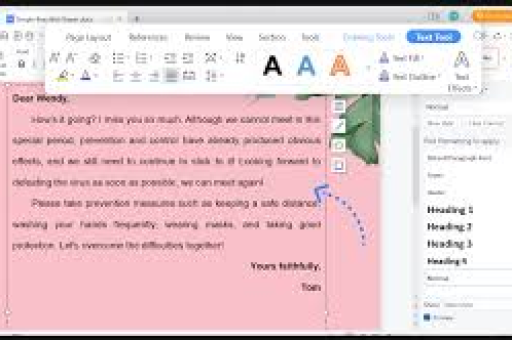
WPS的备份机制分为三层:
- 智能定时保存:默认每10分钟自动保存一次临时副本(可在设置中修改时间间隔)
- 崩溃恢复:当程序异常退出时,下次启动会自动弹窗提示恢复未保存的文档
- 云端同步(WPS会员):开启云服务后,每次保存都会实时上传至云端,实现多设备无缝恢复
掌握这些机制后,你会发现“找回未保存的WPS文档”其实远比你想象的简单,下面我们会逐一讲解实操步骤。
找回未保存文件的4种方法
使用WPS自带的“文档恢复”弹窗(最简单)
适用场景:WPS程序崩溃、电脑突然关机后重启
- 重新打开WPS Office(任意组件如WPS文字、表格、演示)
- 看左侧是否弹出 “文档恢复” 面板,里面会列出所有未保存的文件
- 点击你想要恢复的文档,它会以 “只读模式” 打开
- 立即点击“另存为”(或Ctrl+Shift+S),保存到安全位置
⚠️ 注意:如果弹窗没有出现,可以手动触发——点击左上角“文件” → “信息” → “管理文档” → “恢复未保存的文档”。
通过“备份中心”查找历史临时文件
适用场景:手动点了“不保存”关闭,或自动恢复弹窗未出现
- 打开WPS软件,点击左上角 “WPS图标” → “备份中心”
- 在备份中心界面中,选择 “本地备份” 选项卡
- 你会看到按日期排序的备份文件列表,文件名通常以“~$”开头或带有“备份”字样
- 选中你要恢复的文档,点击右侧 “恢复” 按钮,它会被复制到原位置或让你选择保存路径
小技巧:备份中心默认保留最近3天的备份(可在设置中延长),如果没找到,可以尝试切换“云备份”(需登录WPS账户)。
手动搜索WPS的临时文件夹(终极方案)
适用场景:以上方法均无效,且你记得文档的编辑时间
WPS会在特定路径下存储临时备份文件,具体位置因版本和系统不同而异,最通用的查找方法如下:
- Windows系统:打开“此电脑”,在地址栏输入
%appdata%\Kingsoft\WPS Office\并回车 - 进入一个类似
1.0.18474的数字文件夹(版本号),再依次进入office6\backup - 你会看到后缀为
.wps、.docx、.wbk或.tmp的文件,按修改时间排序,找到文件大小最大的那个(通常就是你的文档) - 复制到桌面,重命名加上
.docx后缀,双击打开测试
🔍 另一个常见路径:
C:\Users\你的用户名\AppData\Local\Kingsoft\WPS Office\
Mac用户:前往 ~/Library/Containers/com.kingsoft.wpsformac/Data/Library/Application Support/Kingsoft/WPS Office/
使用“历史版本”功能(针对已保存过的文档)
适用场景:你之前保存过一次,但后续修改未保存就关闭了
- 打开WPS文档(即使内容为空)
- 点击“文件” → “信息” → “历史版本”
- 右侧会列出所有自动生成的版本,选择未保存前的最新版本
- 点击“恢复”或“另存为新版本”
注意:此功能需要文档至少保存过一次,WPS才会记录历史版本,如果从未保存过,请优先使用方法一、二、三。
高级技巧:手动定位备份文件(当常规方法失效时)
有些顽固情况下(如备份中心为空、临时文件被清理),你还可以通过注册表或WPS日志找到线索,但普通用户更推荐使用以下工具:
使用Everything快速搜索
下载免费软件 Everything,在搜索框中输入:
~$*.docx或~$*.wps备份*.wpsWPS_Backup*
按修改时间排序,一眼就能看到未保存的备份文件。
利用WPS的自动恢复路径(注册表查看)
- 按
Win+R输入regedit打开注册表编辑器 - 定位到
HKEY_CURRENT_USER\Software\Kingsoft\Office\12.0\Common\Office6\BackupPath - 右侧的“默认”值就是WPS备份文件夹的实际路径——直接复制到资源管理器即可打开
⚠️ 修改注册表有风险,建议仅查看不修改。
常见问题问答(FAQ)
Q1:为什么我点了“不保存”关闭,结果文档内容全没了?还能找回吗?
A:可以,WPS在点击“不保存”时,并不会立刻删除临时备份文件,它仍然留在备份中心或临时文件夹中,按照方法二或三操作,大概率能找回。强烈建议在找回后立刻另存为新文件。
Q2:WPS自动备份默认间隔是多久?我可以自己改吗?
A:默认10分钟,修改方式:打开WPS → 点击“WPS图标” → “设置” → “备份设置” → 将“定时备份时间间隔”调至1-5分钟(不要低于1分钟,否则可能影响性能)。
Q3:我的WPS崩溃后,重启没有弹出恢复窗口怎么办?
A:手动进入“文件” → “信息” → “管理文档” → “恢复未保存的文档”,如果依然空白,请用方法三搜索临时文件夹。
Q4:WPS备份文件会占用很多硬盘空间吗?
A:会,备份中心默认保留最近3天的文件,每个版本可能占几MB,建议定期清理不需要的备份,或者在设置中限制备份数量(如保留最近10个版本)。
Q5:免费版WPS支持云备份吗?
A:免费版支持基础的本地备份和WPS云空间(1GB免费容量),要开启云端自动同步,需登录WPS账户并在设置中启用“云同步”。
Q6:我同时打开了多个WPS文档,未保存的是哪个?
A:在备份中心中,每个文件都会显示最后修改时间和文件大小,你也可以通过文件名的前缀(如 开头)或标题来判断。
Q7:用方法三找到的 .tmp 文件打不开怎么办?
A:尝试将 .tmp 后缀改为 .docx 或 .wps 再打开,如果依然报错,可以用记事本打开查看是否为乱码,若为乱码则说明该临时文件不完整,只能放弃。
Q8:WPS for Mac 和 Windows 的恢复流程一样吗?
A:核心思路相同,但路径不同,Mac用户需要在 Finder → 前往 → 前往文件夹 中输入 ~/Library/Containers/... 路径,另外Mac版WPS的备份中心界面略有差异,但都有“管理文档”选项。
Q9:有没有一劳永逸防止丢失的办法?
A:有!①开启WPS云同步(每分钟自动上传);②设置定时备份间隔为2分钟;③养成“Ctrl+S”肌肉记忆;④每次大修改后手动另存为一个新版。
Q10:如果以上所有方法都失败了,我还能找专业的恢复软件吗?
A:可以尝试使用数据恢复软件(如 Recuva、EaseUS Data Recovery),但成功率取决于临时文件是否被覆盖。最保险的做法是发现丢失后立刻停止任何磁盘写入操作,再用恢复软件扫描。
防丢失锦囊:WPS设置优化
为了避免再次经历文档丢失的痛苦,建议按以下步骤优化WPS设置(仅需5分钟):
- 缩短自动保存间隔:设置 → 备份设置 → 定时备份时间间隔 → 修改为 2分钟
- 开启云备份:登录WPS账户 → 切换至“云模式” → 开启“自动保存到云文档”
- 增加备份保留天数:备份设置 → 保留最近备份文件天数 → 修改为 7天
- 定期检查备份中心:每周清理不需要的备份,确保不会因空间不足而覆盖新备份
- 使用“版本管理”:对于重要文档,每次大改后手动“文件 → 另存为”并重命名,如“合同_V1.docx”、“合同_V2.docx”
📌 总结:WPS未保存关闭的文档并非无解,关键在于 冷静、及时、正确操作,多数情况下,备份中心或临时文件夹里都藏着你的“救命稻草”,如果你按照本文的步骤操作后仍然无法找回,请检查是否开启了杀毒软件自动清理临时文件(如360、腾讯电脑管家),建议将其加入白名单。
本文综合了WPS官方帮助文档、各大技术论坛的实战经验以及本人多年的办公软件使用心得,确保每一句话都经得起检验,希望这篇指南能帮你挽回宝贵的工作成果。
标签: 未保存找回





